探索無限可能

專為 AI 教育設計的視覺核心,引領 K-12 人工智慧教學進入全新境界

BD015.png

概述
AI Camera 2.0 是一款全新的AI視覺模塊,專為 K-12 階段的人工智能教學設計,滿足從基礎編程教學到高級 AI 模型訓練的多種應用需求。該模塊將作為教育工具生態系統的核心組成部分,能夠與現有的編程機器人和平臺(如mBot2、CyberPi)無縫集成,提供一站式的AI教育解決方案。學生可通過圖形化編程或 Python 編程直接控制模塊並觀察 AI 識別結果,理解 AI 背後的原理,並實現各種識別功能。

安全第一(重要)

通用安全
3 週歲以下兒童不宜使用本產品。
8 週歲以下兒童請在成人陪同下使用本產品。
請勿將本產品放置於水、火、潮溼、高海拔或高溫環境中,避免造成產品故障或引起安全事故。
請勿在超出本產品工作溫度範圍 (5-35℃) 的環境下使用本產品。
請勿讓產品接觸水或其他液體,以防止電路短路或故障。
使用時,小心輕放本產品,避免摔落或強烈撞擊,以免損壞內部組件。
確保產品有良好的通風環境,避免長時間使用時過熱。
避免在逆光或光線不足的區域使用本產品,以免影響識別性能。
識別功能可能因現場環境、識別對象、年齡、性別等各因素的影響,使用相應識別功能時需仔細閱讀操作指導。
電氣安全
請使用推薦規格的適配器(5 V / 1 A)為本產品供電。
用於為本產品供電的適配器(不包含在包裝內)不能當做玩具使用。
定期檢查線纜及其他零部件是否損壞,發現損壞時應停止使用直至修復完好。
保養與維護
對本產品進行清潔時,請將產品關機,並與外部供電設備斷開連接。
請使用柔軟乾燥的布清潔攝像頭和機身,避免使用液體、刺激性化學品或研磨材料。
請勿自行拆卸、修理或改裝本產品。
個人信息安全
本產品裝載有攝像頭、麥克風,在使用人臉識別和語音識別功能時,可能收集您及相關人員的個人信息。使用本產品前,請仔細閱讀設置頁面下的 Privacy and Usage Notice 及使用條款,並遵守當地的個人信息安全法律法規。如您不同意個人信息被處理,請不要使用相關功能。
未成年人使用會收集個人信息的產品相關功能前,需取得其父母或監護人的同意。
為保障您的個人信息安全,在轉賣、贈與、丟棄或其他方式處置本產品前,請您通過重置設備刪除設備端存儲的數據。
請勿將本產品用於未經授權的監控、歧視等不道德用途。
請勿濫用本產品上傳或生成暴力、色情、違法的圖像、視頻、音頻、文字,否則本公司有權拒絕提供服務。

認識 AI Camera 2.0

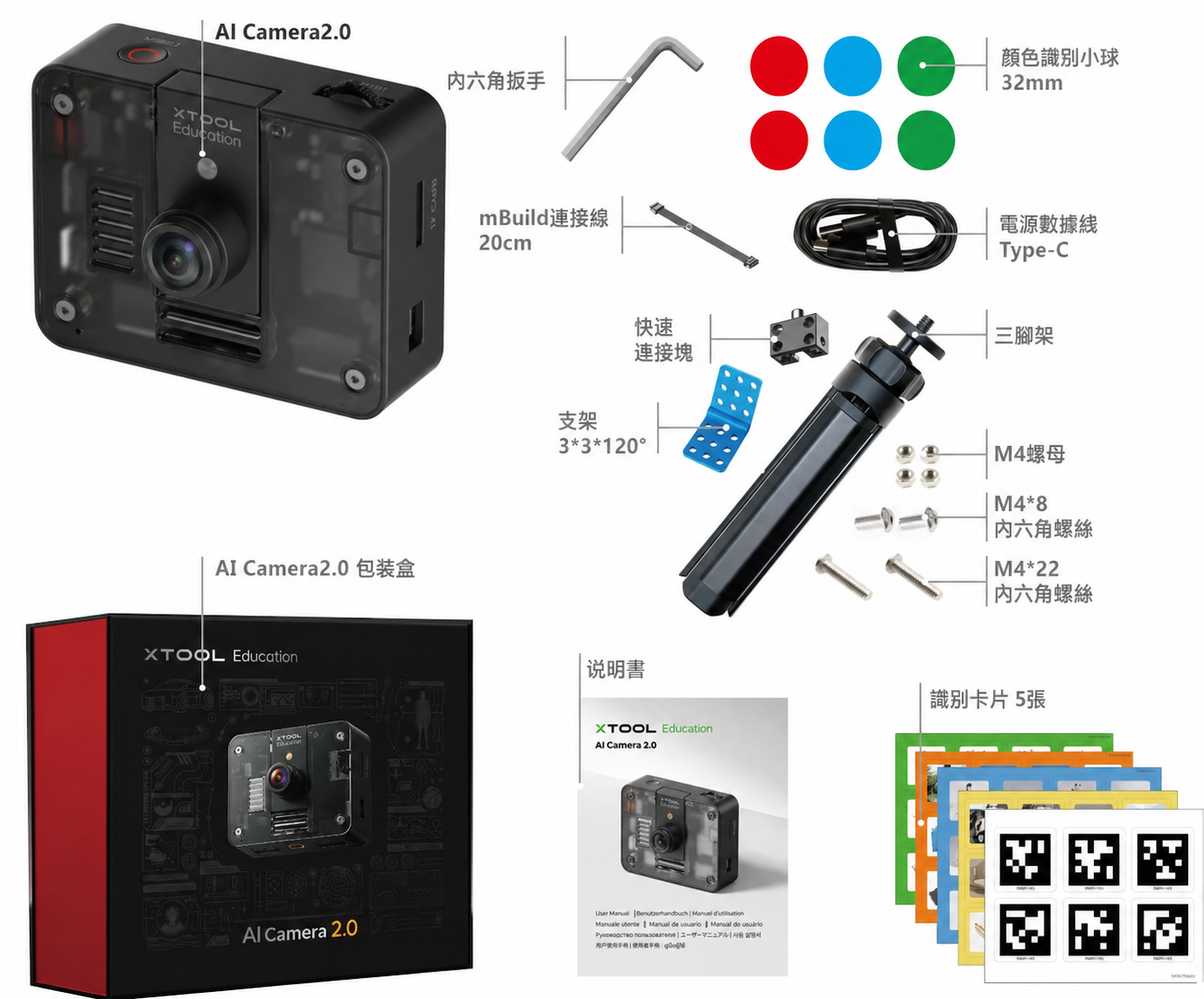
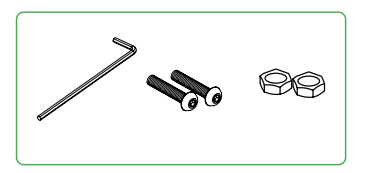
物料清單

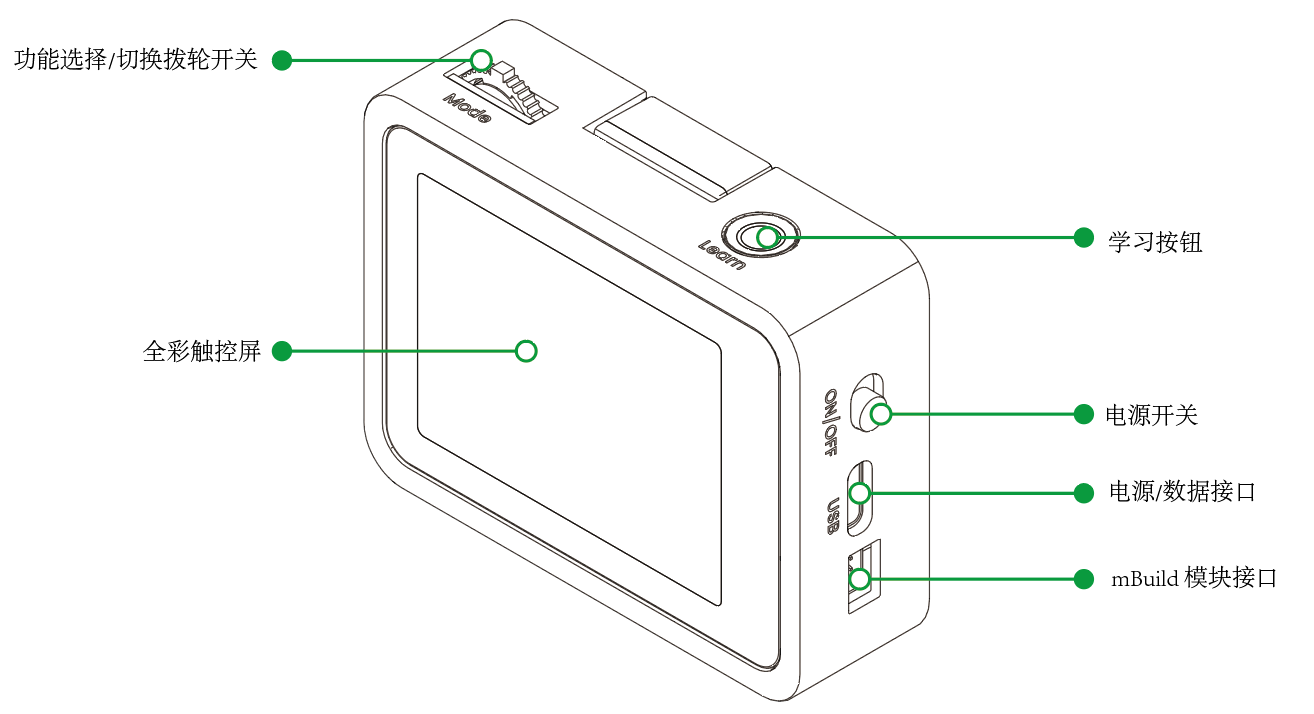
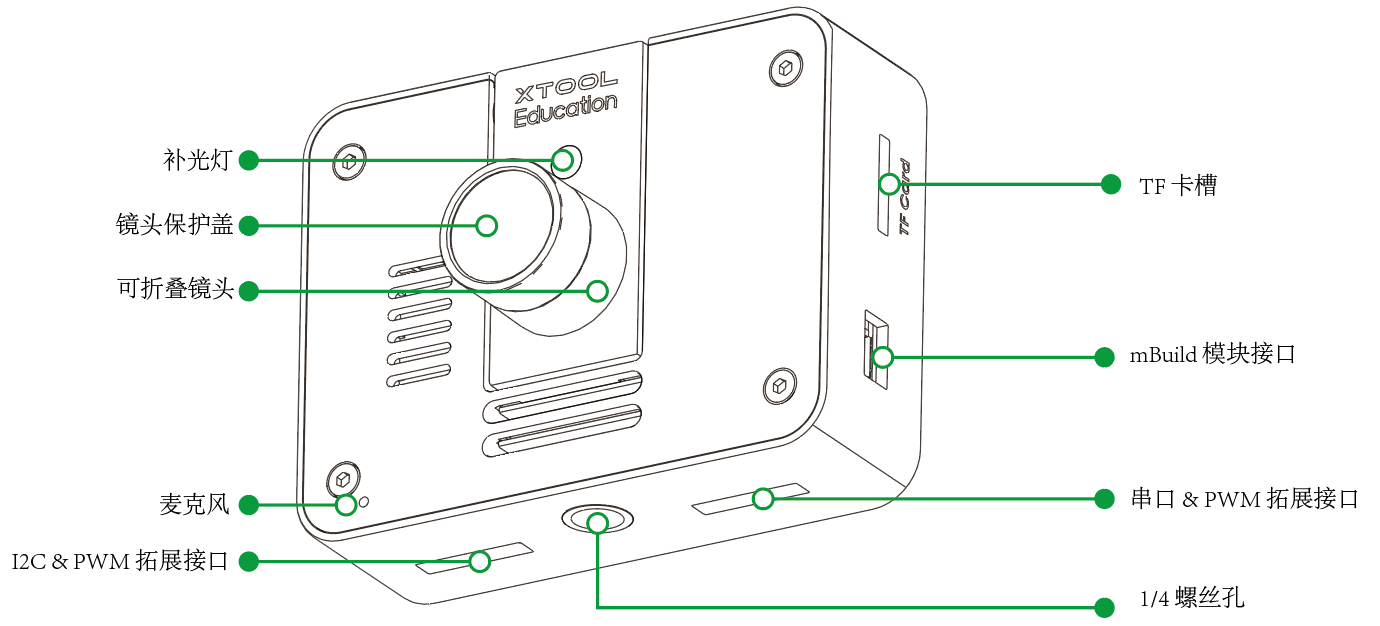
AI Camera 2.0 部件介紹
image.png

image.png

部件
描述
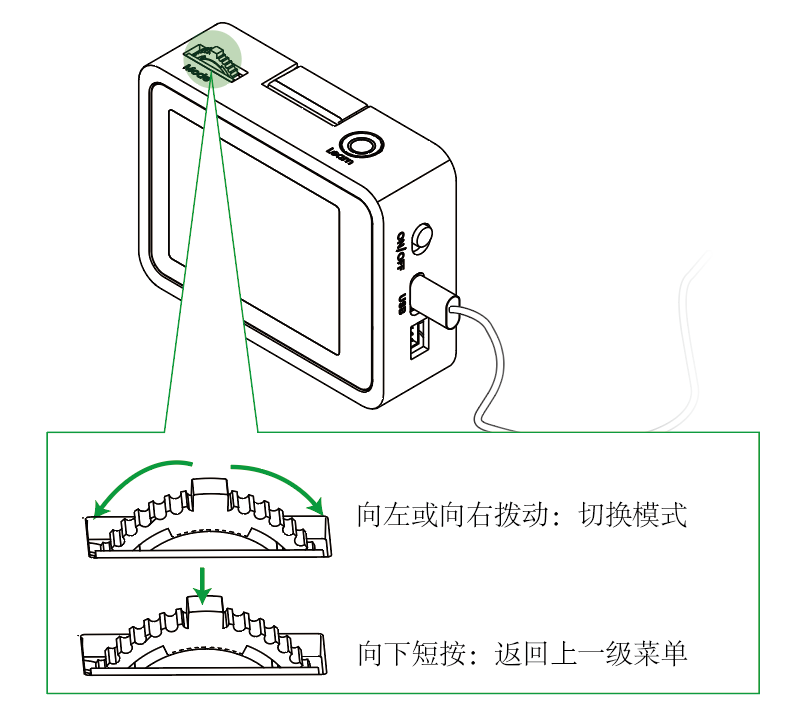
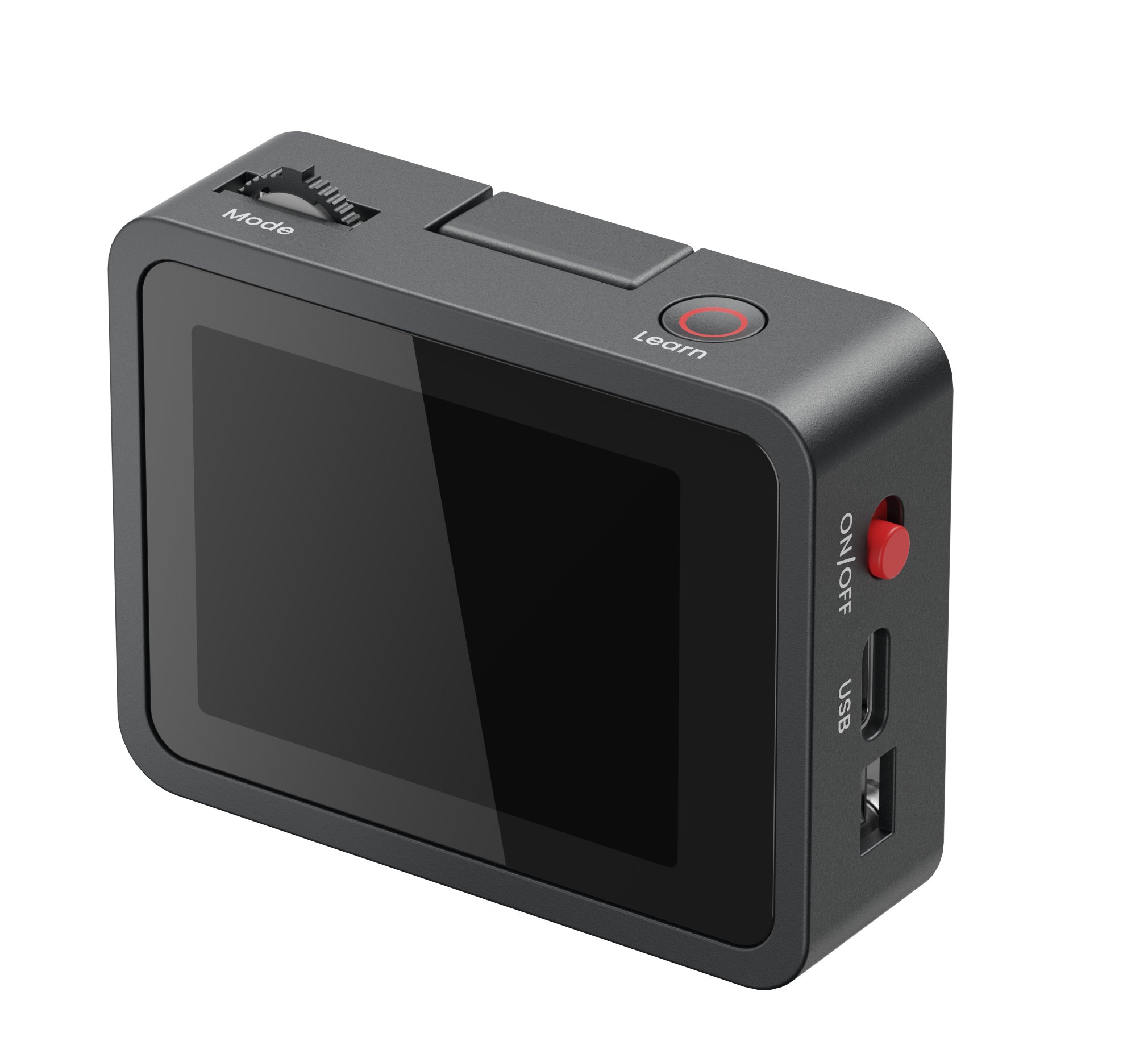
功能選擇/切換撥輪開關
通過向左或向右撥動來切換不同的模式。短按一次可返回上一級菜單 。
全綵觸控屏
展示交互界面與呈現拍攝畫面。
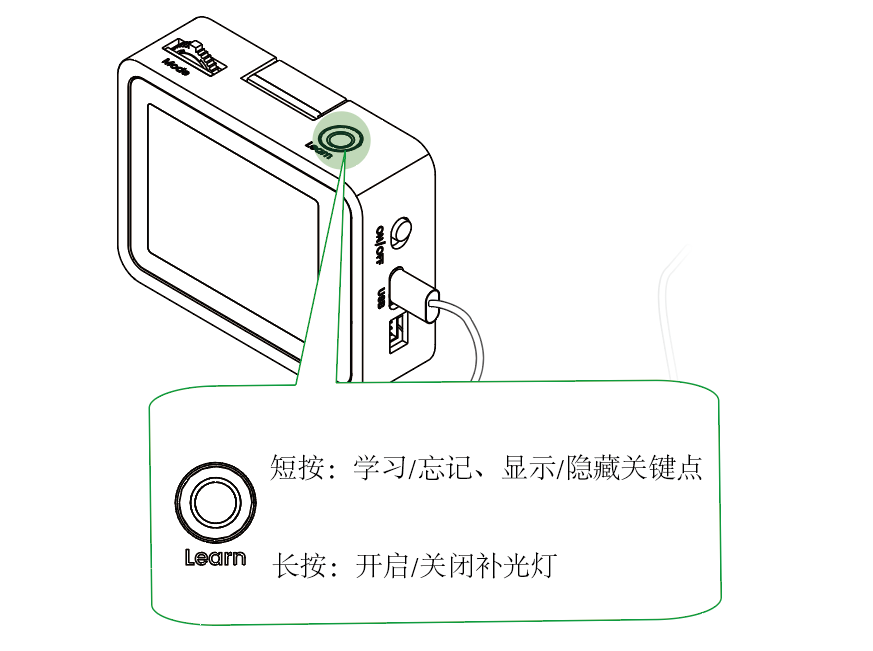
學習按鈕
不同模式下,短按可學習/忘記拍攝對象、顯示/隱藏拍攝對象的關鍵點。長按時可開啟或關閉補光燈。
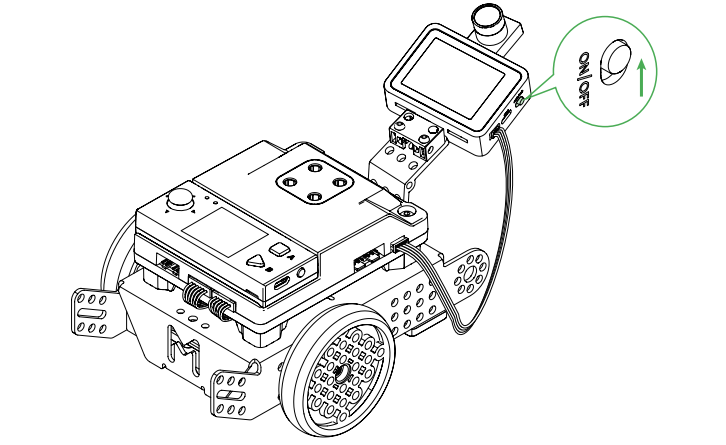
電源開關
控制設備開關機。
電源/數據接口
可通過該接口給 AI Camera 2.0 供電,或將其連接到電腦進行升級。
mBuild 模塊接口
可通過 mBuild 連接線連接 AI Camera 2.0 和其他 mBuild 模塊進行供電與通信,需要注意的是,兩個 AI Camera 2.0 不能相鄰串聯使用,需要在二者之間連一個 mBuild 模塊。
補光燈
拍攝時補充光源。
鏡頭保護蓋
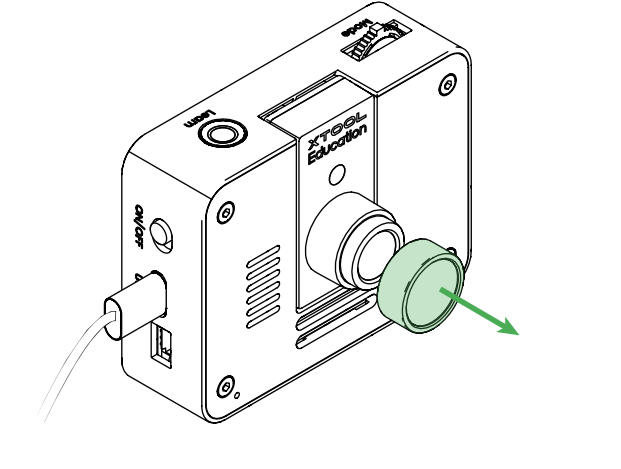
保護攝像頭,防止鏡頭髒汙或刮花。使用設備時,請取下保護蓋。
可摺疊攝像頭
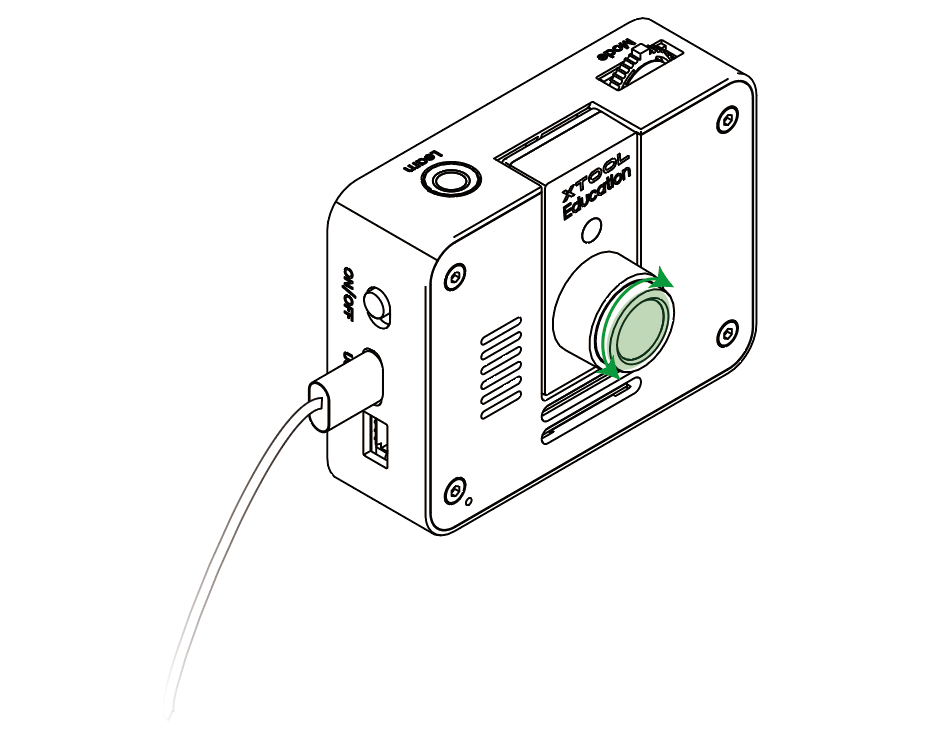
支持 180°翻轉。旋轉鏡頭旋鈕可調節焦距,實現清晰畫質。
麥克風
用於採集音頻以實現語音識別。
I2C & PWM 拓展接口
可以實現 AI Camera 2.0 與其他設備進行 I2C 通信以及 PWM 控制(比如舵機)。
TF 卡槽
TF 卡槽位,AI Camera 2.0 系統存放於該卡中。
串口 & PWM 拓展接口
可以實現 AI Camera 2.0 與其他設備進行串口通信以及 PWM 控制(比如舵機)。
1/4 螺絲孔
通過該接口將 AI Camera 2.0 安裝到其他設備使用,比如通過轉接塊接到 mBot2 使用,或者直接裝到三腳架使用。

連接與安裝

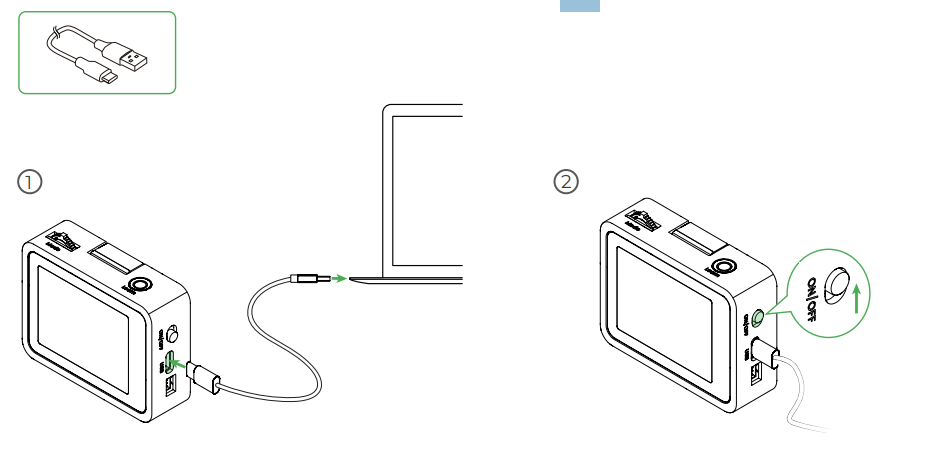
場景一:單獨使用
1 上電
image.png

2 取下鏡頭保護蓋
image.png

3 選擇模式
image.png


4 使用學習按鈕
image.png

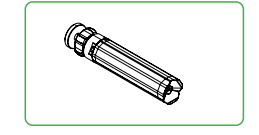
5 (可選)調節焦距
image.png


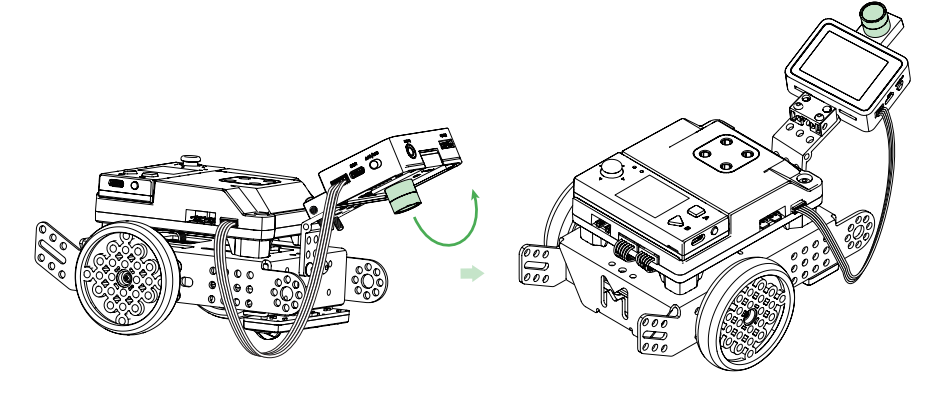
場景二:搭配 mBot2 使用
說明:此場景下,AI Camera 2.0 通過 mBot2 供電,無需另接電源。
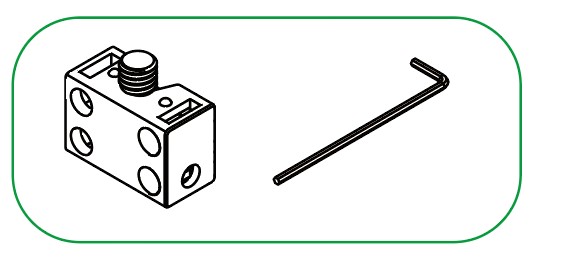
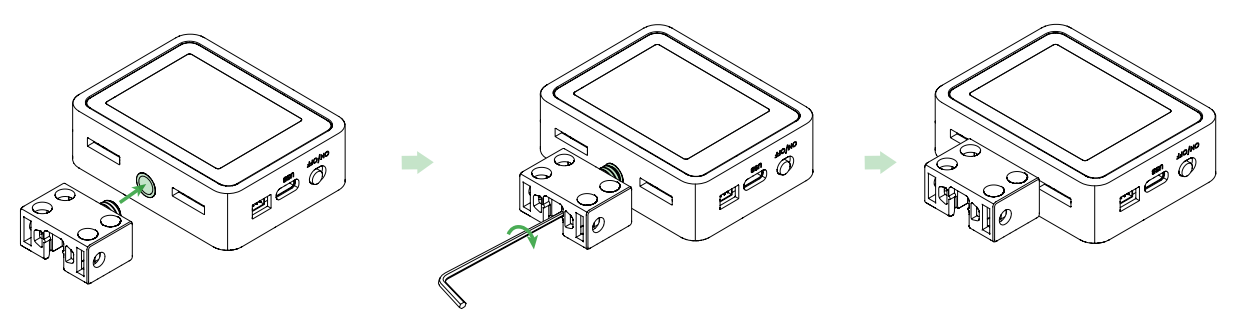
1 安裝轉接塊
image.png

image.png

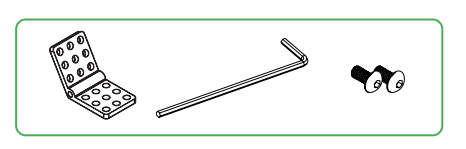
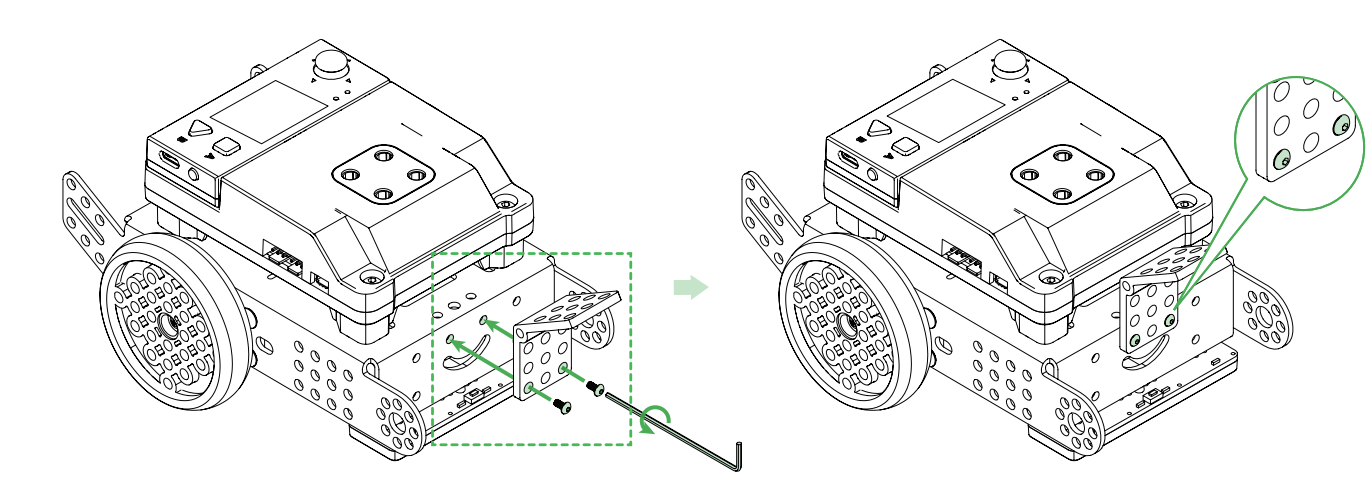
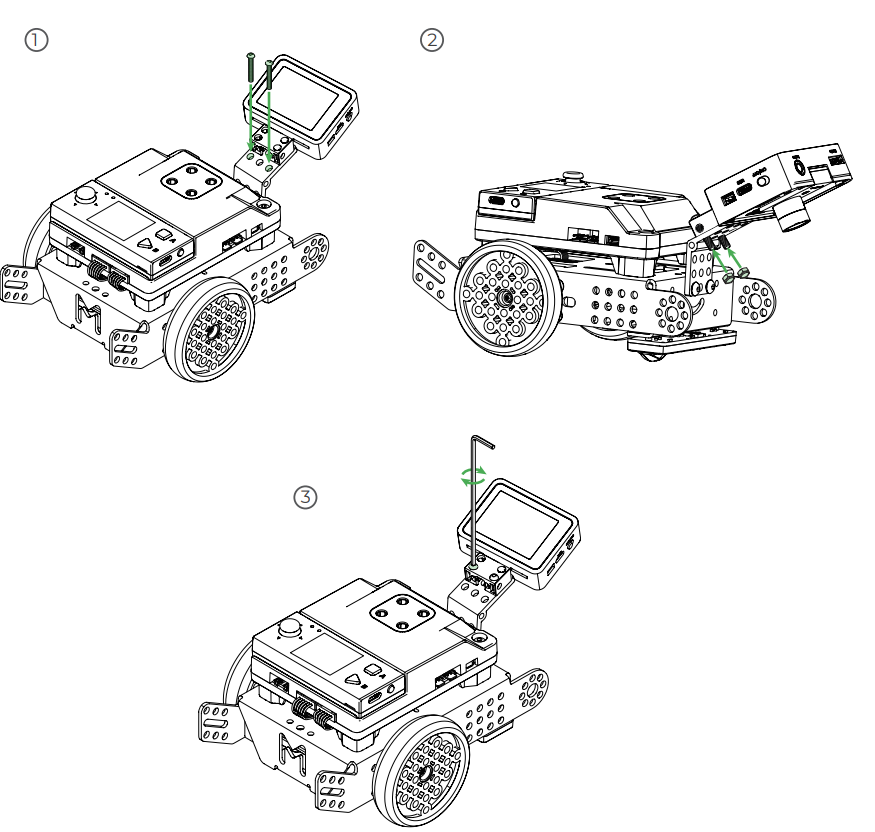
2 安裝支架
image.png

image.png

3 連接 AI Camera 2.0 和 mBot2
image.png

image.png

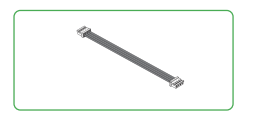
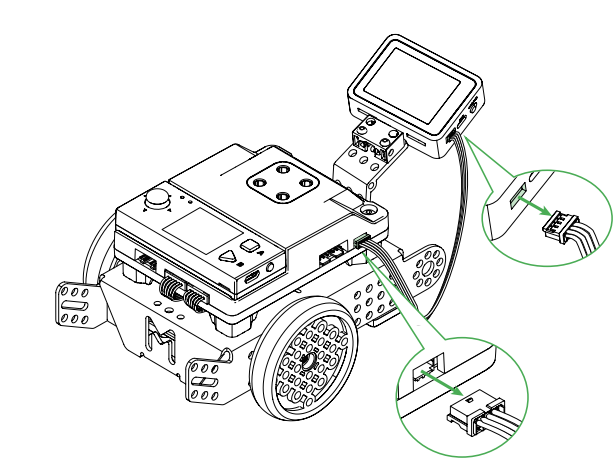
4 連接 mBuild 線
image.png

image.png

5(可選)抬起攝像頭
image.png

6打開電源
image.png

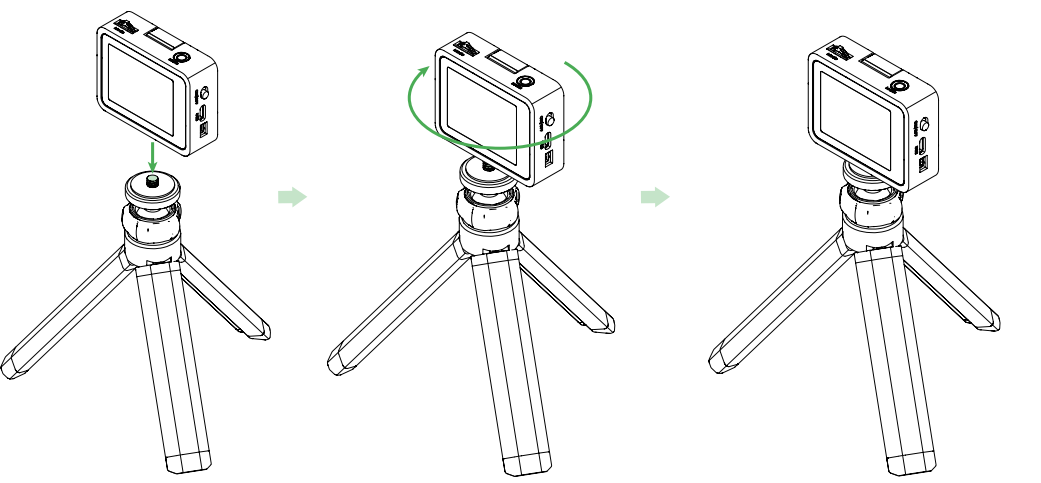
場景三:置於三腳架使用
image.png

image.png


後續操作可參考場景一內容。

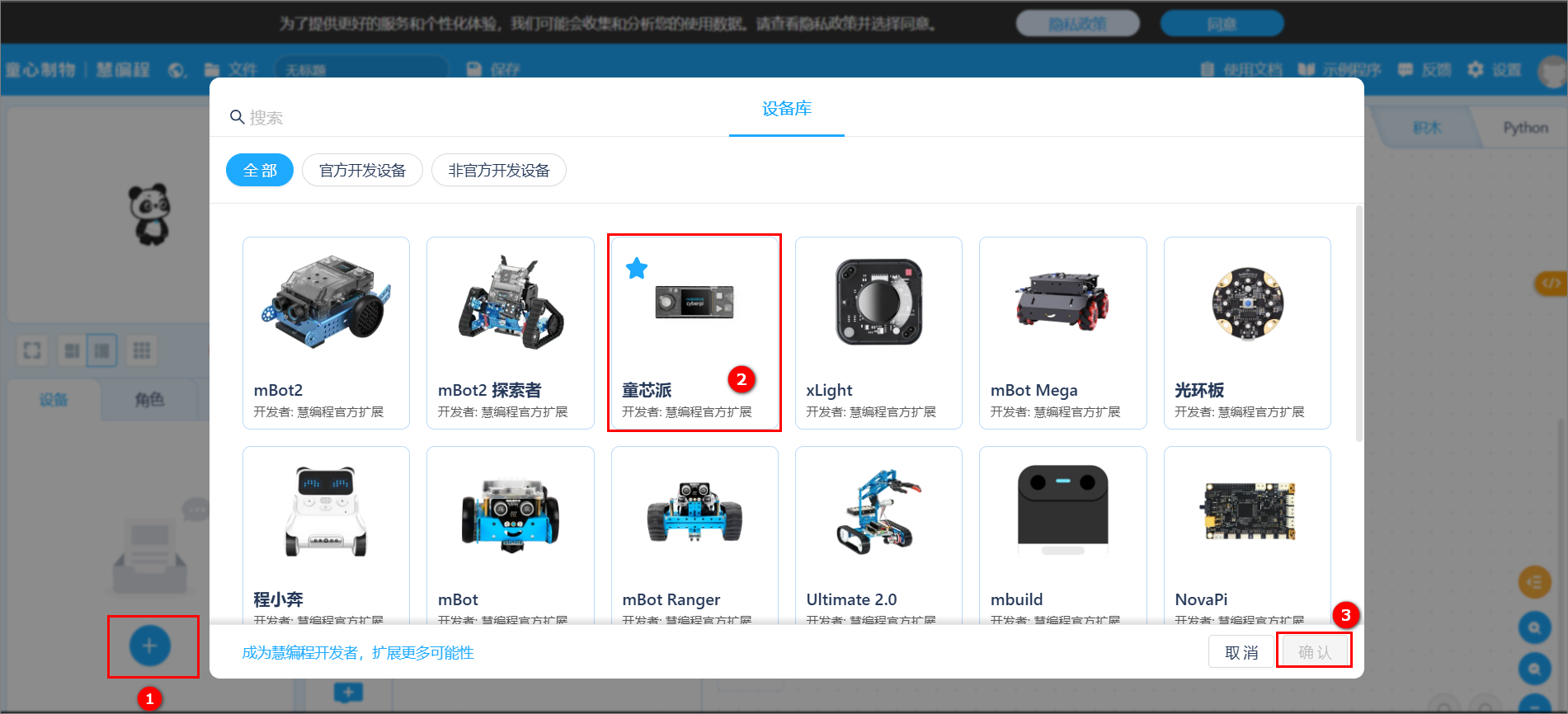
與童芯派一起使用

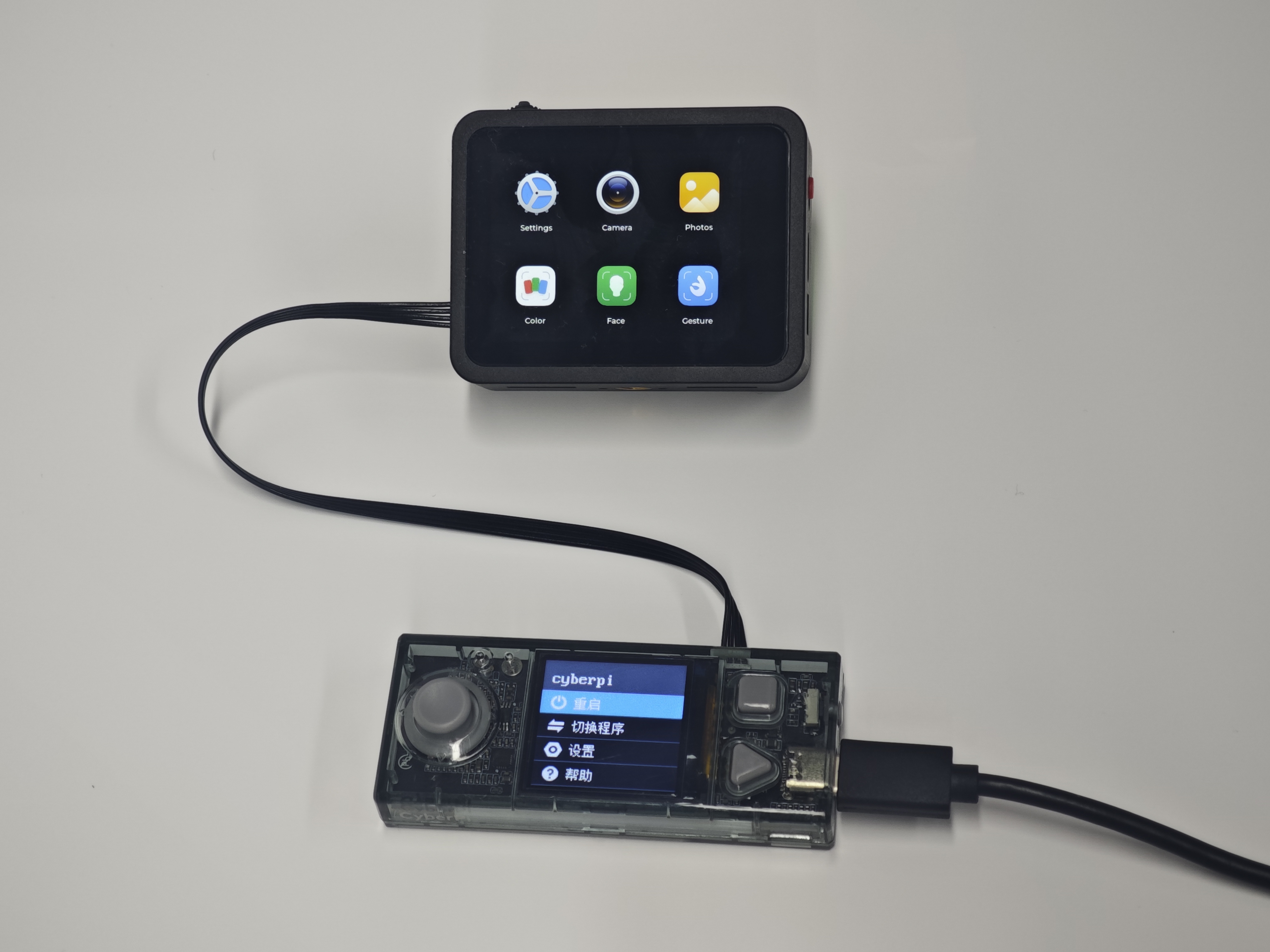
連接童芯派
使用 mBuild 線將童芯派與 AI Camera2.0 進行連接。
展示图.jpg

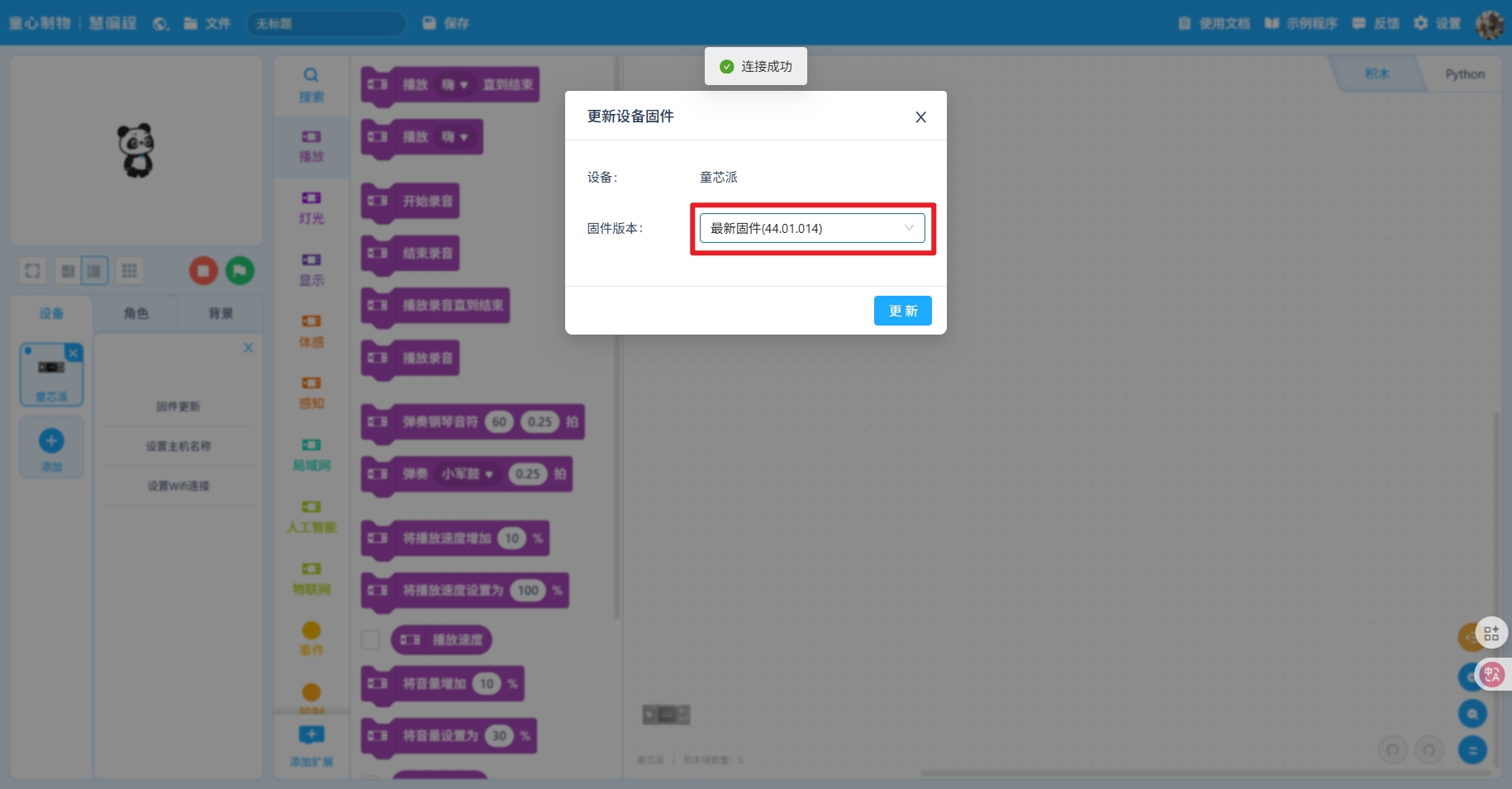
更新童芯派固件
網頁端
1打開慧編程軟件,添加童芯派。
2在軟件左下角選擇設置 > 固件更新。確保版本號在 44.01.014 及以上。
img_v3_02ov_cc7c0192-8fd7-4ce3-9f86-dd908f1e481g.jpg

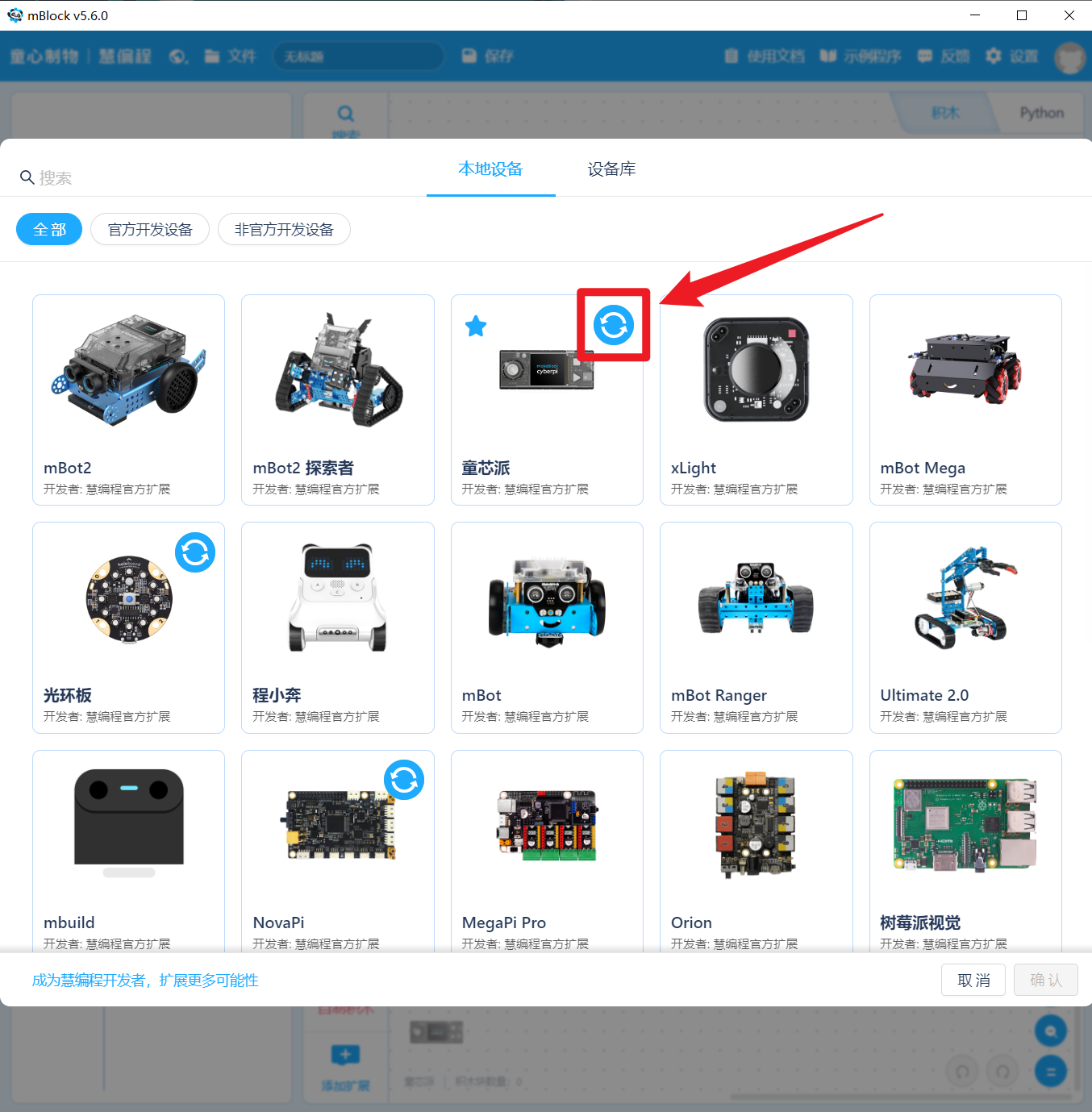
桌面端
1下載慧編程軟件(建議版本:5.6.0 及以上):https://mblock.makeblock.com/zh/download/
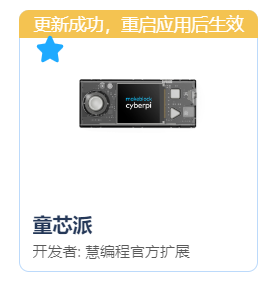
2打開慧編程桌面端,在設備中找到童芯派,並點擊更新按鈕,等待更新完成。
3重啟慧編程桌面端軟件。


4連接童芯派,在左下角選擇設置 > 固件更新。確保版本號在 44.01.014 及以上。
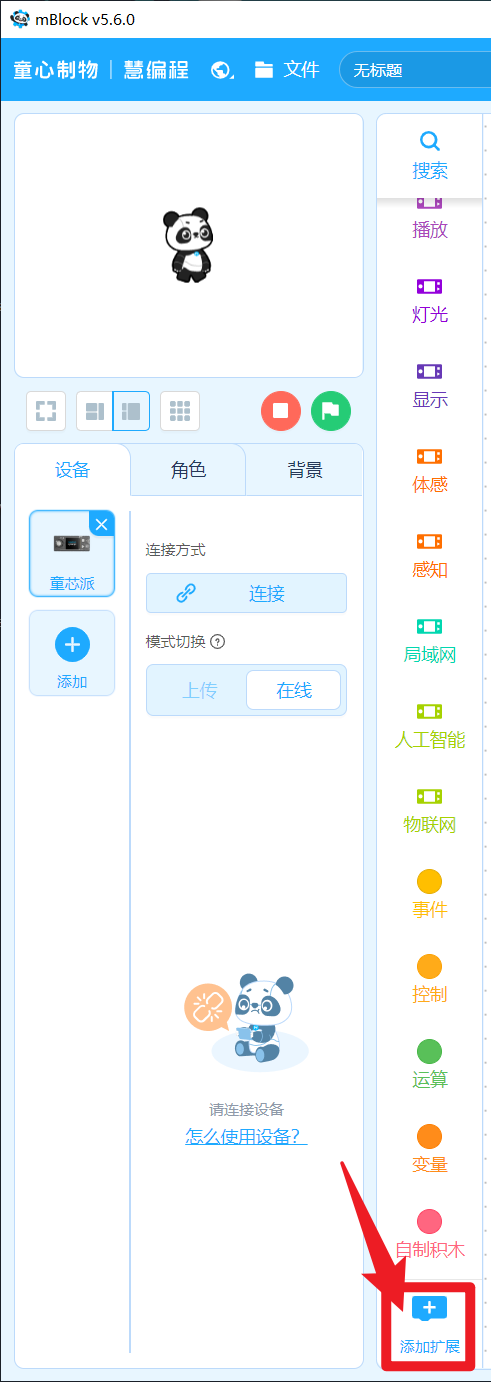
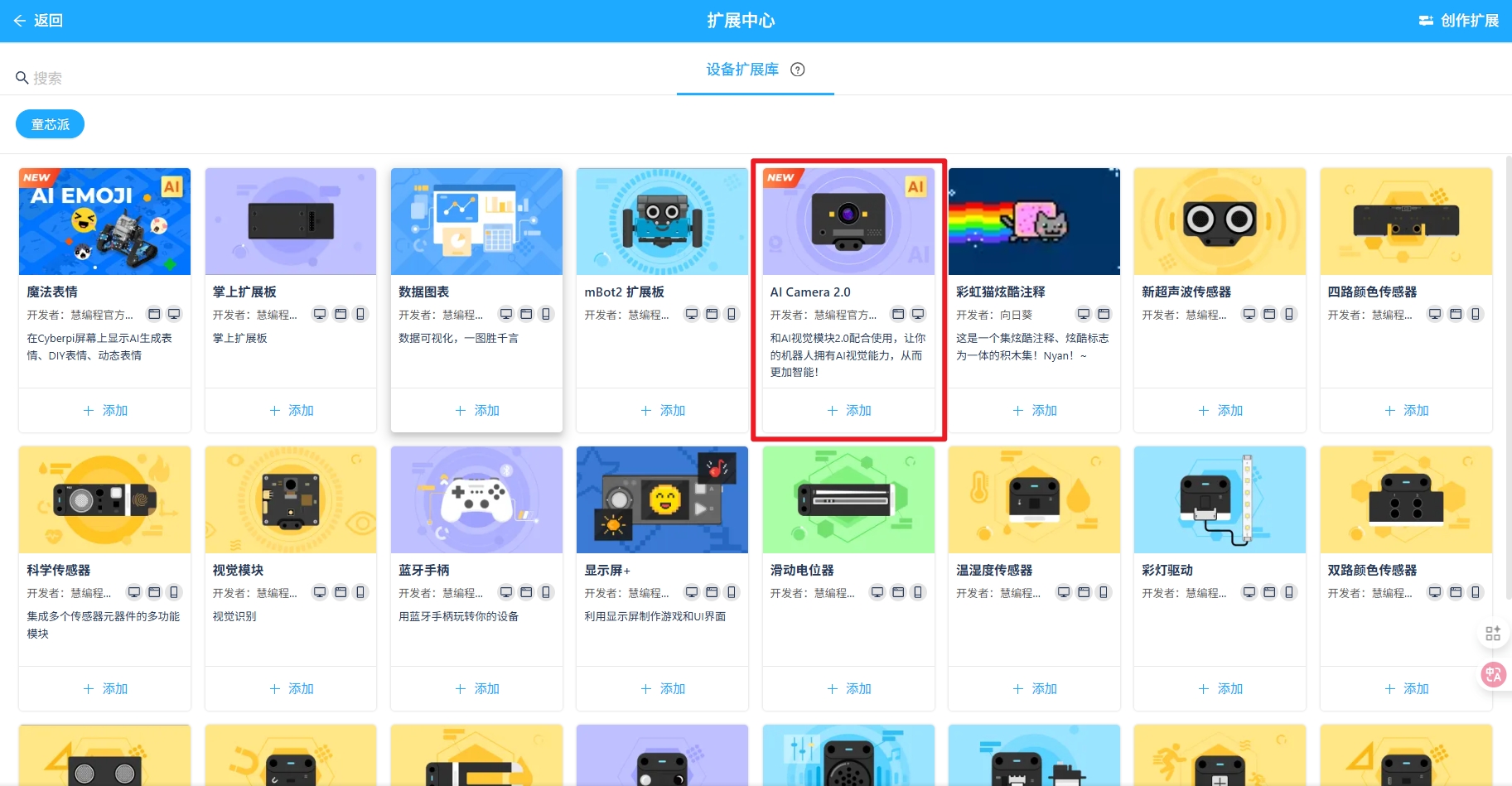
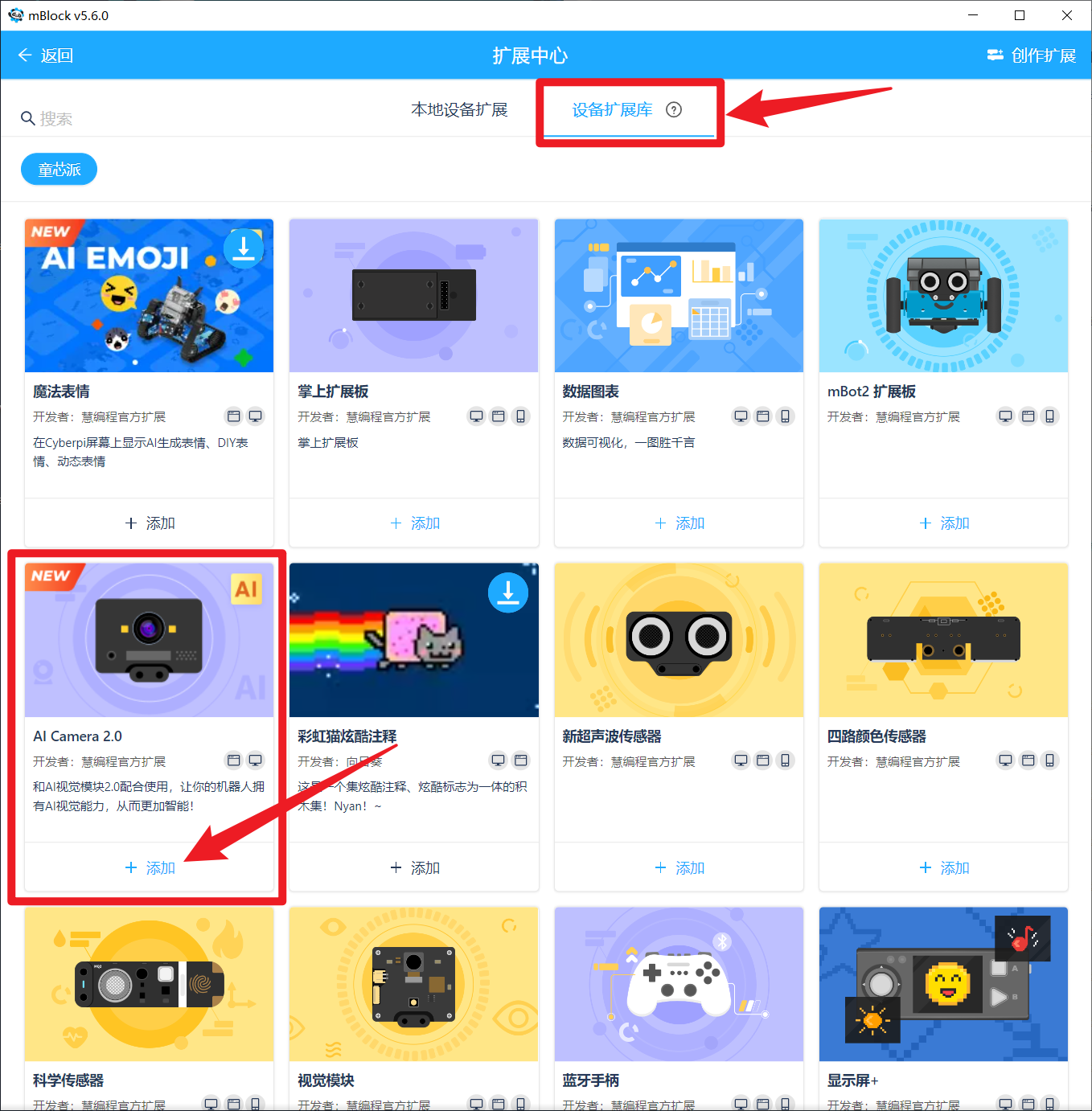
添加 AI Camera 2.0 擴展
網頁端
1添加童芯派。
2.png

2添加 AI Camera 2.0 擴展。


img_v3_02ov_5cb1222a-96a9-4801-8593-755e31f1766g.jpg

桌面端
1點擊添加擴展
2擴展中心頁面,點擊設備擴展庫(注意不是本地設備擴展)。
3找到 AI Camera 2.0 並下載,然後點擊添加
4重啟桌面端軟件,即可在本地設備擴展中使用或更新 AI Camera 2.0 擴展。


啟動
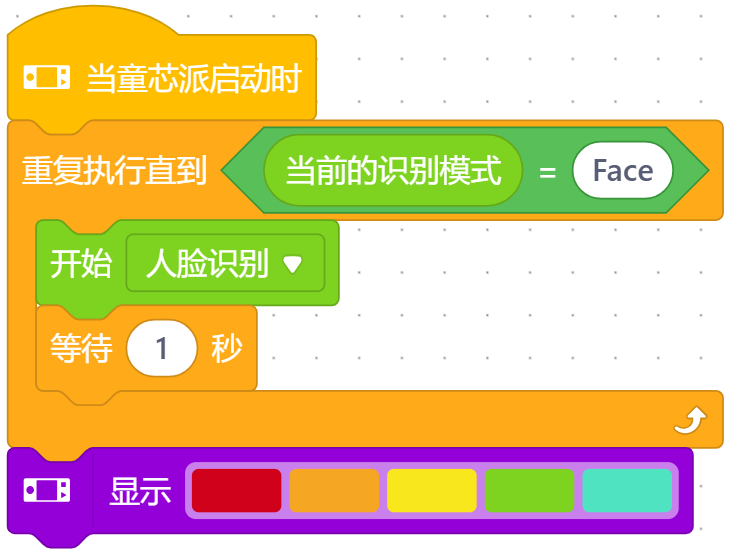
打開 AI Camera 2.0。此時,設備需要一定時間完成初始化和模式切換。為確保程序穩定運行,系統會自動檢測當前識別模式是否為人臉識別,並每秒發送切換指令,直到切換完成。完成後,燈光變色提示,表示已準備好進行識別。
人脸识别启动积木块 中文.png

識別功能

人臉識別

image.png

通過本功能,你可以通過積木塊學習或刪除人臉、獲取人臉中心座標(X,Y)、長寬(W,H)、置信度以及情緒。基於本功能,你能做一些如人臉跟隨小車、智能門禁等案例。
操作步驟
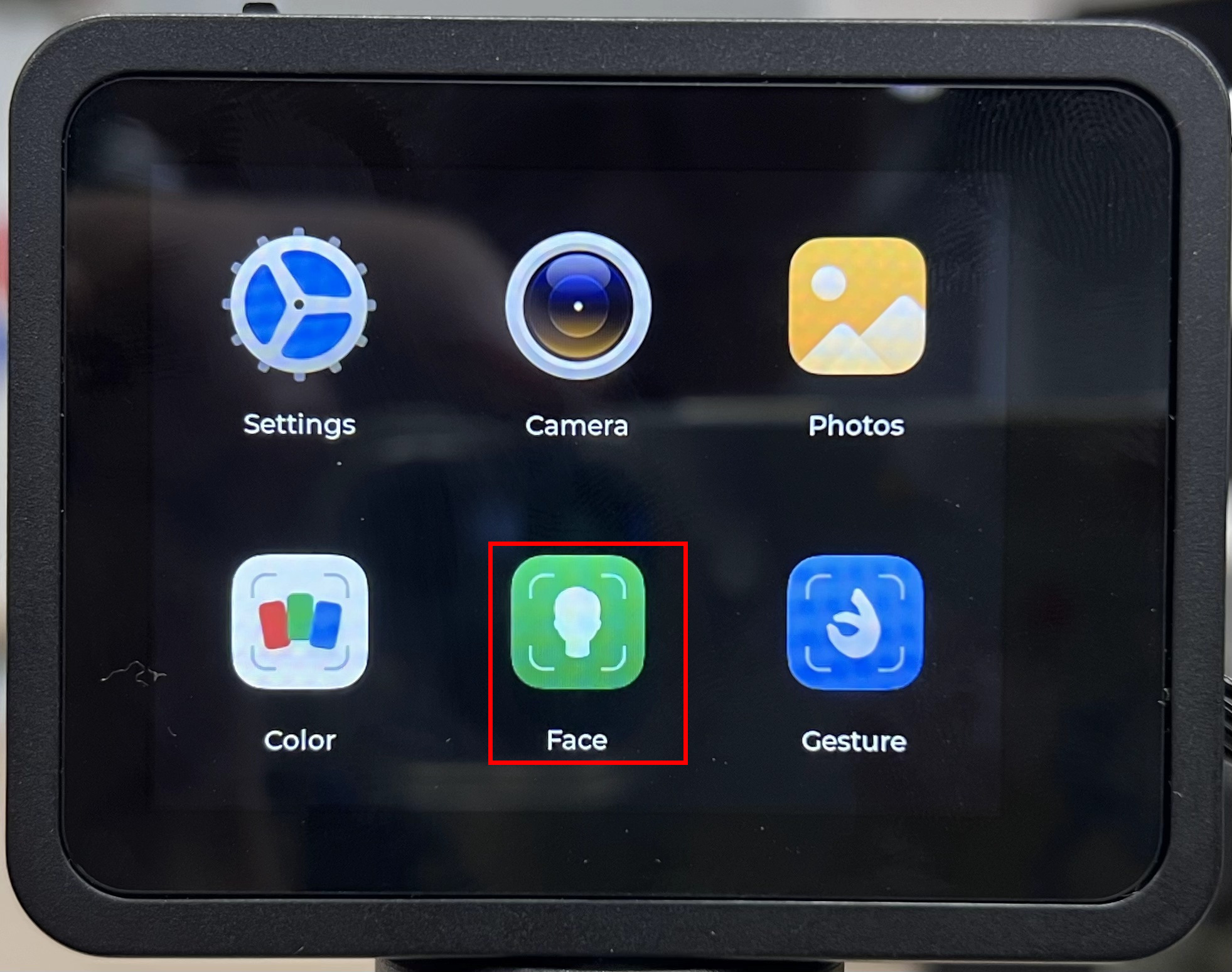
1點擊 AI Camera2.0 上圖標“Face”,進入人臉識別功能。
canera界面图.jpg

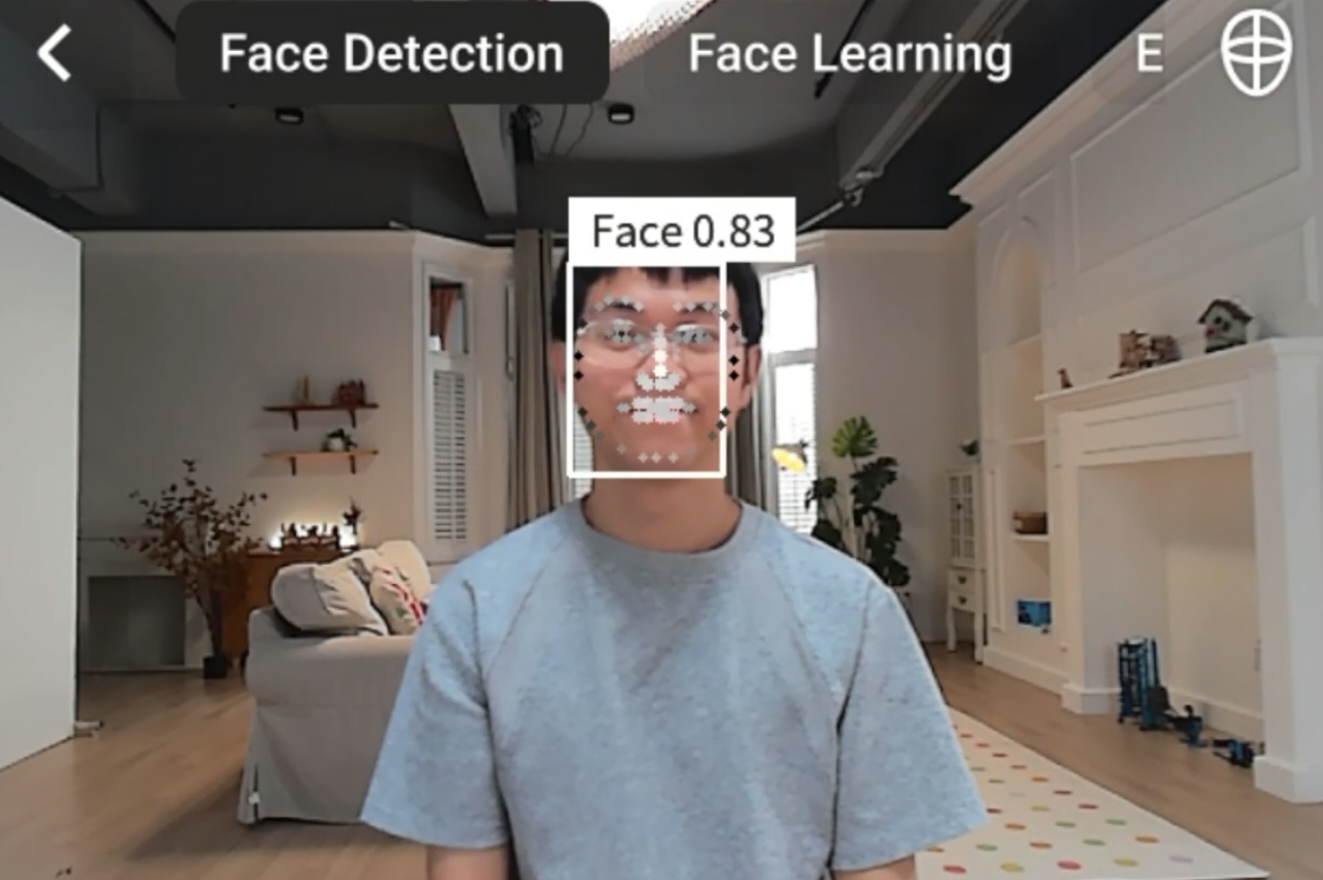
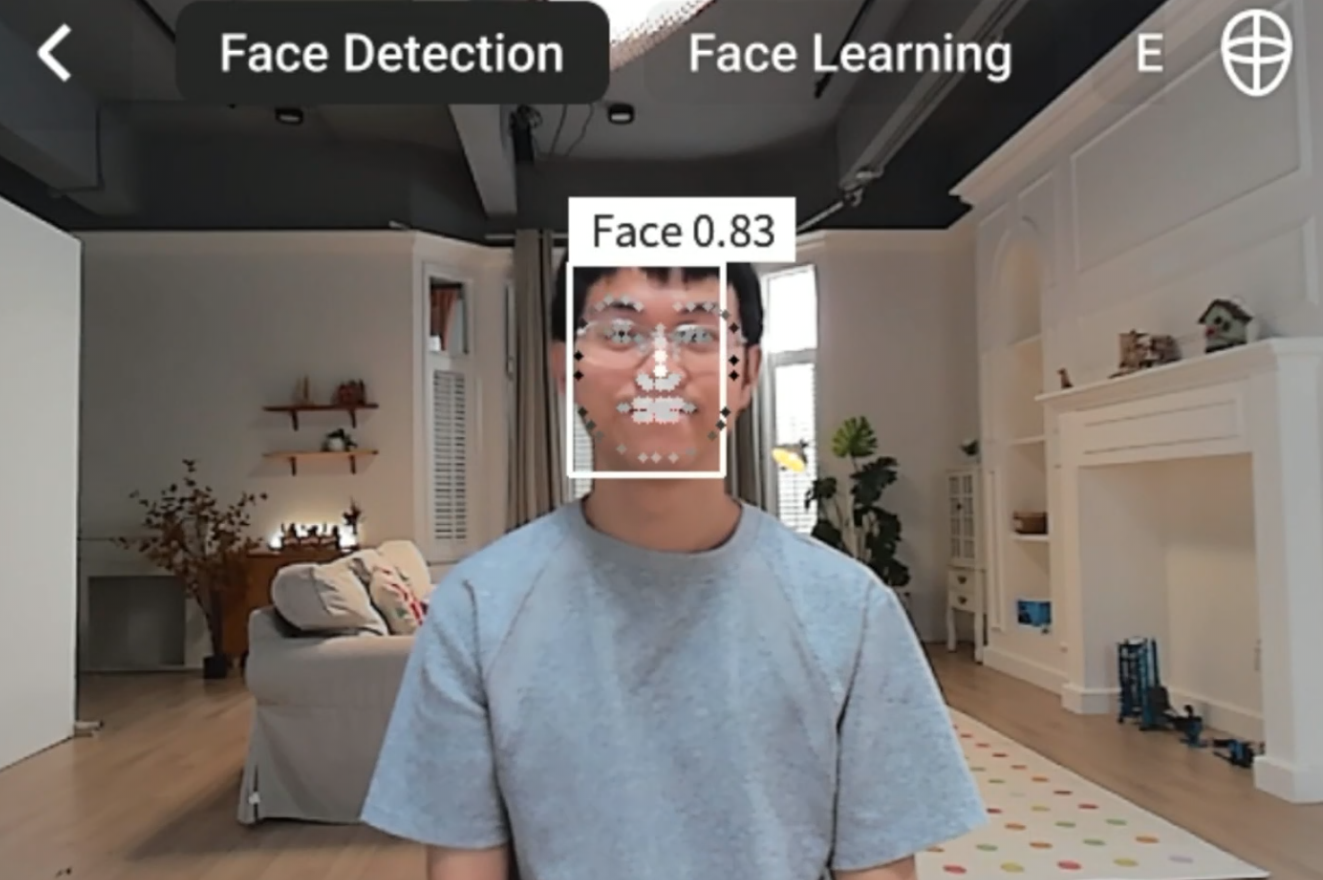
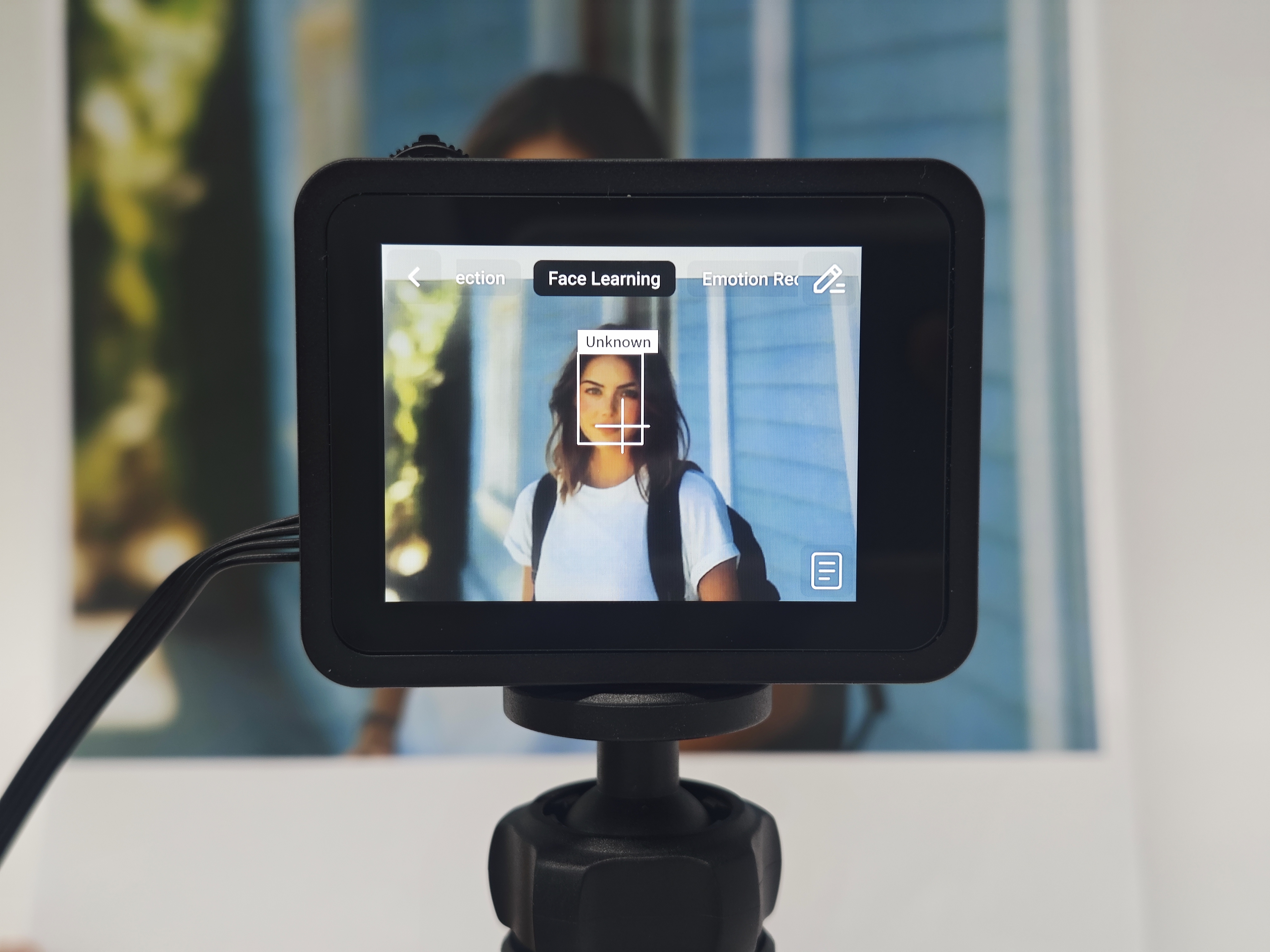
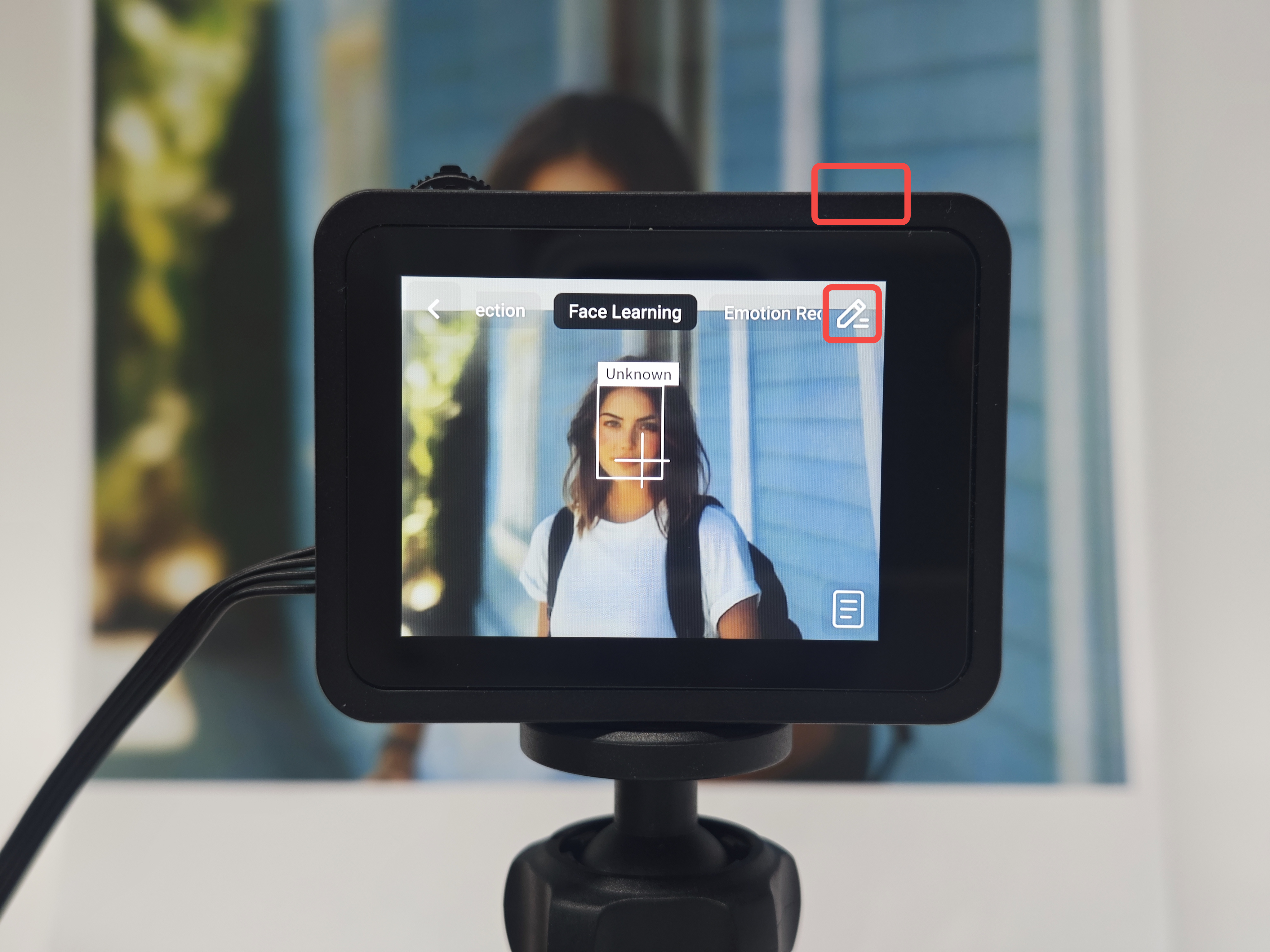
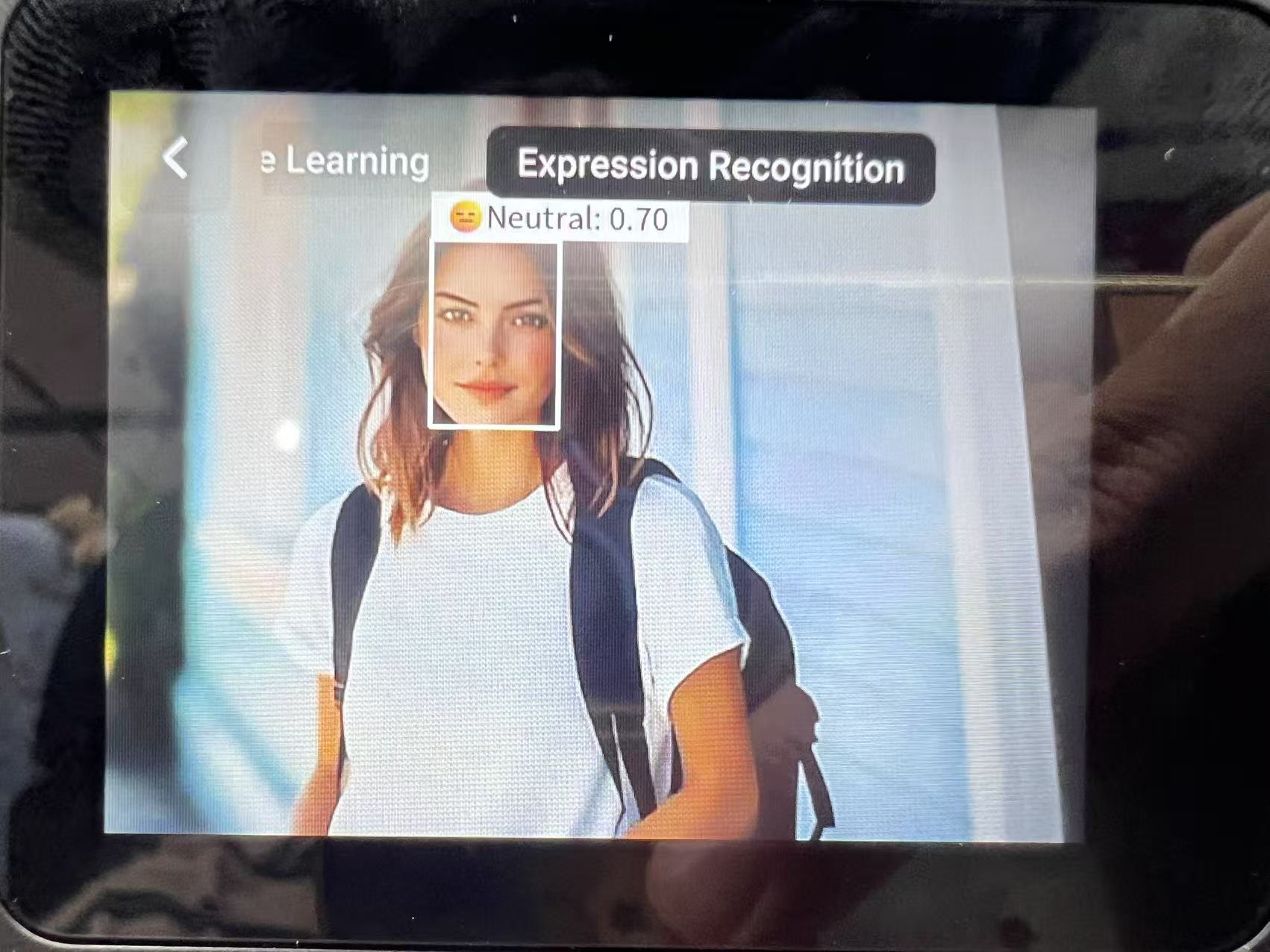
2將 AI Camera 2.0 攝像頭對準需要識別的對象。對於新的人臉,設備會用白色框框出並顯示“Unknown”。界面頂部菜單顯示可以對當前人臉進行的操作:人臉檢測(Face Detection)、人臉學習(Face Learning)以及表情識別(Expression Recognition)。點擊對應文字或左右撥動開關,即可在這些功能中切換。
人脸框选.jpg


人臉學習
將屏幕中央“+”對準人臉,短按設備頂部的學習鍵 (Learn)或點擊界面的學習圖標
image.png


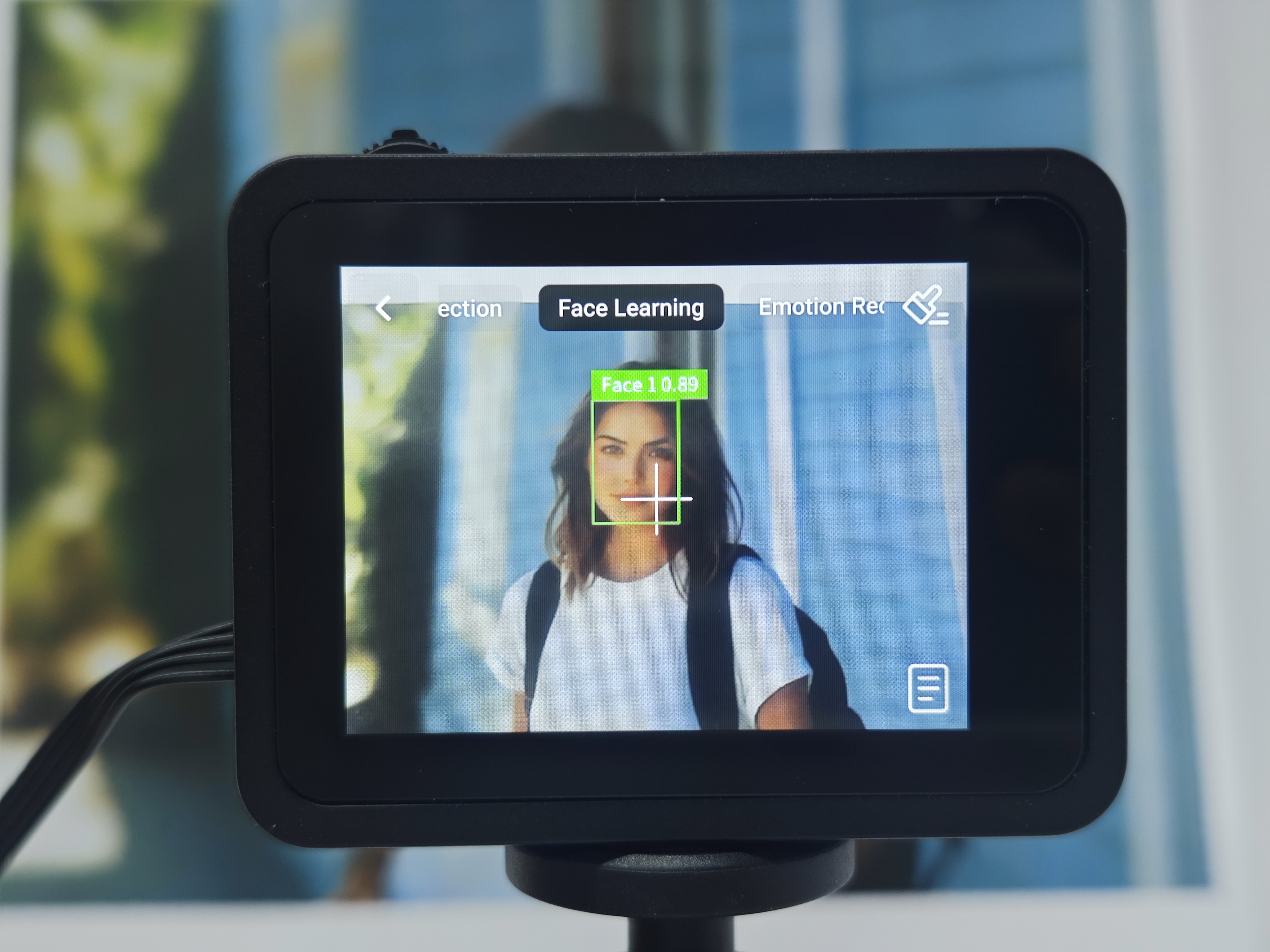
學習完成後,該人臉會以綠色方框標記,並顯示為“Face1”,名稱後的數值為該識別的置信度。在下圖示例中,置信度為 0.89。
人脸学习1.jpg


人臉刪除
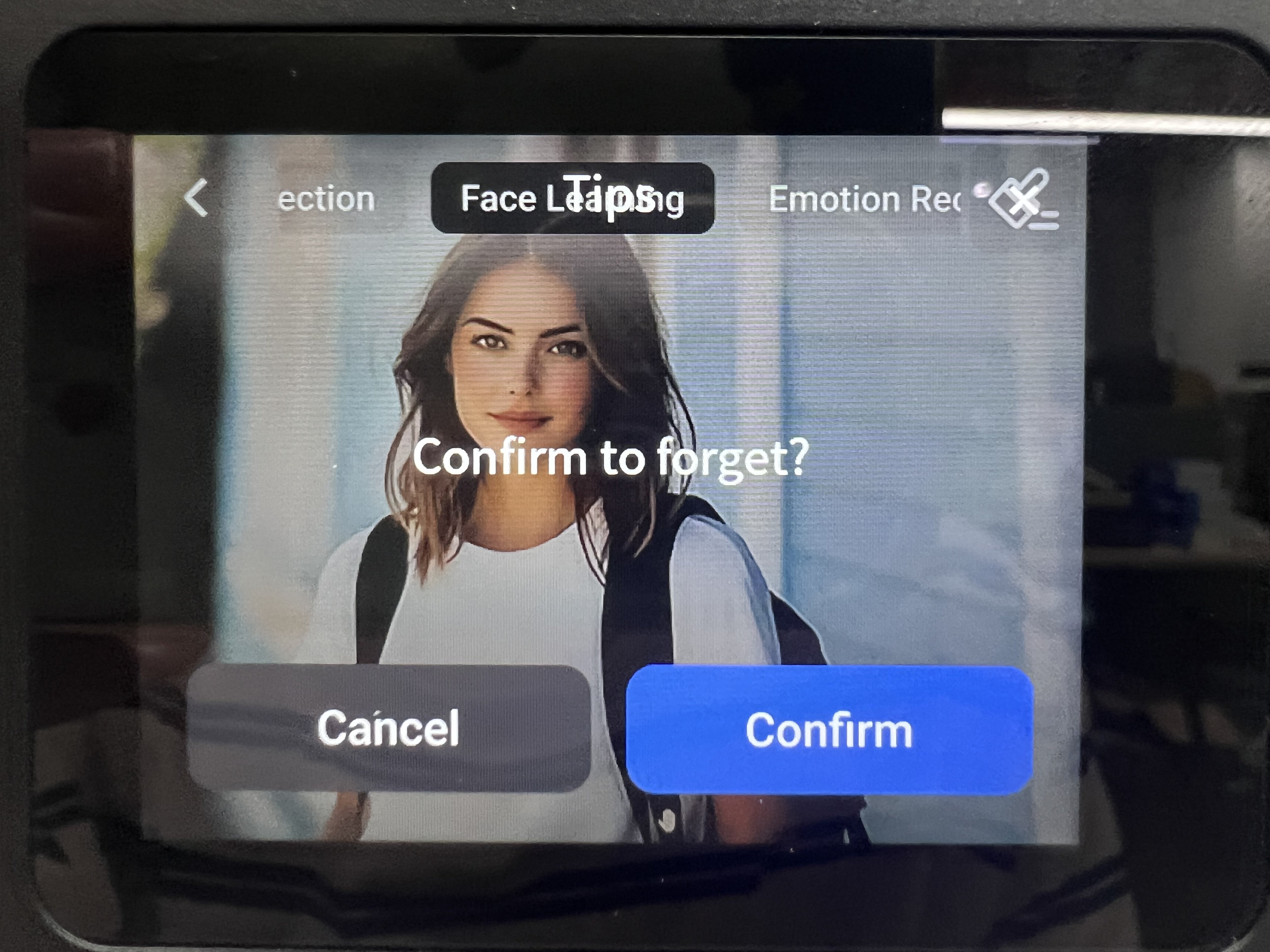
當屏幕十字對準學過的人臉時,短按學習鍵或點擊遺忘圖標
image.png
,屏幕彈出“Confirm to forget?”,點擊“Confirm”刪除上次學習,點擊“Cancel”取消操作。
人脸学习4.jpg


人臉檢測
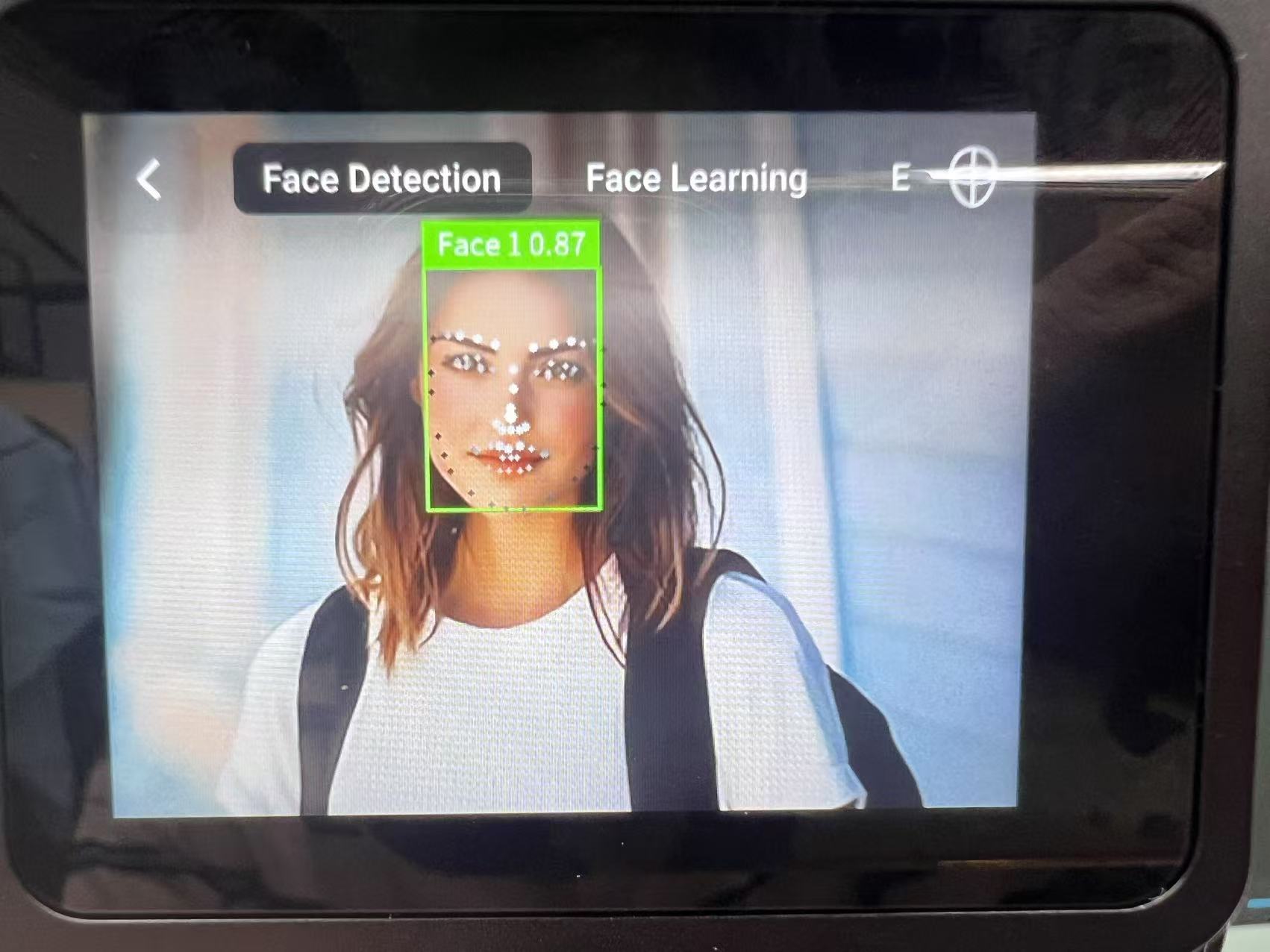
點擊 Face Detection 或朝左撥動設備頂部的撥輪開關選中 Face Detection。
人脸学习5.jpg


表情識別
點擊 Expression Recognition 或朝右撥動撥輪開關選中 Expression Recognition。
人脸学习6.jpg

積木塊案例
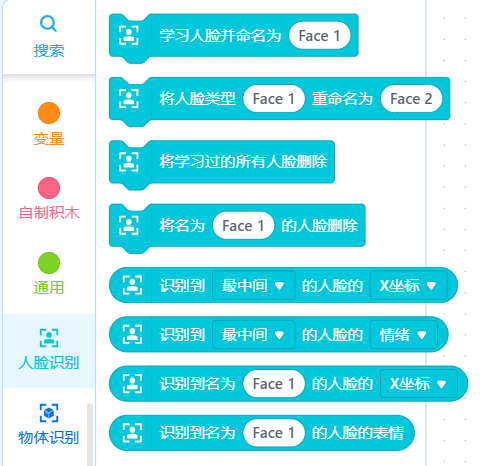
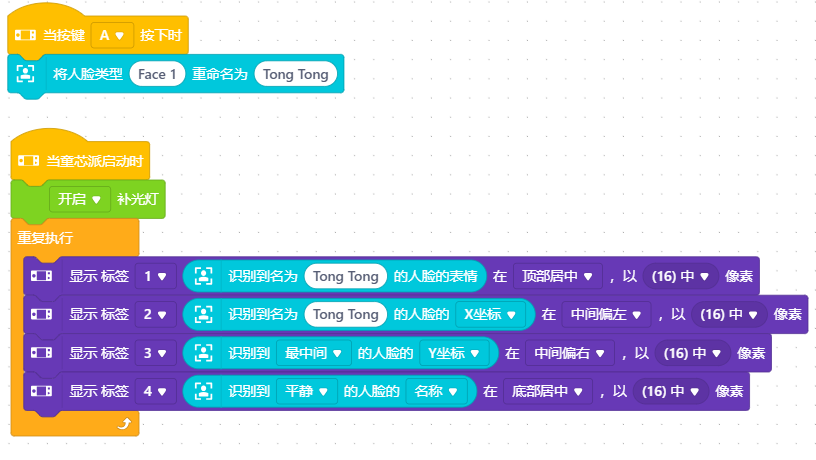
人臉識別積木塊預覽


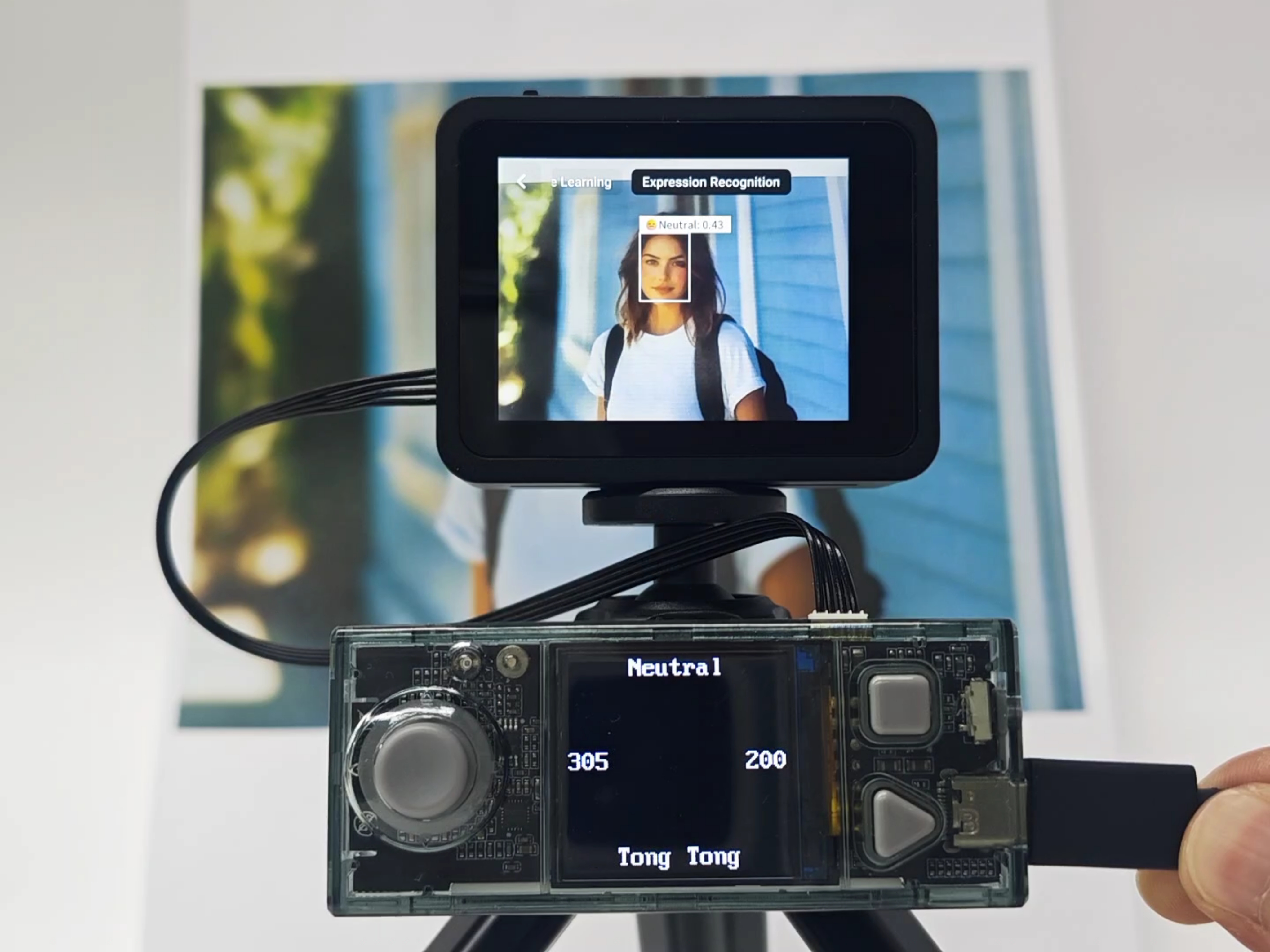
本案例通過觸發按鈕 A,實現對人臉的識別與重命名,結合情緒判斷、座標追蹤和屏幕反饋,直觀呈現“人臉識別-數據綁定-狀態感知”的智能交互過程。

顏色識別

image.png

AI Camera 2.0 支持對學習過的顏色進行識別,包括獲取顏色的座標(X,Y)、長寬(W,H)以及數量等信息,基於顏色識別功能,結合產品配套的小球,你可以做一些分揀類項目。
操作步驟
1進入顏色識別功能:
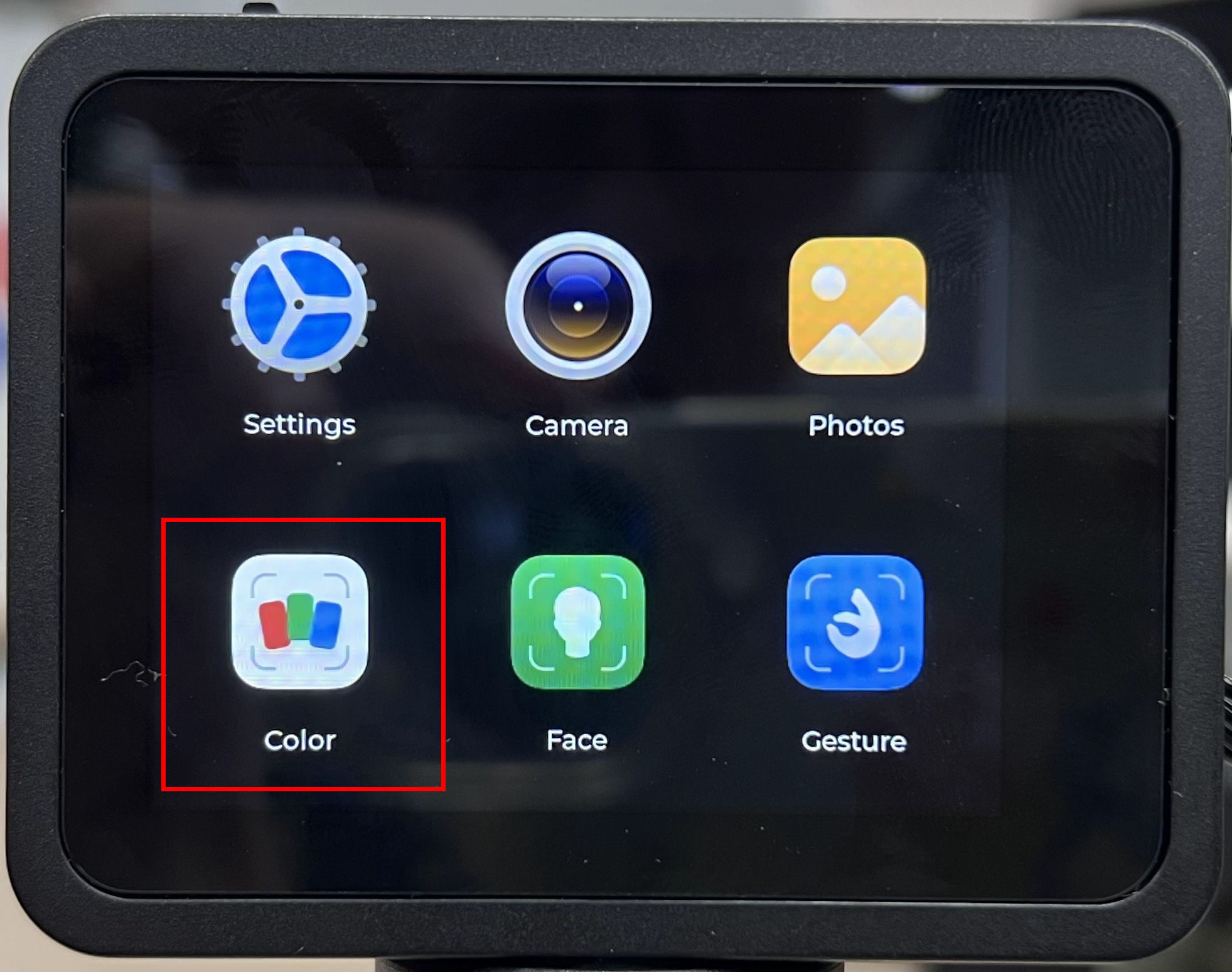
方式一:點擊 AI Camera2.0 上圖標“Color”。
canera界面图.jpg


方式二:在慧編程通用類目下,使用積木塊“開始顏色識別”進入該應用。


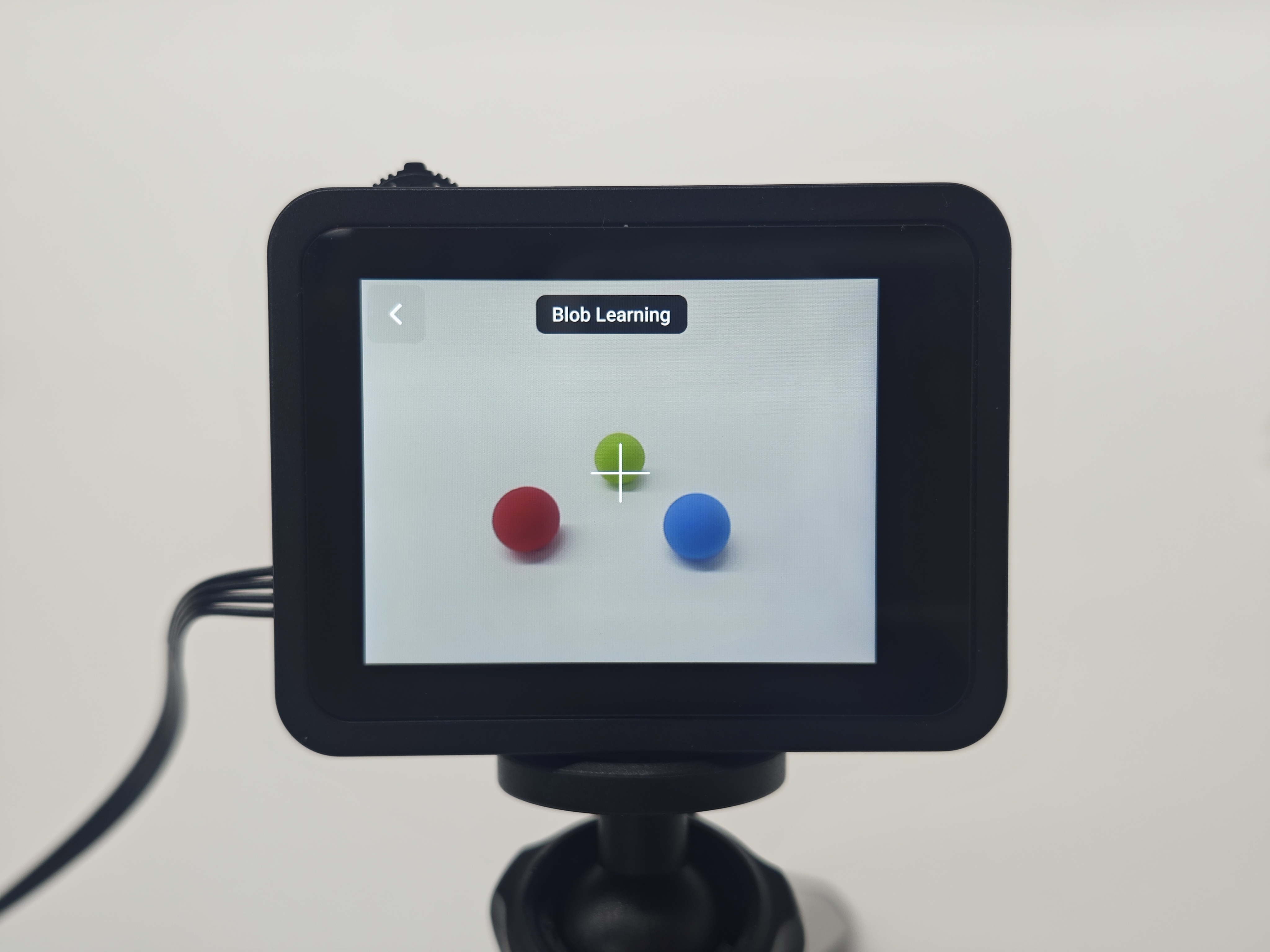
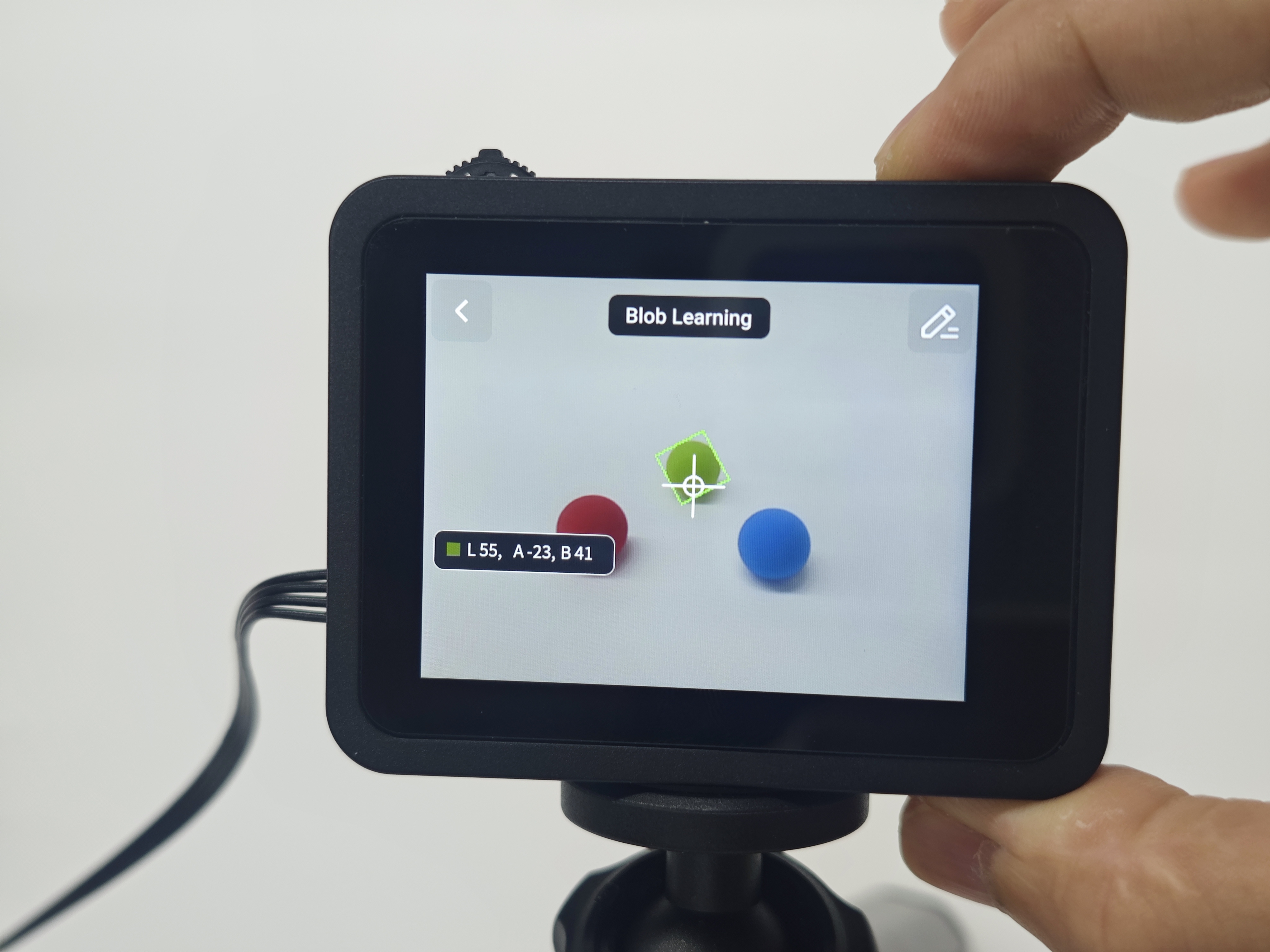
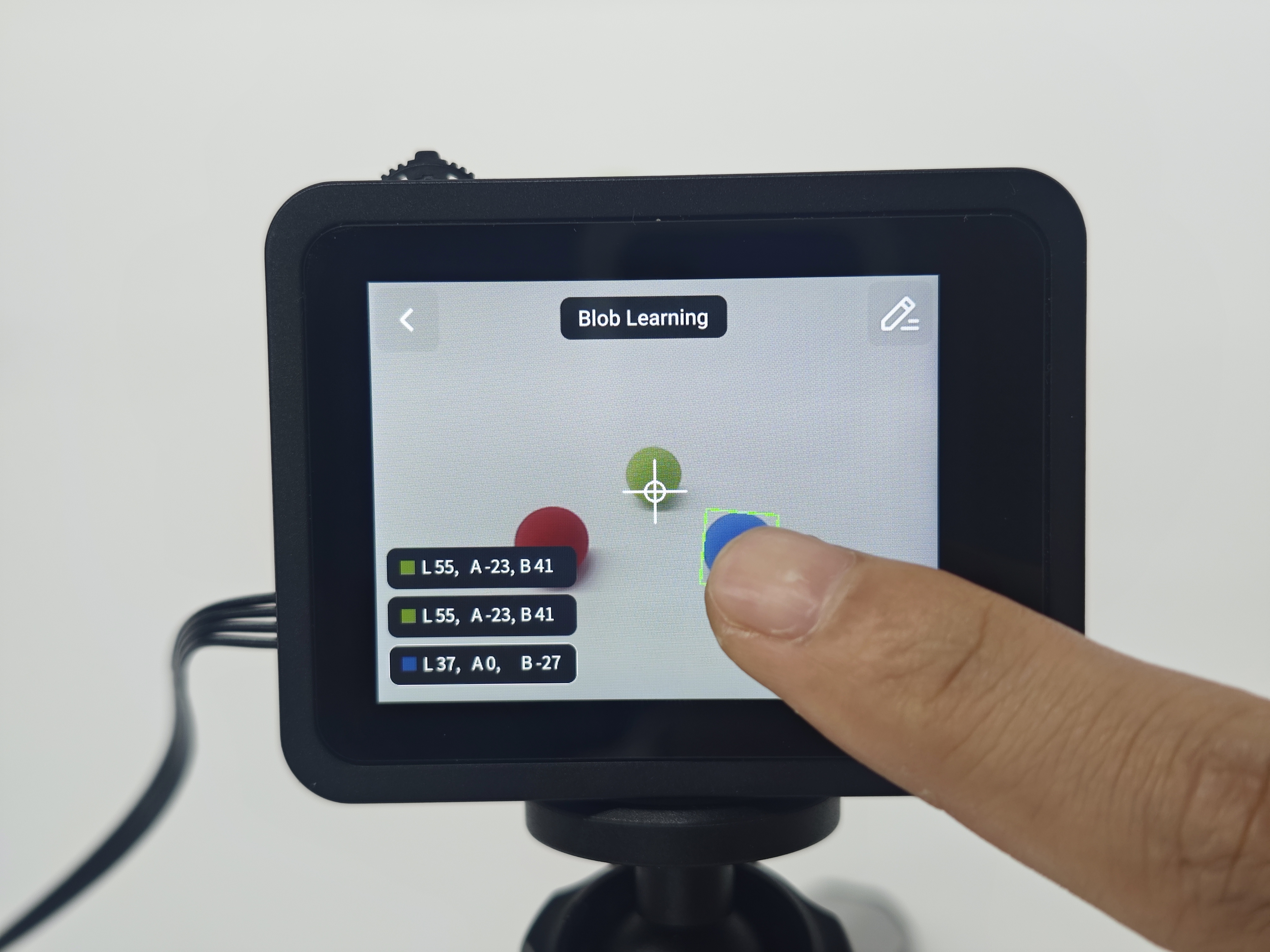
2將 AI Camera 2.0 屏幕中央的“+”對準目標顏色塊,按下學習鍵或點擊顏色區域,自動框選並顯示顏色通道L、A、B值。


顏色學習
點擊右上角學習圖標
image.png
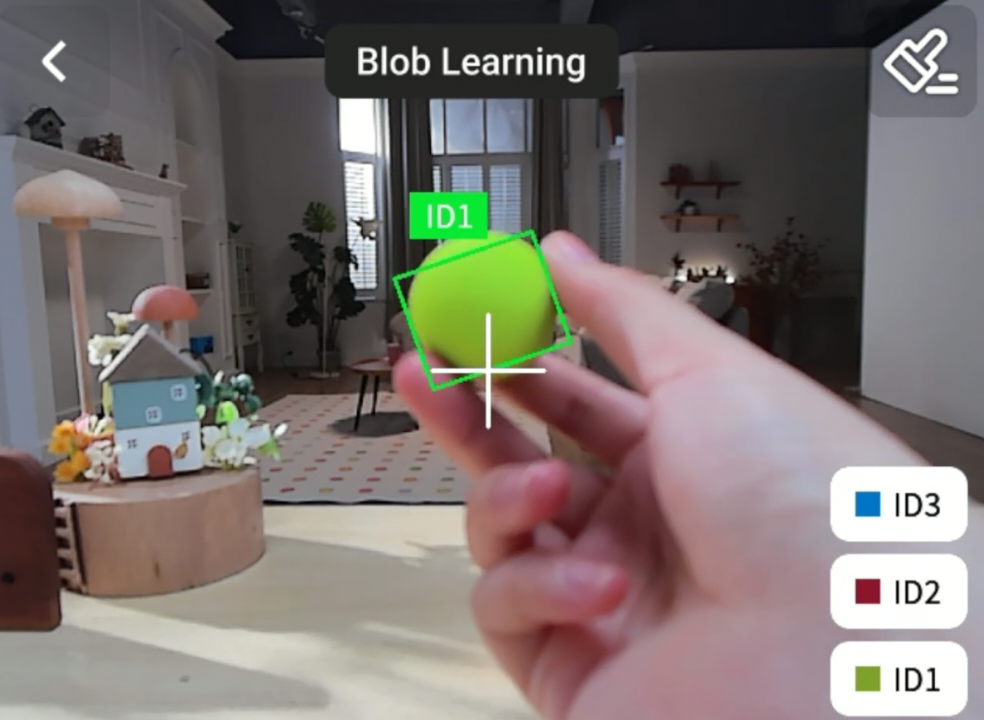
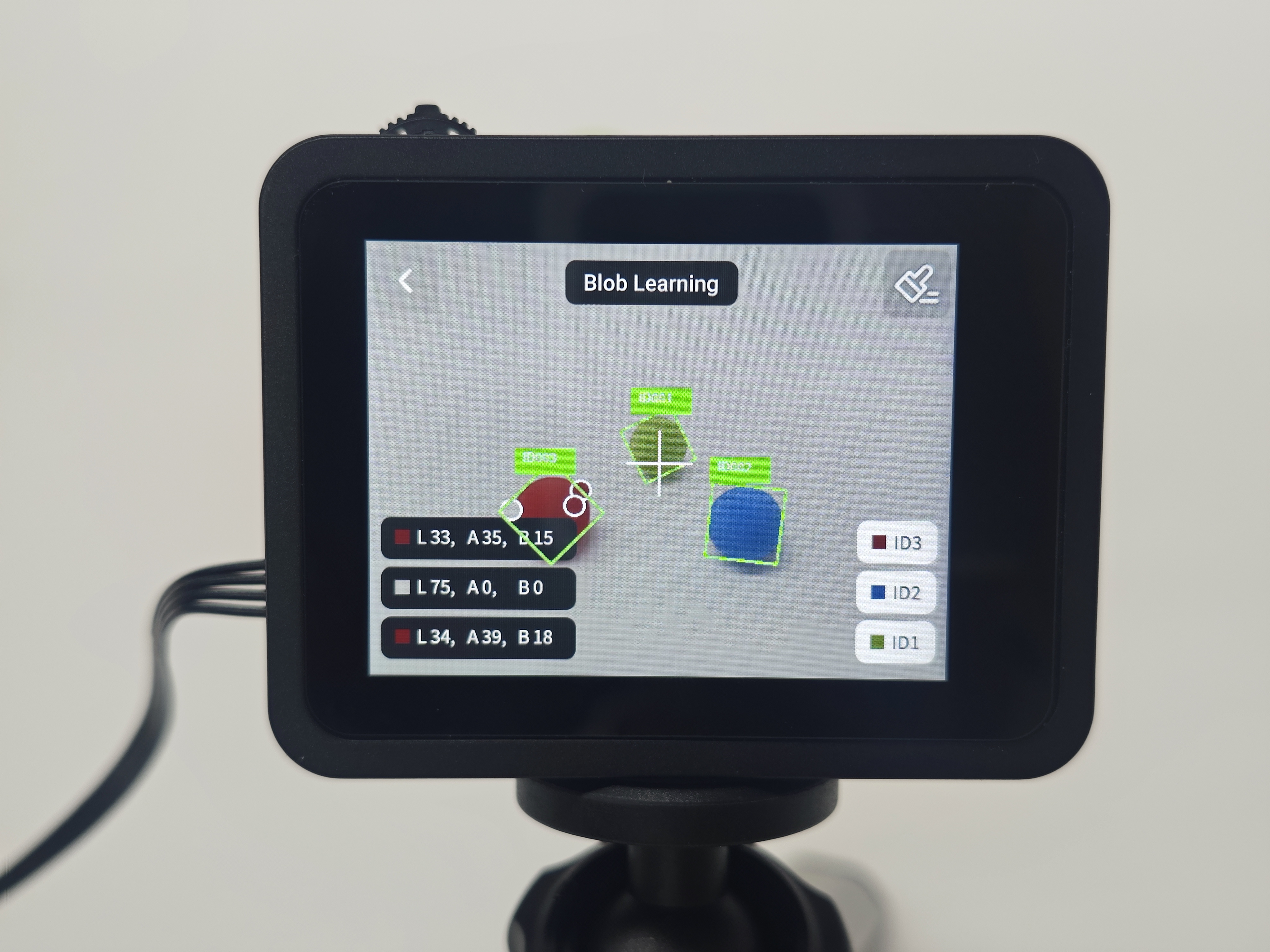
,設備可學習左下角選中的顏色塊,用綠色方框標記,並顯示顏色塊 ID。

顏色切換
在左下角切換顏色選項,可學習新的顏色塊,系統將標記為綠色方框並顯示顏色塊 ID。
顏色刪除
在右下角選中需要刪除的色塊 ID,點擊右上角遺忘圖標即可刪除該顏色。
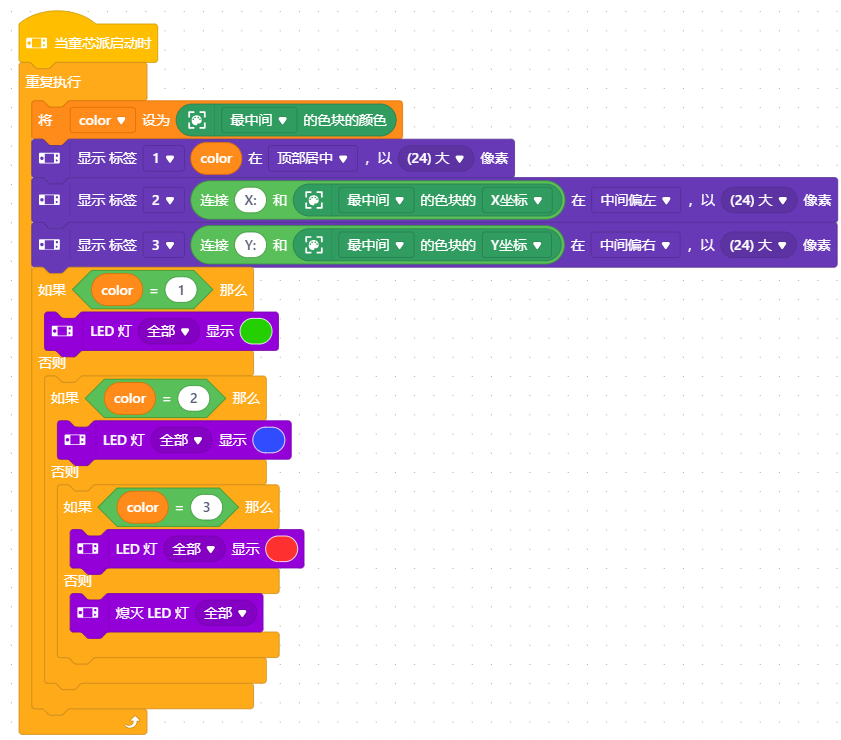
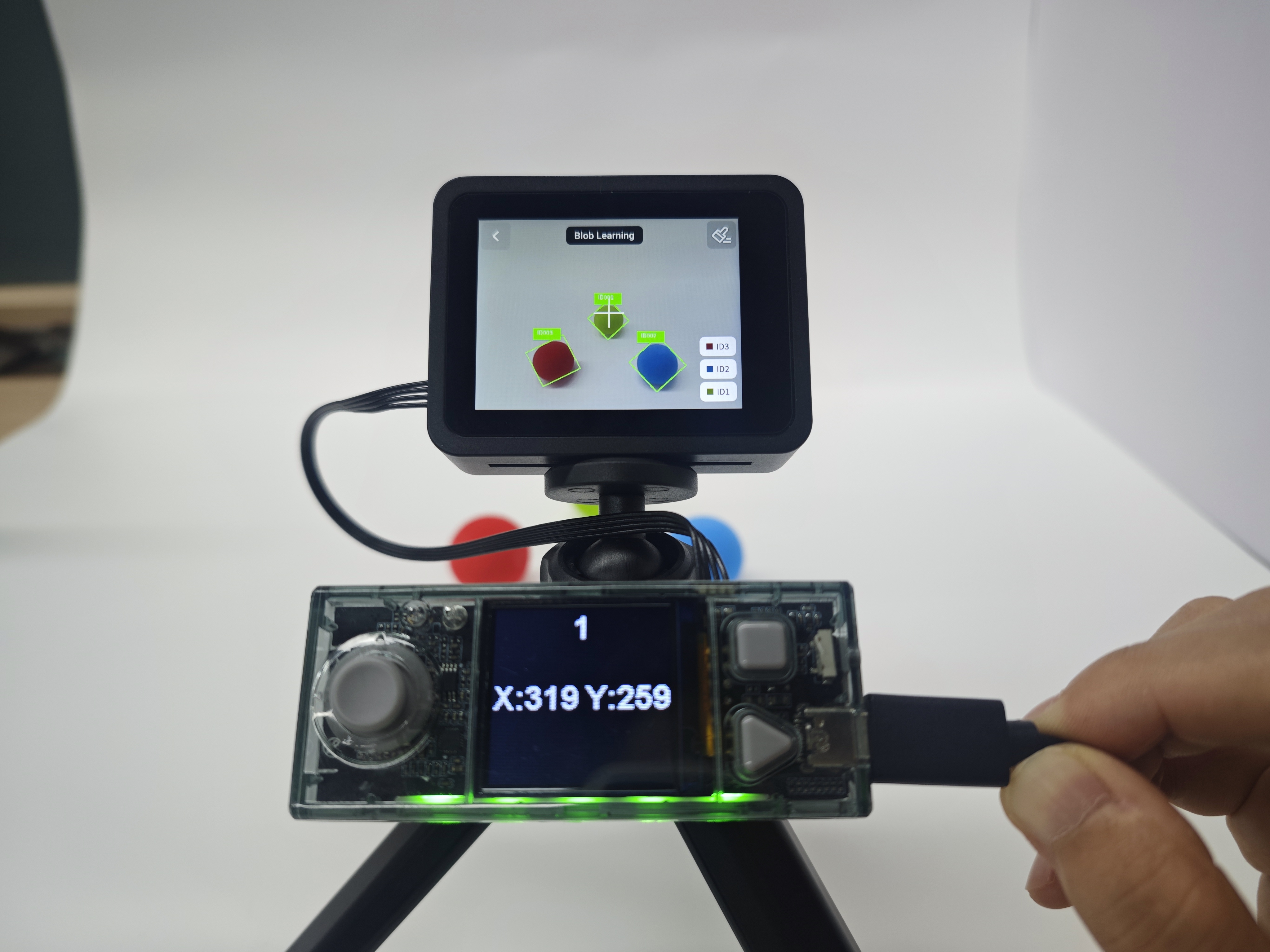
積木塊案例
本案例中,AI Camera 2.0 可以學習和識別視野範圍內不同小球的顏色,結合 LED 燈光反饋與屏幕顯示,直觀呈現“顏色識別-數據提取-視覺反饋”的智能感知過程。


手勢識別


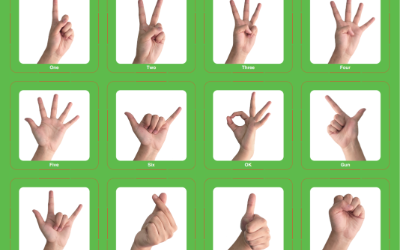
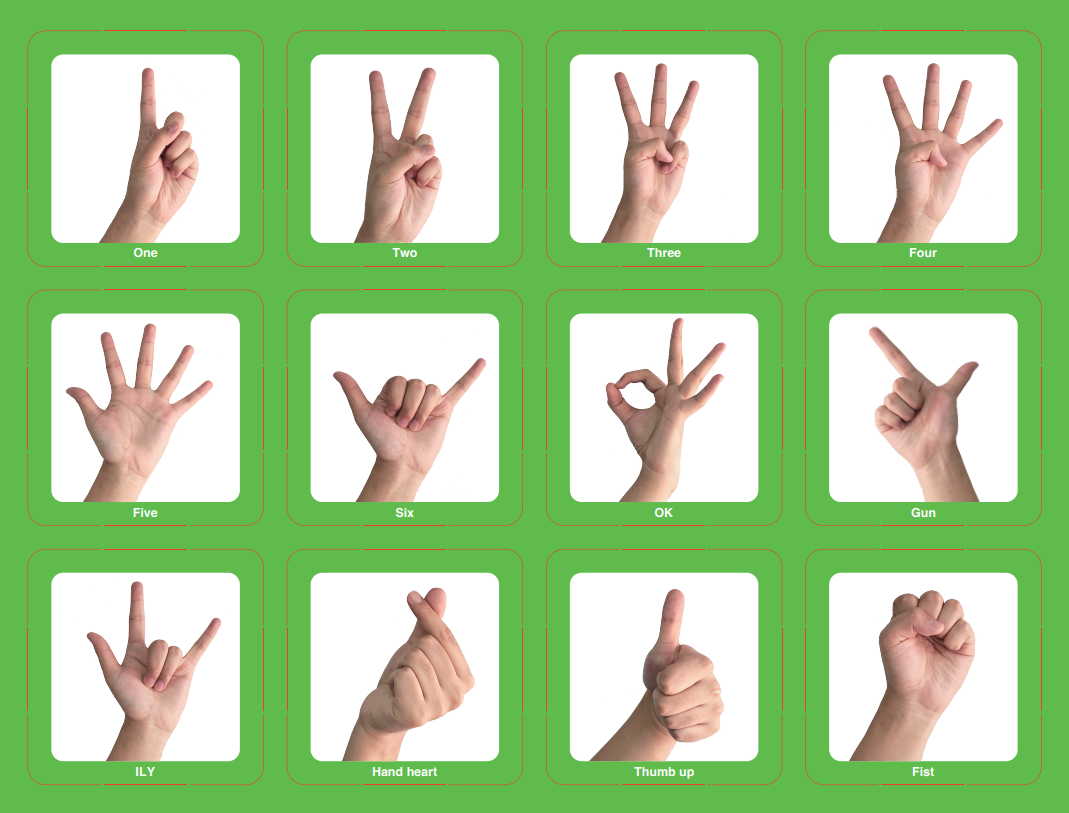
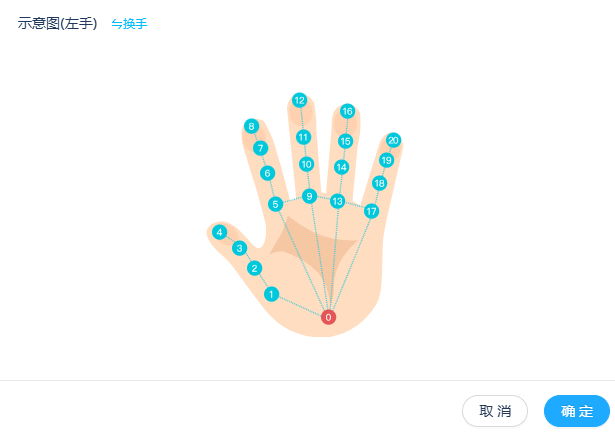
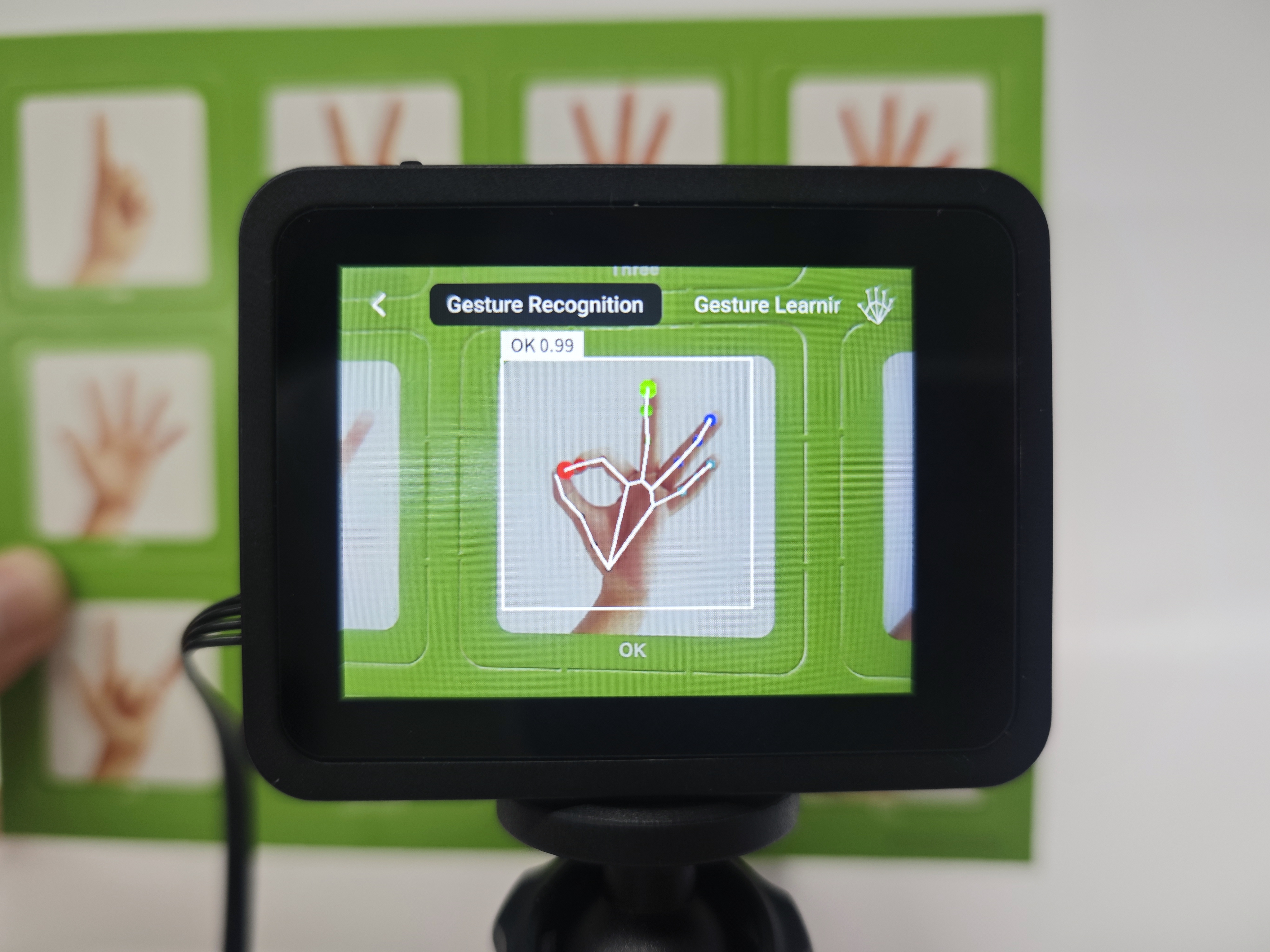
AI Camera 2.0 內置了 12 種手勢,並提供了識別卡供手勢識別。同時,AI Camera 2.0 還提供每個關鍵點的座標信息,幫助實現更多交互功能。
除了手勢識別,AI Camera 2.0 還支持手勢學習,基於此,你可以做一些如有趣的的項目,比如機器人互動。
操作步驟
1進入手勢識別功能:
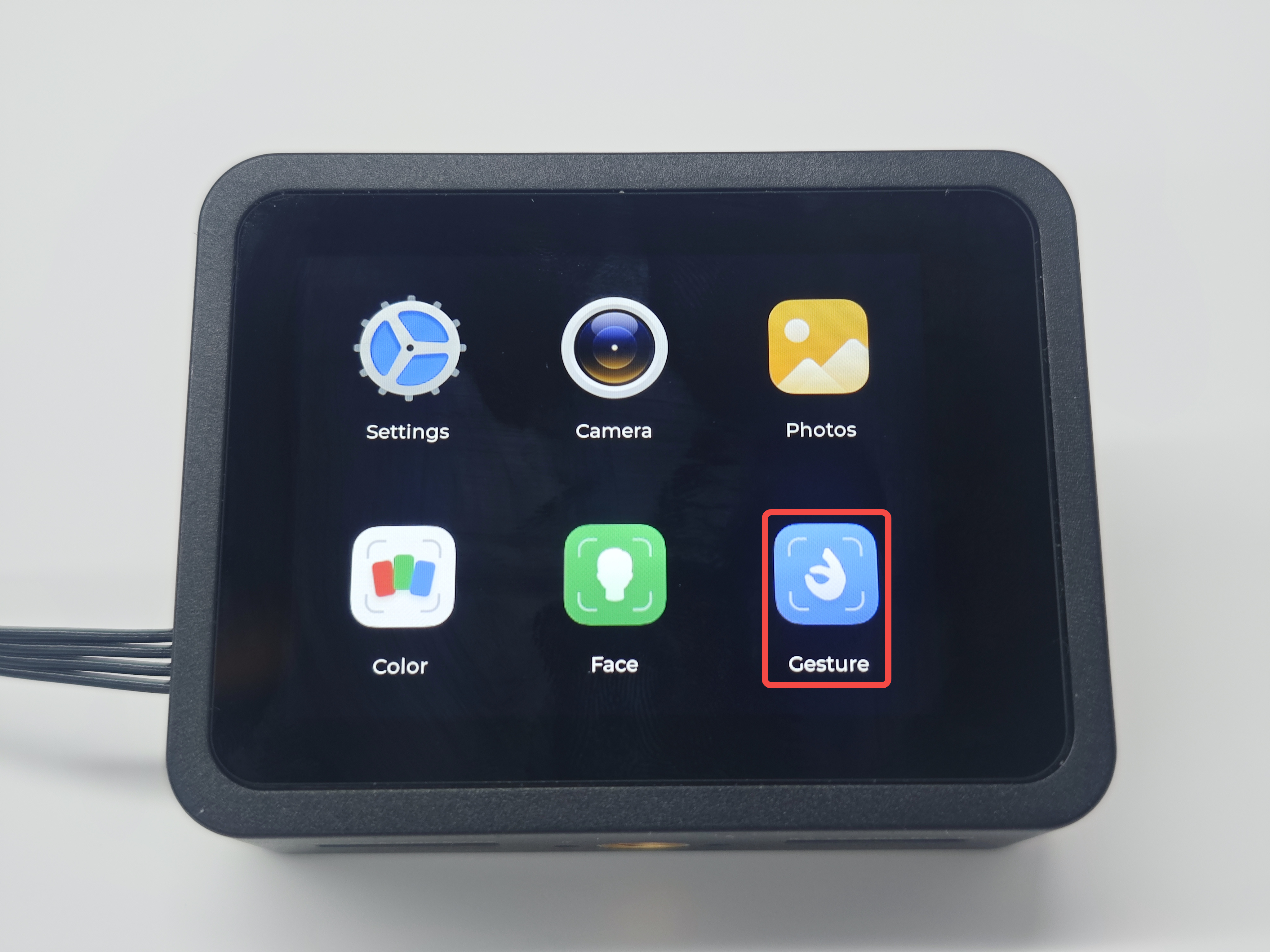
方式一:點擊 AI Camera 2.0 上圖標 "Gesture"。

方式二:在慧編程通用類目下,使用積木塊“開始手勢識別”進入該應用。
2使用手勢識別相關功能。
手勢識別
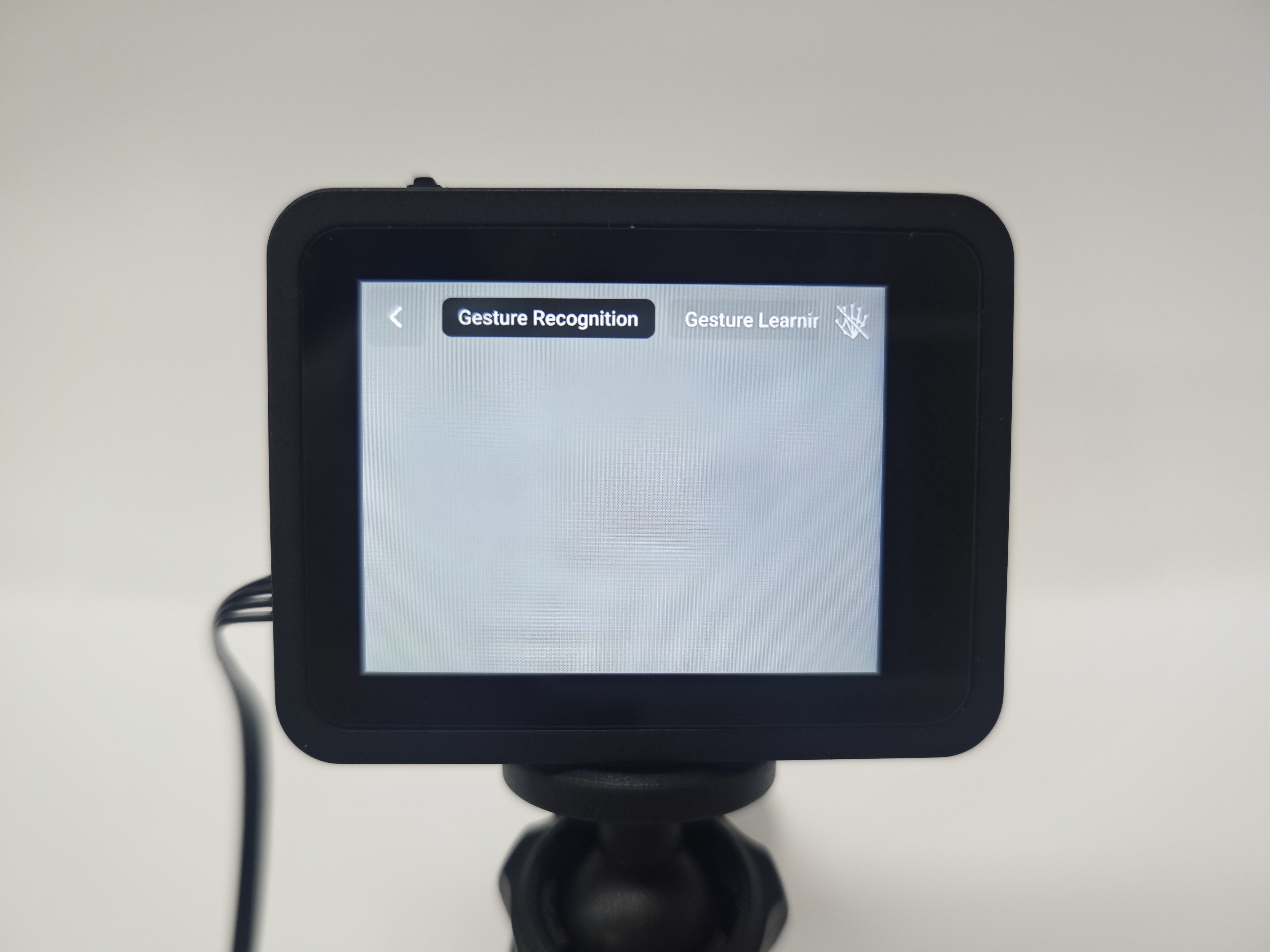
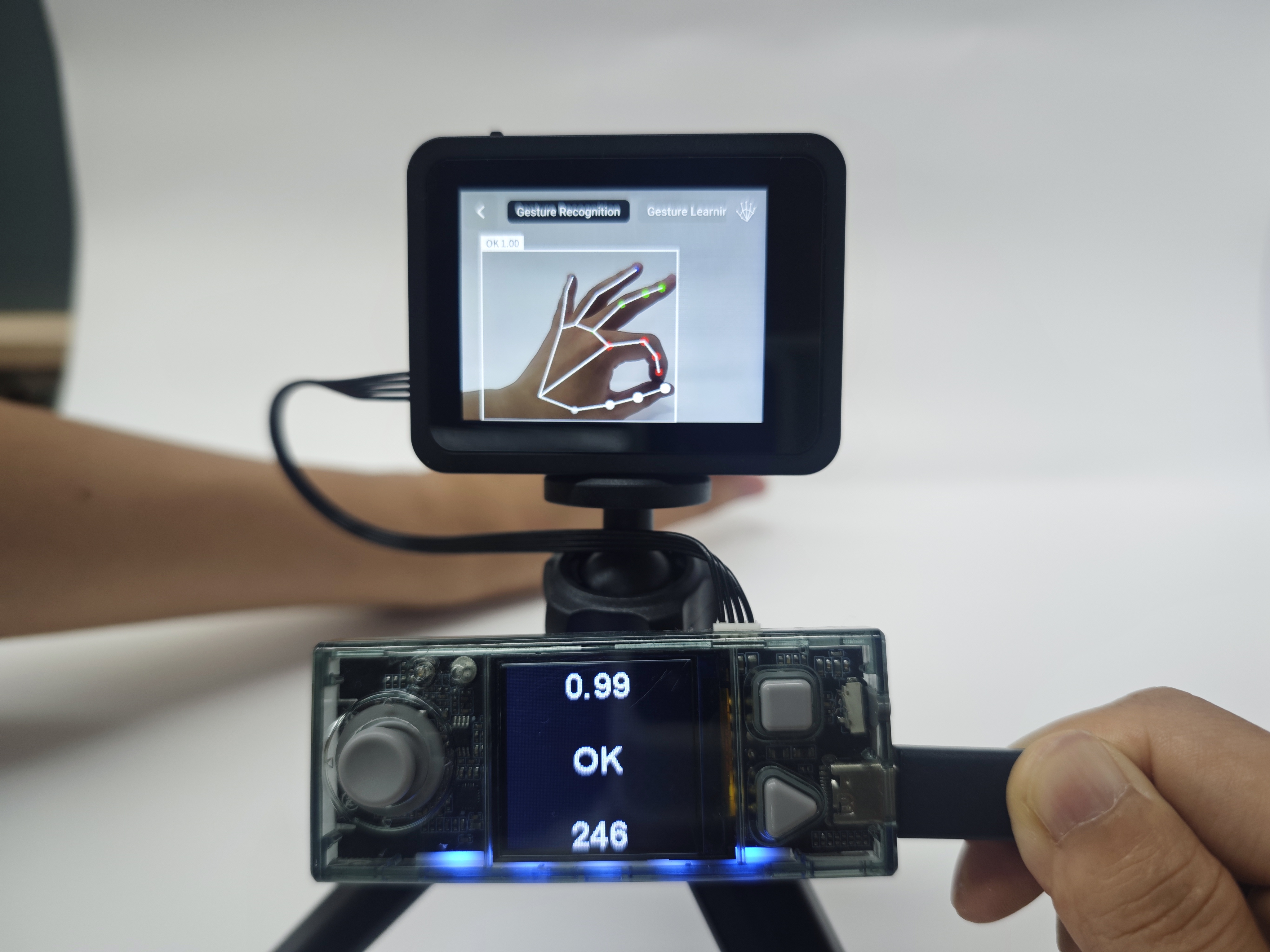
在“Gesture Recognition”功能下,AI Camera 2.0 可識別多種手勢並繪製手部關鍵點圖。點擊右上角
image.png
可打開或關閉關節點檢測。

手勢學習
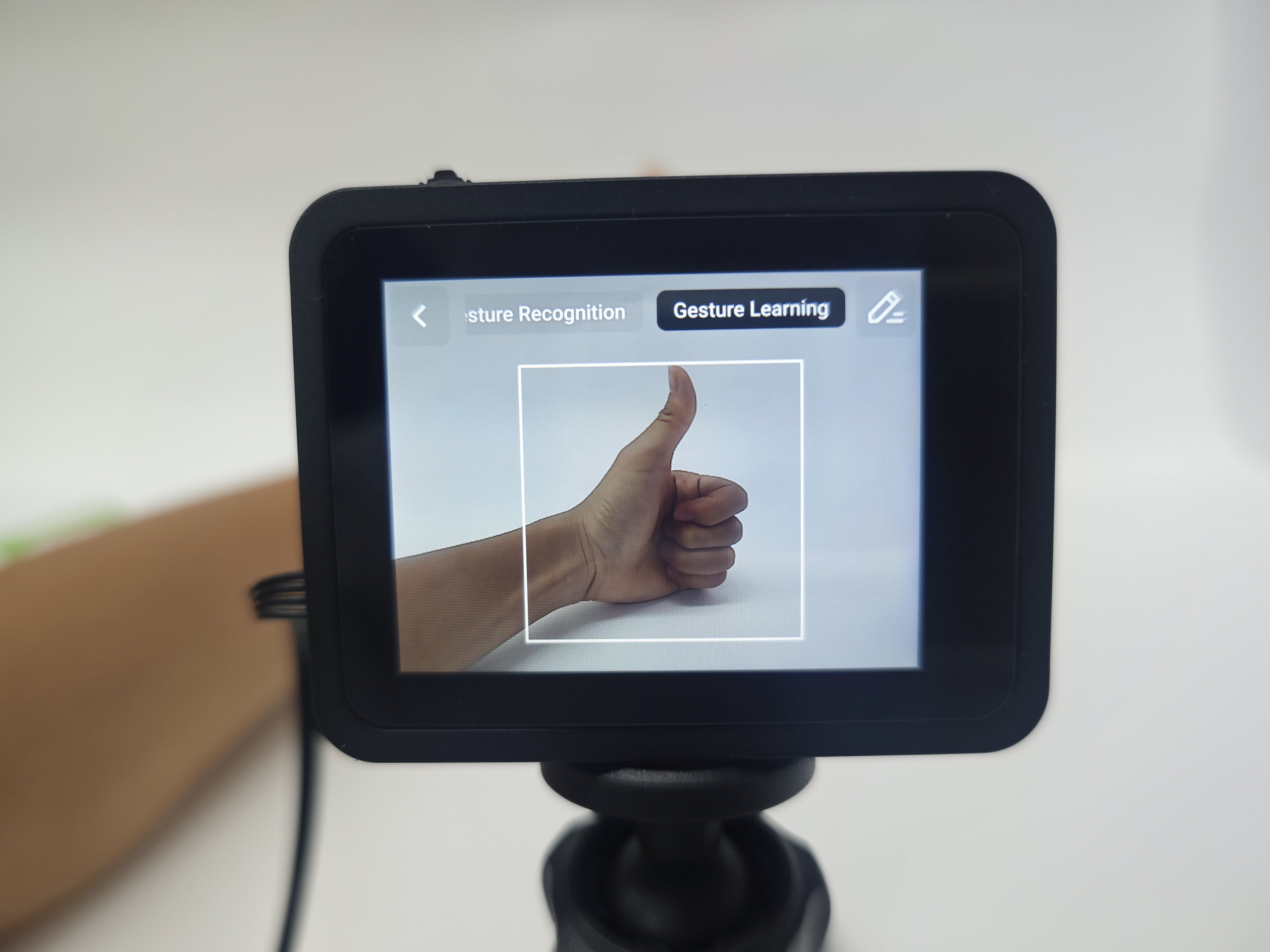
做出特定手勢後,白色方框框住手勢,短按學習鍵或點擊學習圖標
image.png
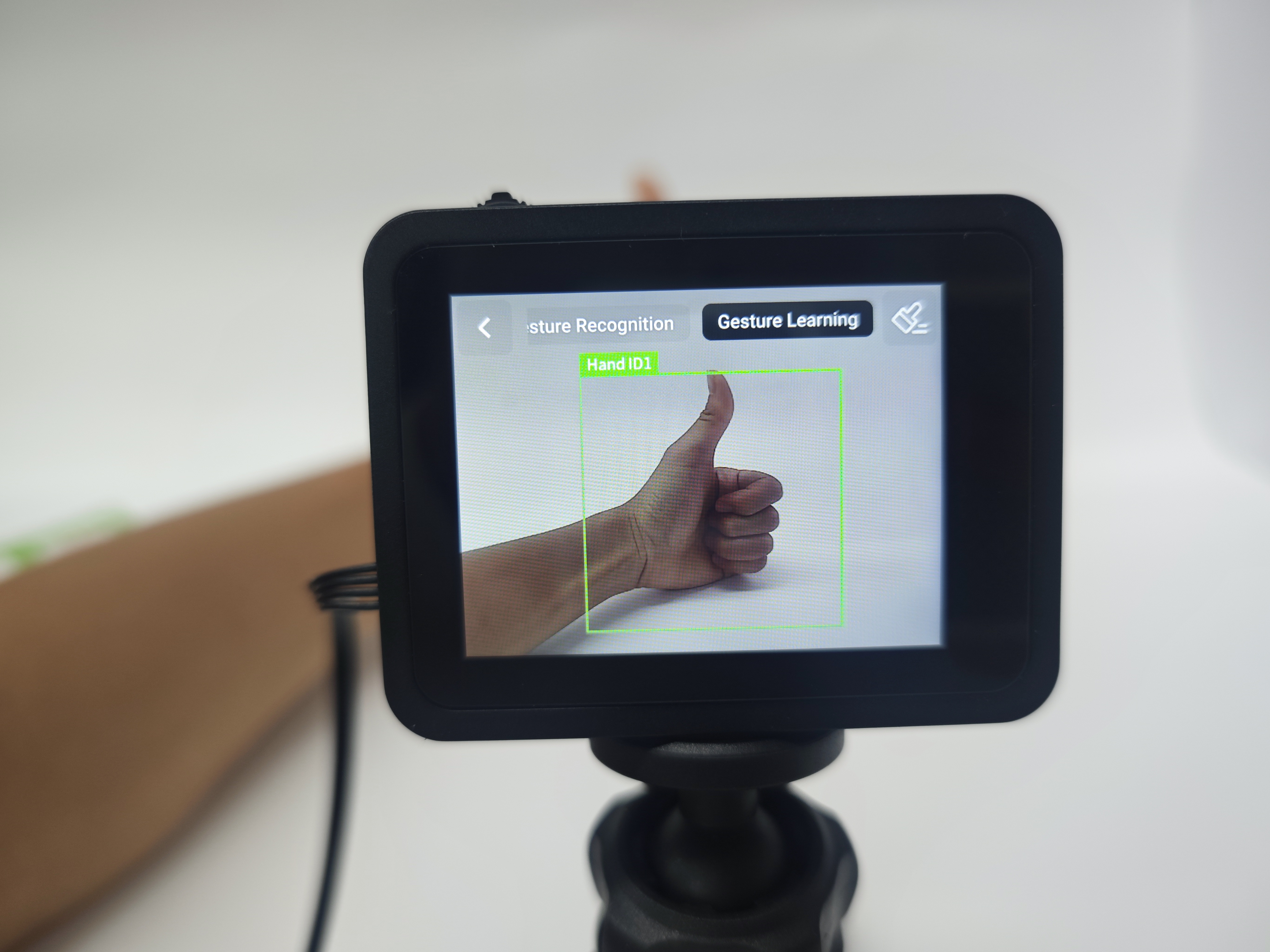
完成學習。再次識別到相同手勢時,AI Camera 2.0 會顯示綠色方框和該手勢已有的命名(本案例為“Hand ID1”)。

手勢刪除
擺出手勢後,短按學習鍵或點擊遺忘圖標
image.png
,屏幕提示“Confirm to forget?”,點擊“Confirm”刪除手勢,點擊“Cancel”取消。
積木塊案例
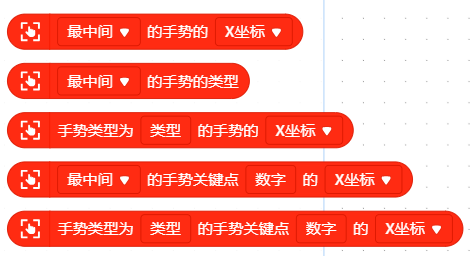
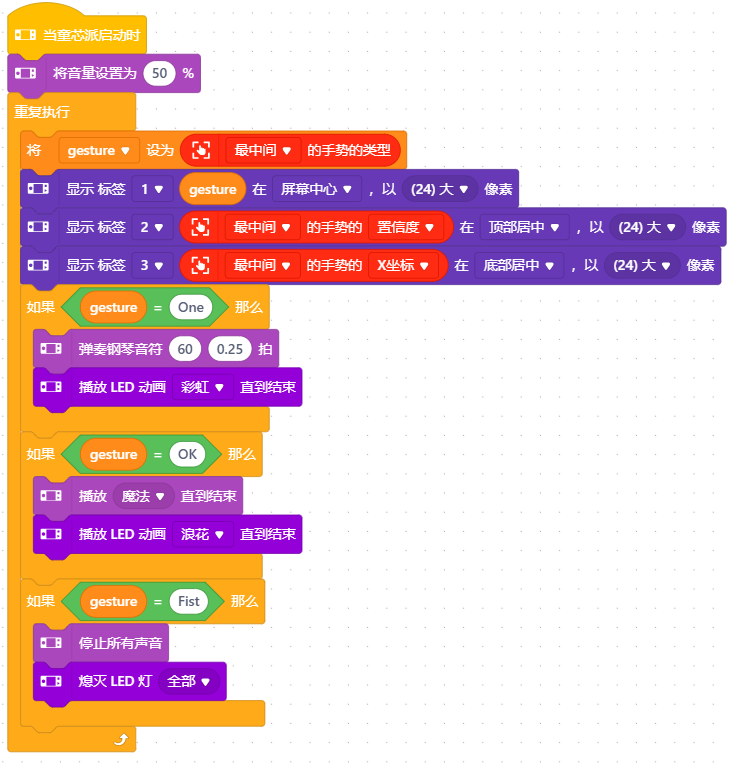
手勢識別積木塊概覽

本案例通過 AI Camera2.0 的“Gesture Recognition”模式實時識別多種手勢,結合屏幕顯示、LED 燈光和音效反饋,直觀呈現“手勢識別—數據提取—多感官交互”的智能互動過程。


標籤識別


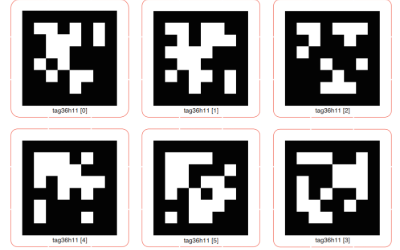
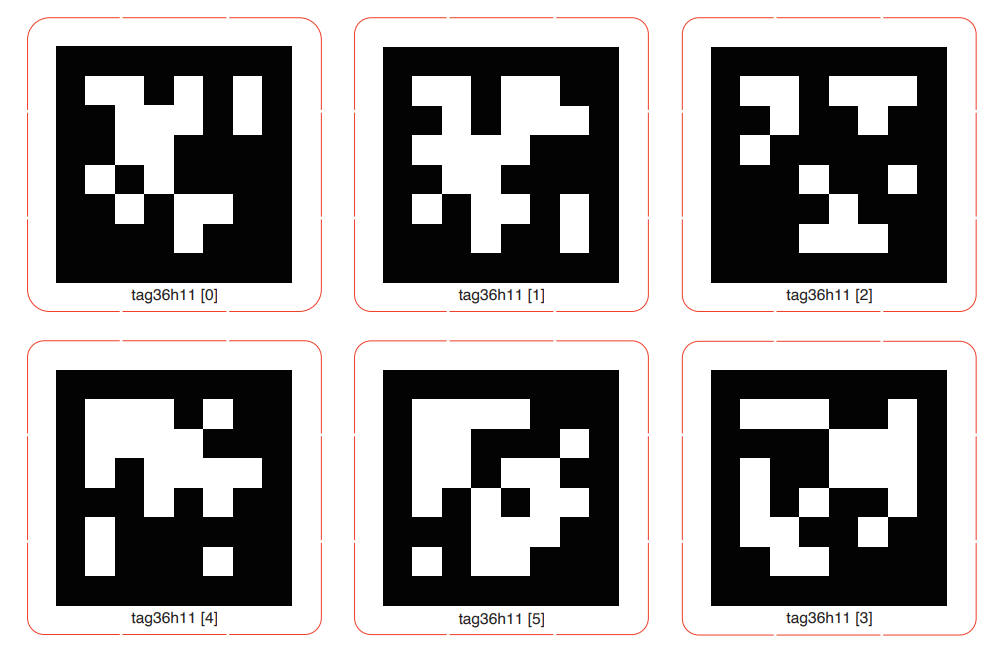
AI Camera 2.0 內置了 AprilTag、二維碼以及條形碼供識別。其中,AprilTag 識別功能能夠識別到 AprilTag 與攝像頭的距離以及偏轉角度。基於標籤識別功能,你可以做一些視覺定位項目。
操作步驟
1啟動標籤識別功能:
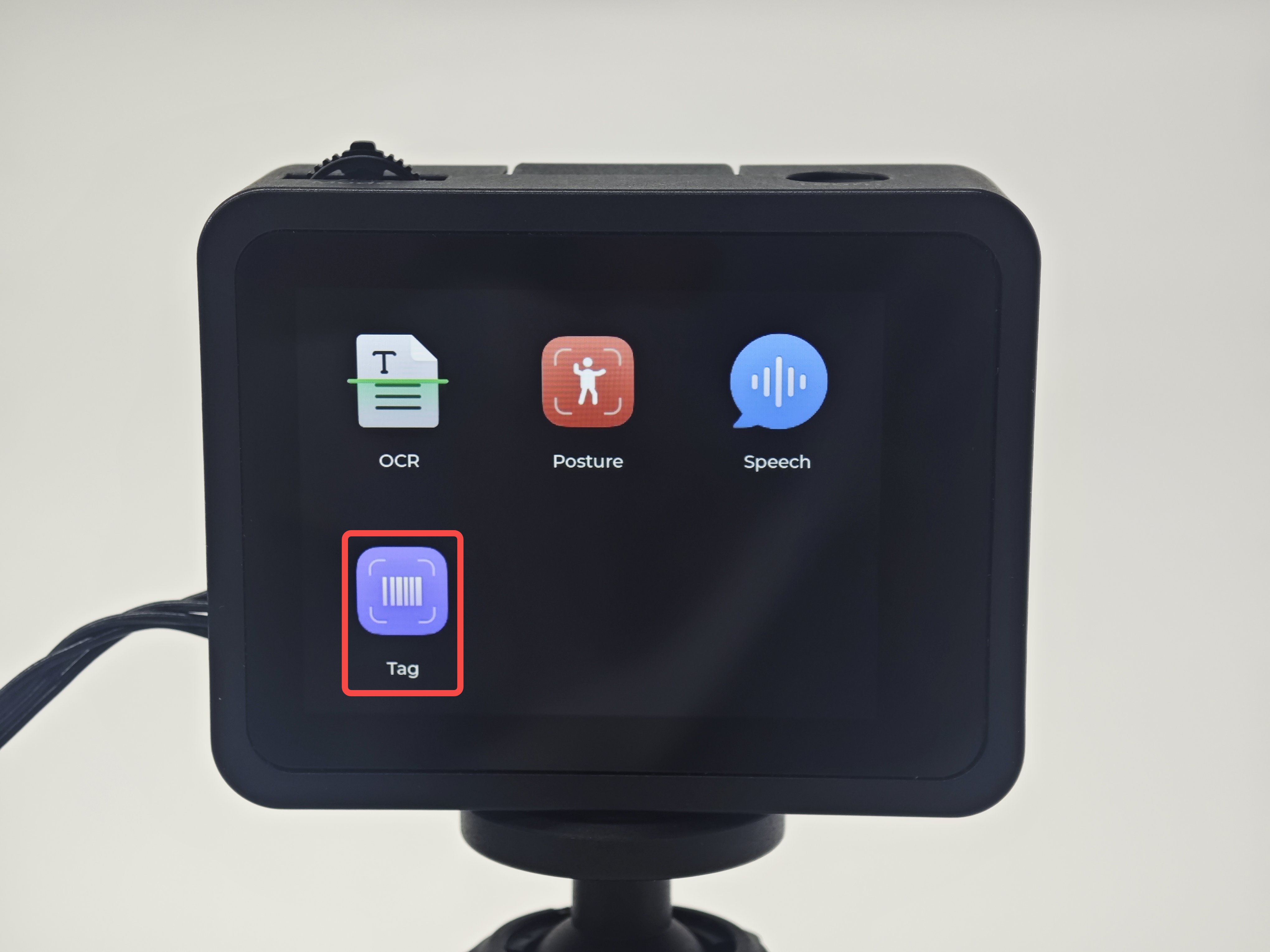
方式一:點擊 AI Camera 2.0 上圖標“Tag”。

方式二:在慧編程通用類目下,使用積木塊“開始標籤識別”進入該應用。
2使用標籤識別相關功能
AprilTag 識別
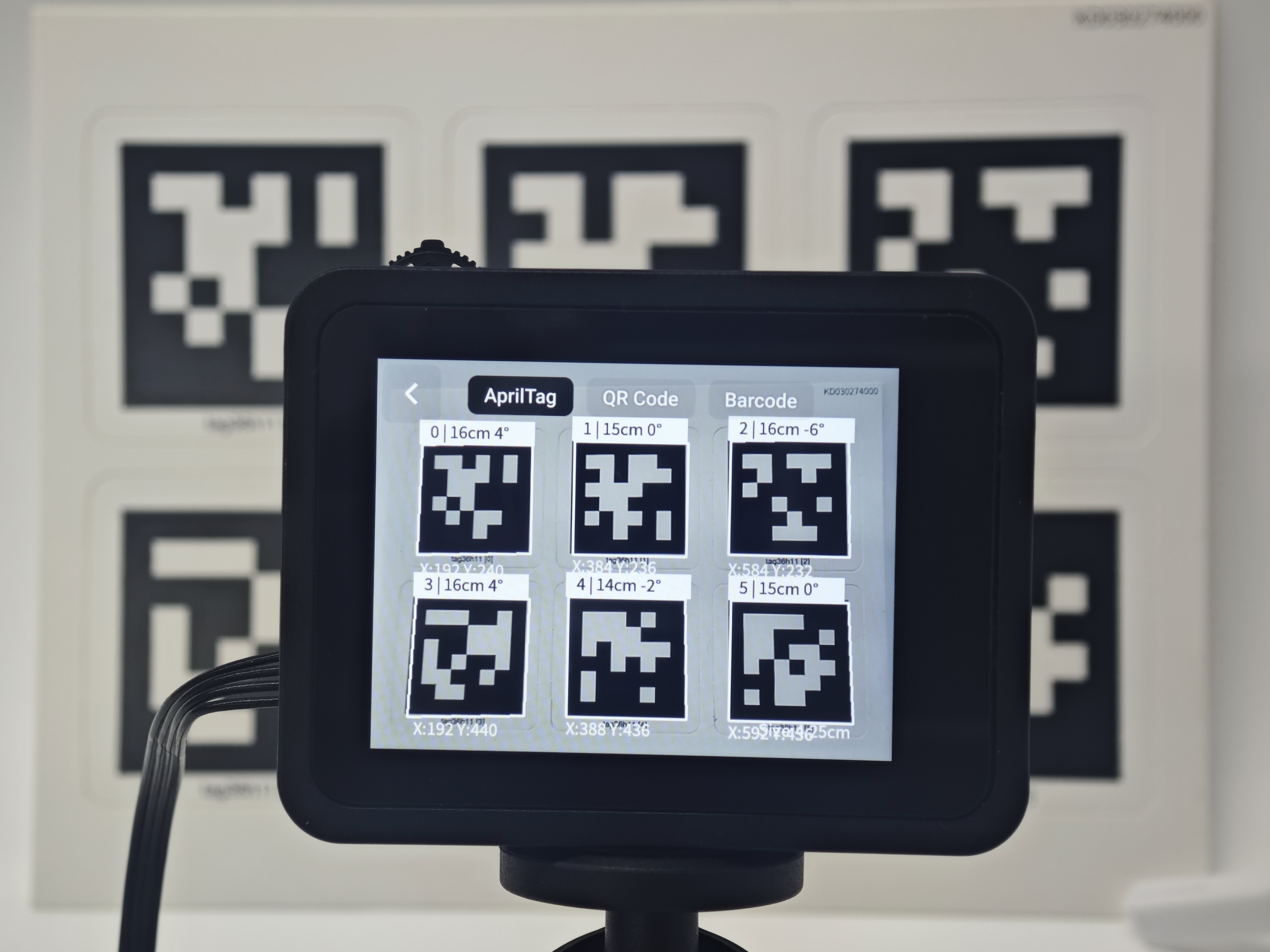
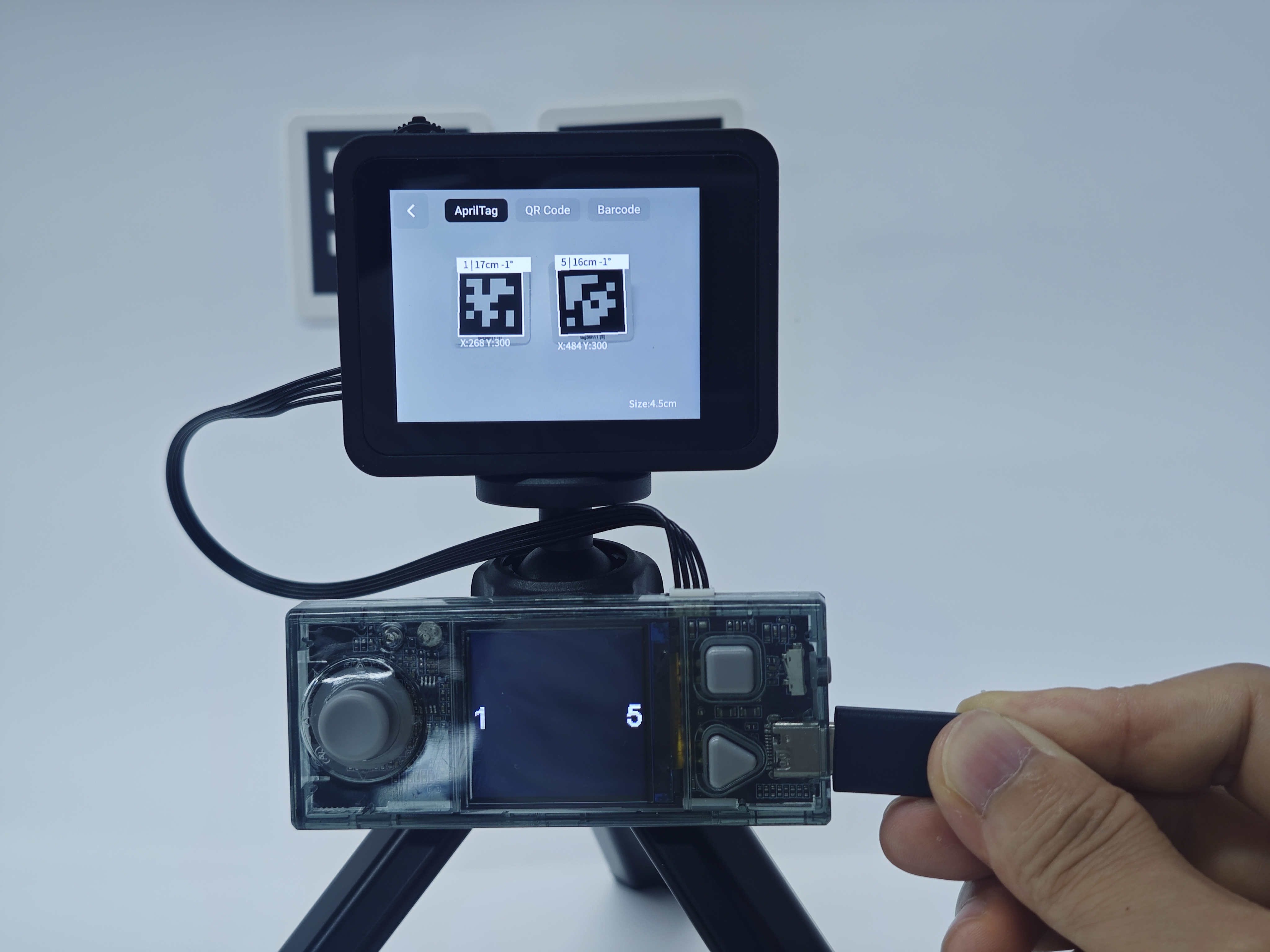
AI Camera 2.0 用白色框自動標記所有檢測到的標籤,按序編號,並獲取標籤位置和三維變換數據,實現空間定位。

二維碼識別
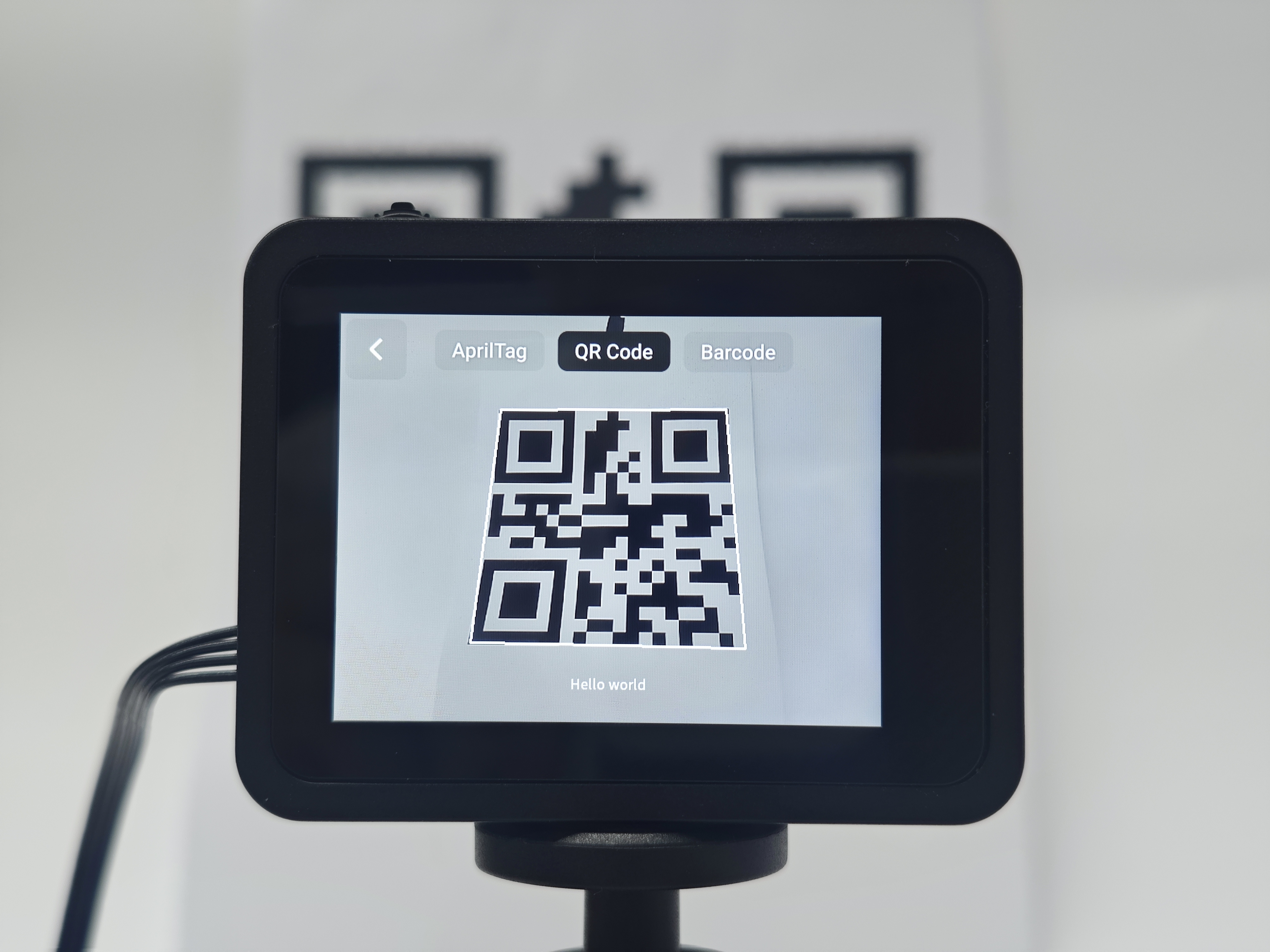
AI Camera 2.0 自動框選畫面中所有二維碼,屏幕下方顯示解析信息。

條形碼識別
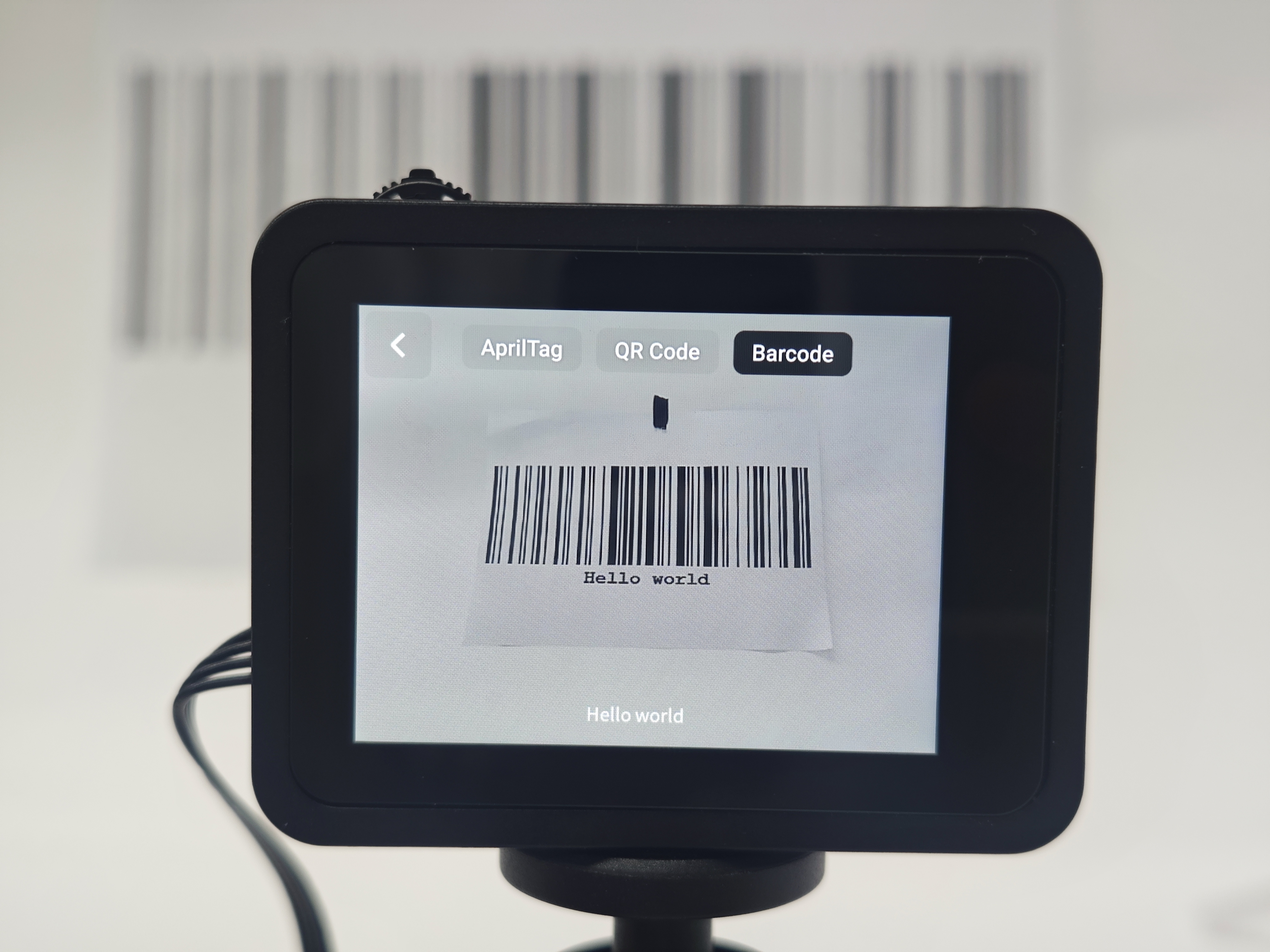
AI Camera 2.0 自動識別畫面中的條形碼,屏幕下方顯示解析結果,支持掃碼槍記錄。

積木塊案例

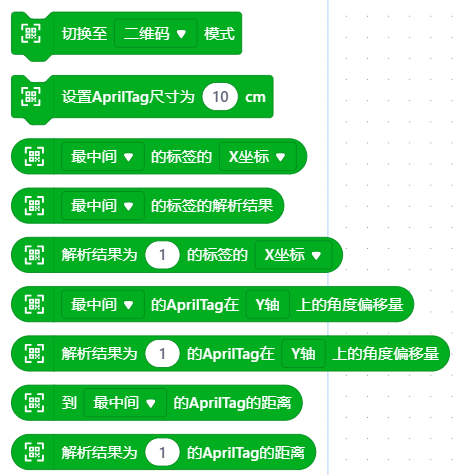
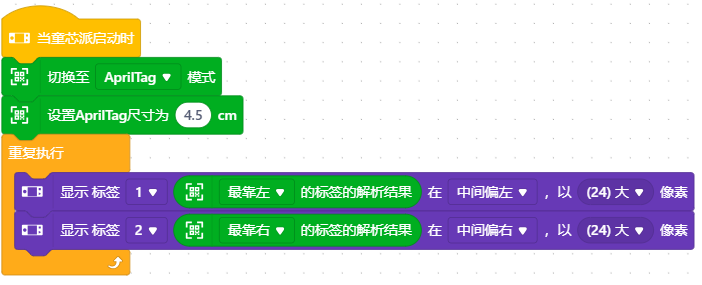
本案例通過 AI Camera 2.0 實現 AprilTag 標籤的識別與空間定位,結合三維距離計算、角度偏移與屏幕顯示,直觀呈現“視覺識別—空間感知—數據反饋”的智能感知過程。


物體識別

image.png

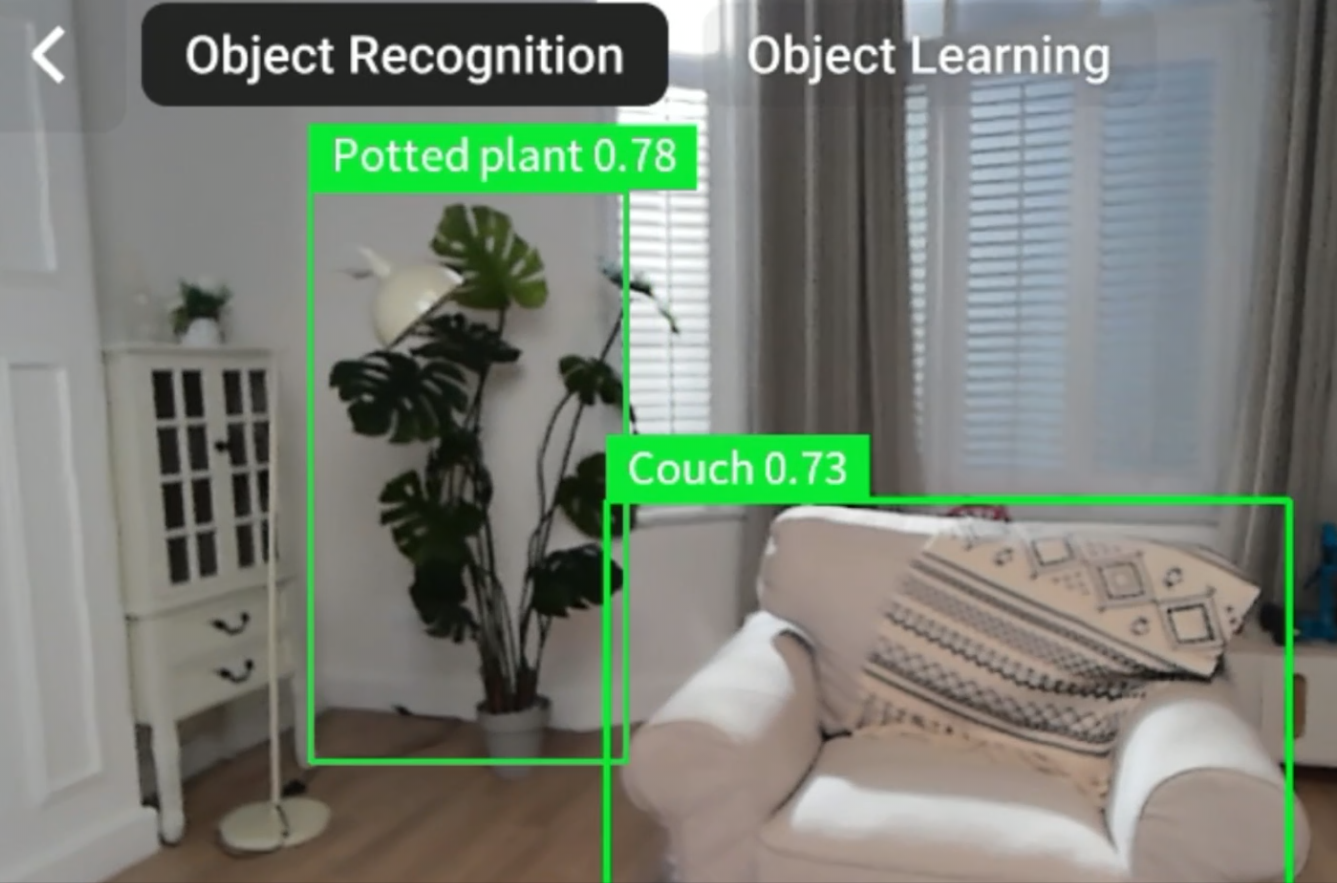
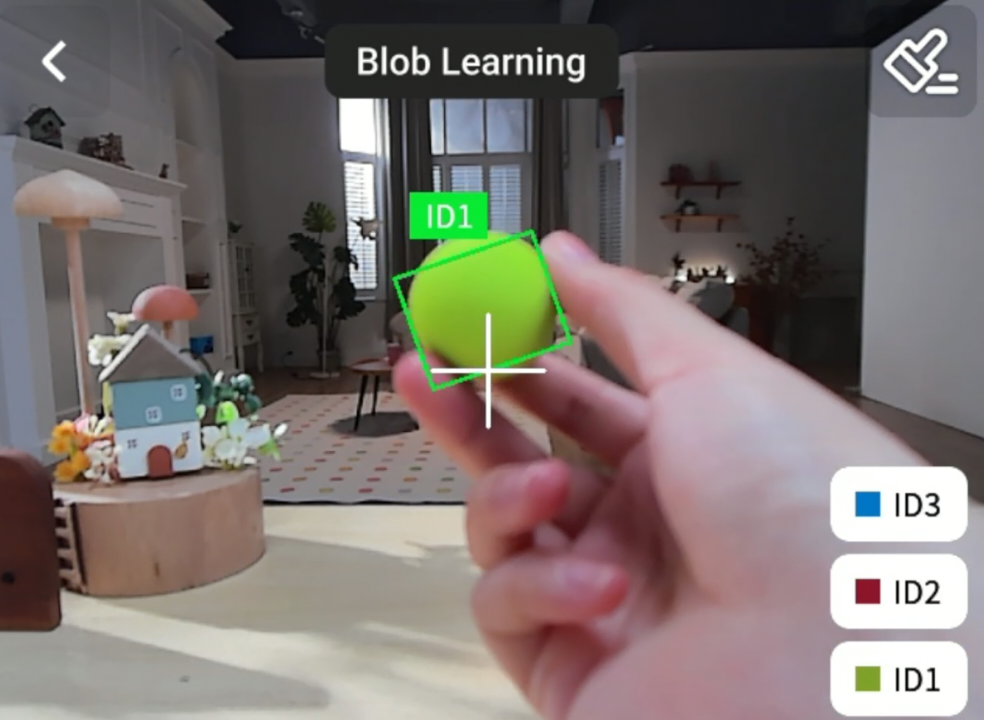
AI Camera 2.0 內置了大模型,支持 80 種物體識別,並提供了識別卡。同時,AI Camera 2.0 也支持對屏幕中的物體進行選中識別。基於物體識別功能,你可以做一些物體分類或物體跟蹤的項目。
操作步驟
1進入物體識別功能:
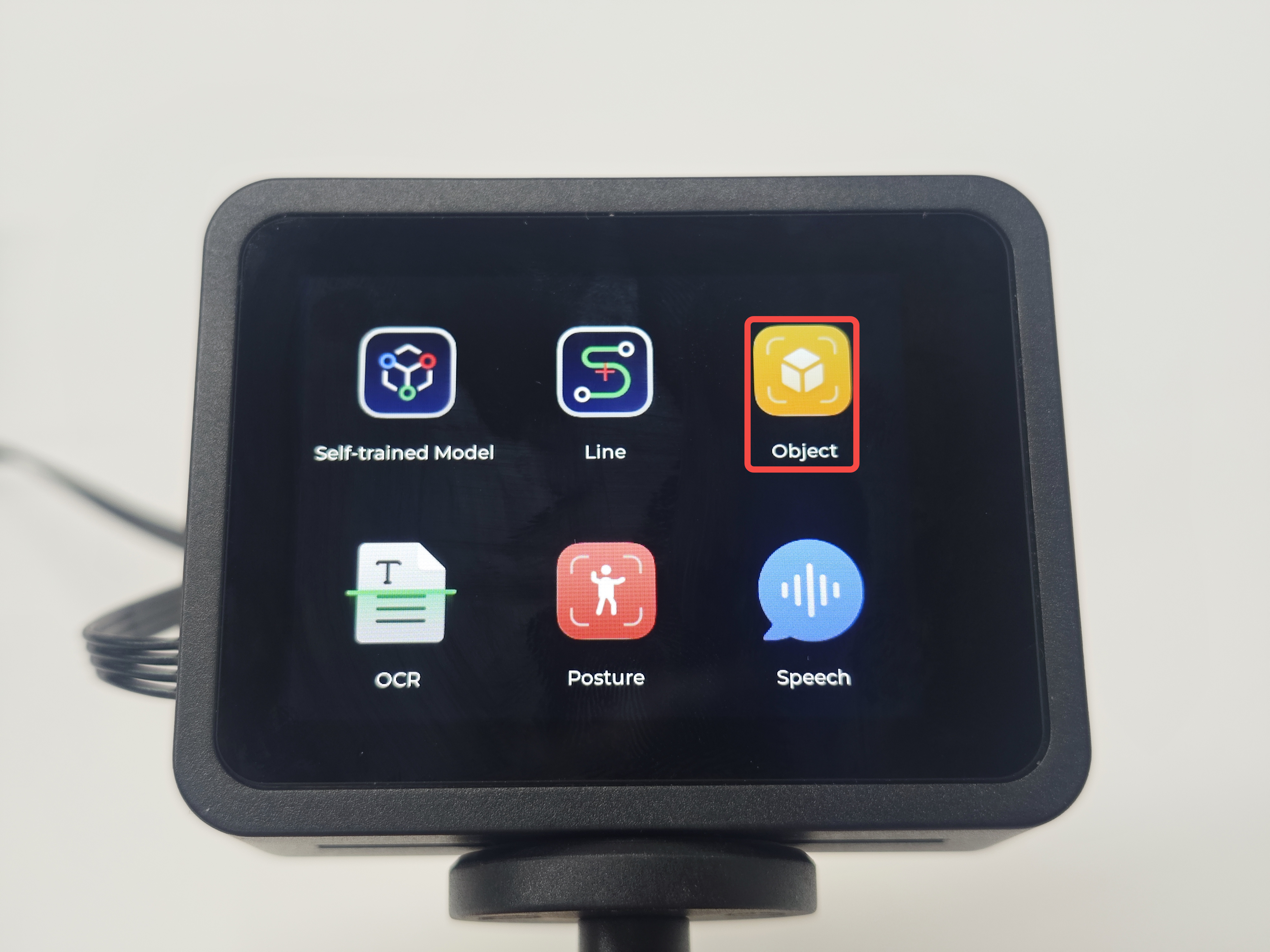
方式一:點擊 AI Camera 2.0 上圖標“Object”。

方式二:在慧編程通用類目下,使用積木塊“開始物體識別”進入該應用。
2使用物體識別相關功能。
物體識別
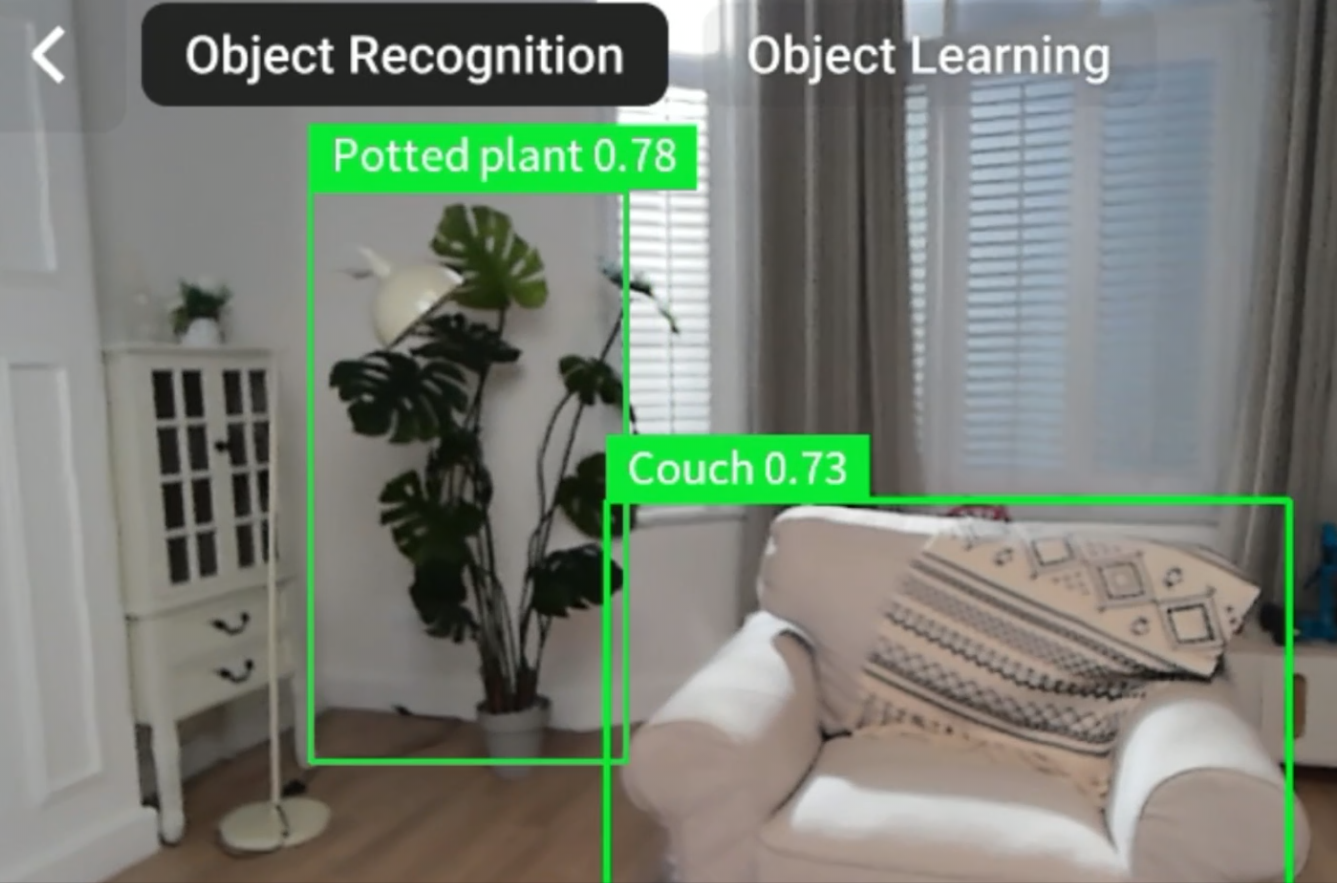
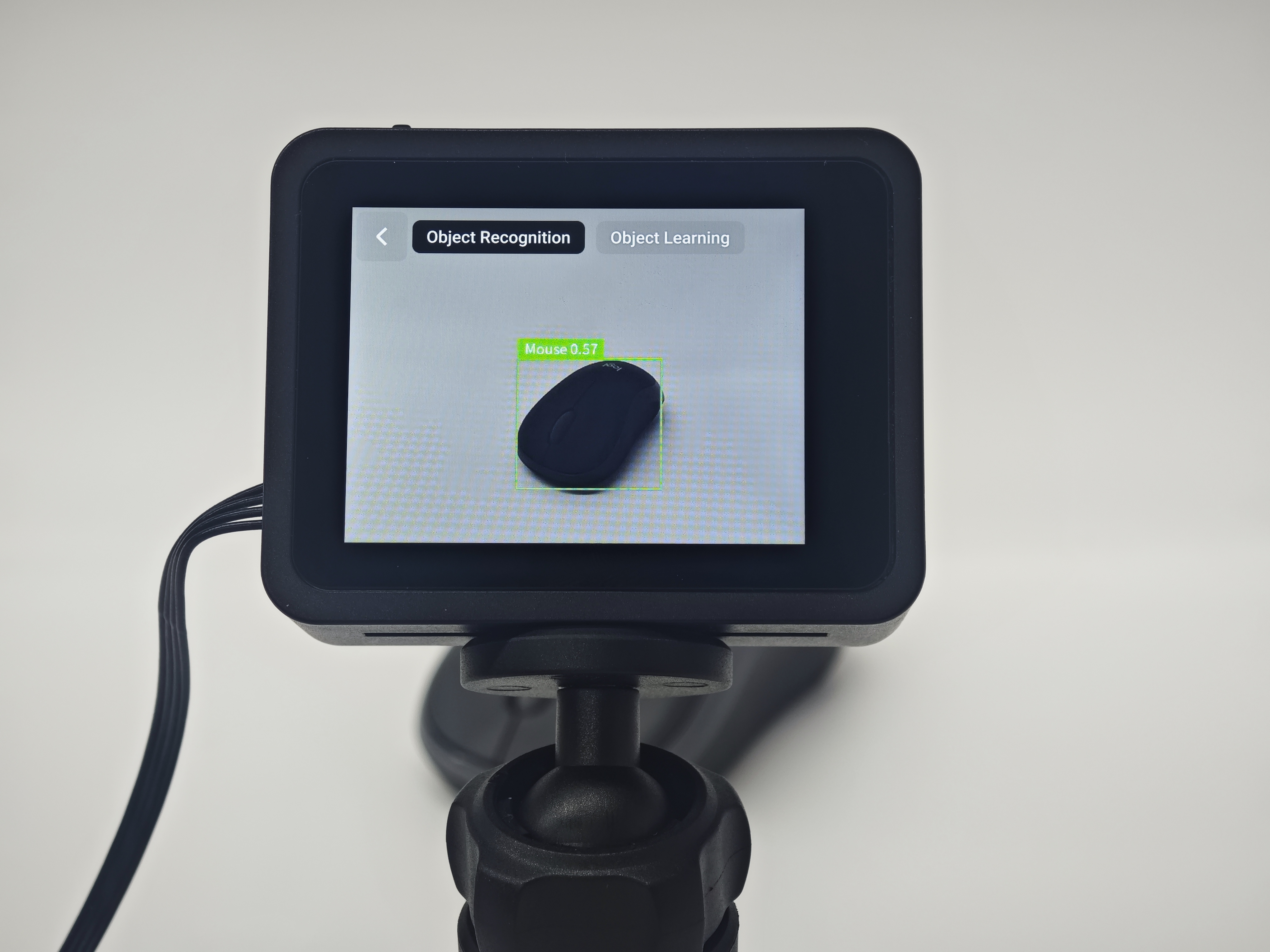
選中 "Object Recognition" ,AI Camera 2.0 檢測物體後會用綠色框標記並顯示物體名稱。

物體學習
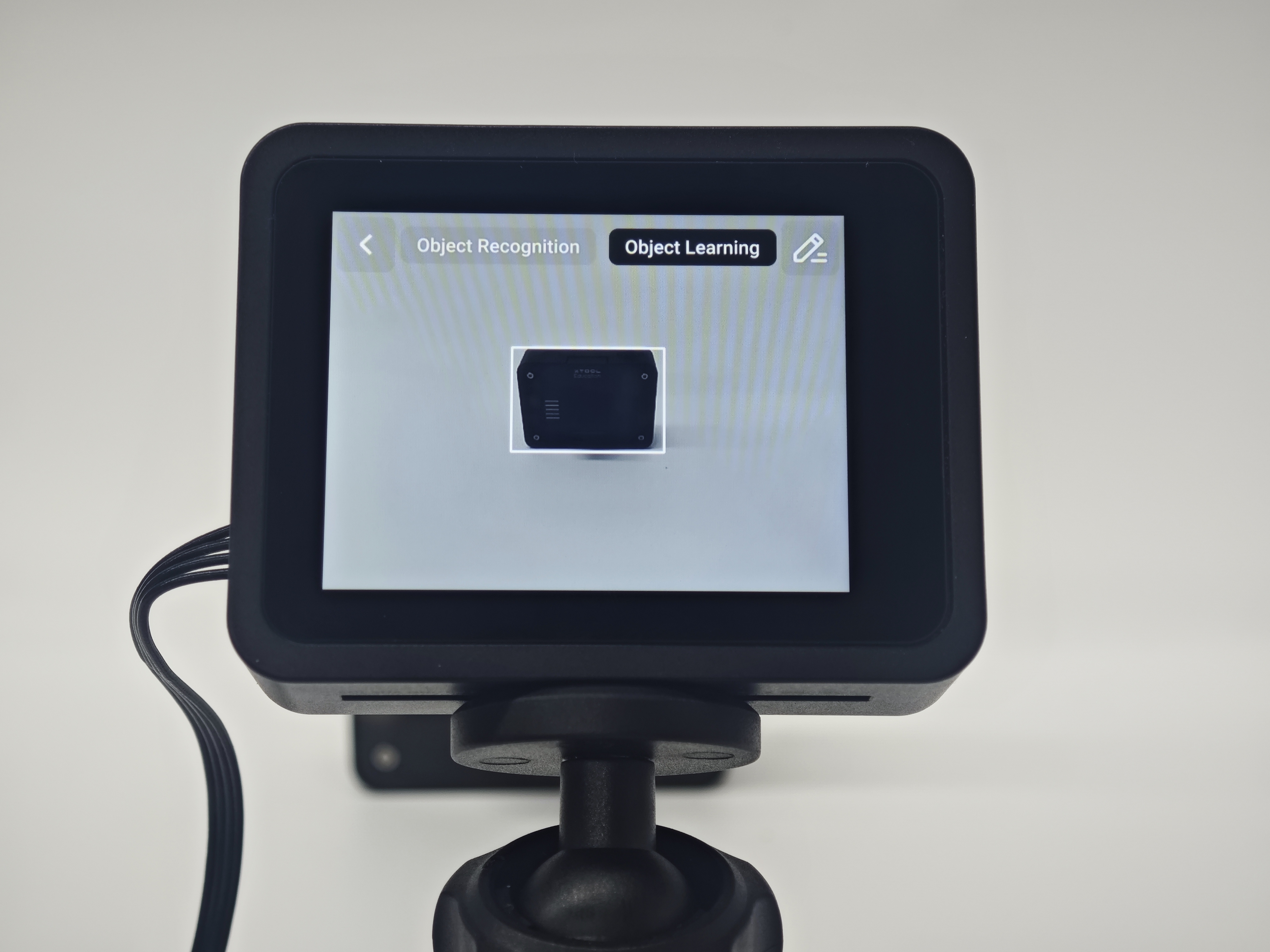
將 AI Camera 2.0 屏幕白色方框對準物體,短按學習鍵或點擊學習圖標
image.png
完成學習。

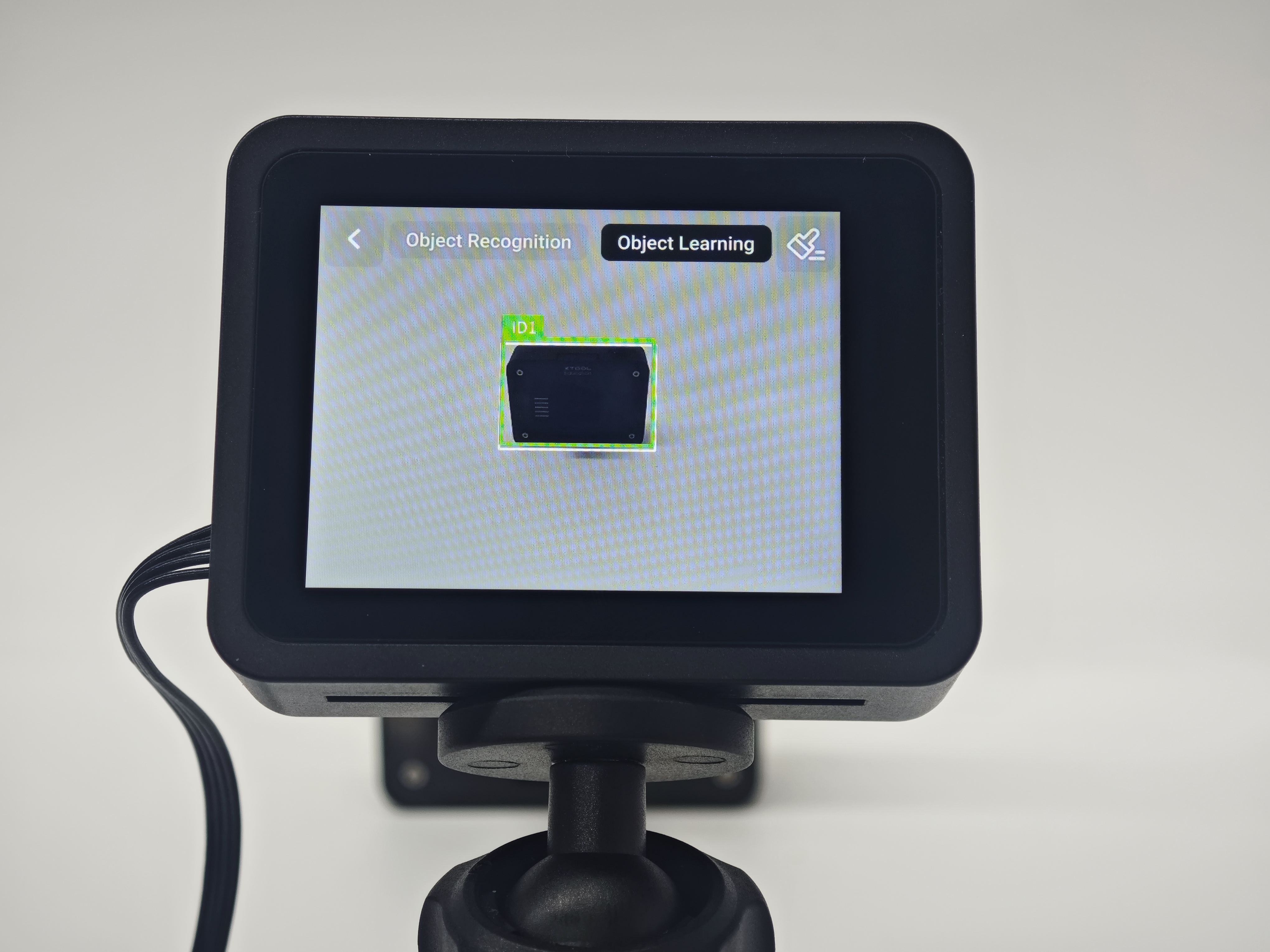
當識別到學習過的物體時,AI Camera 2.0 將顯示綠色方框和記錄的名稱,如本例中的 "ID1"。

物體刪除
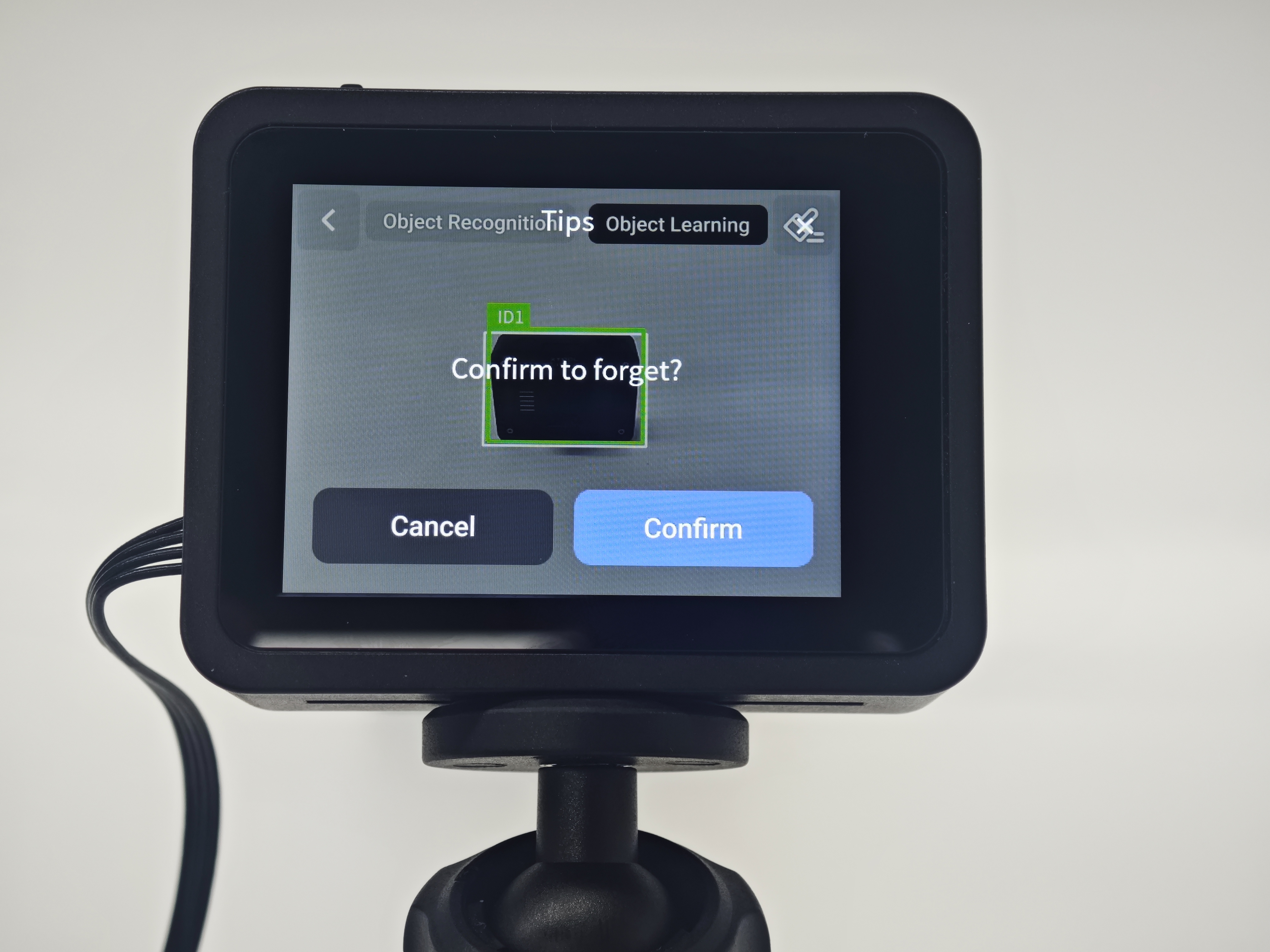
將屏幕中央白色方框對準已經學習過的物體,短按學習鍵或點擊屏幕右上角遺忘圖標,屏幕提示 "Confirm to forget?",點擊 "Confirm" 確認刪除,點擊 "Cancel" 取消刪除。

積木塊案例
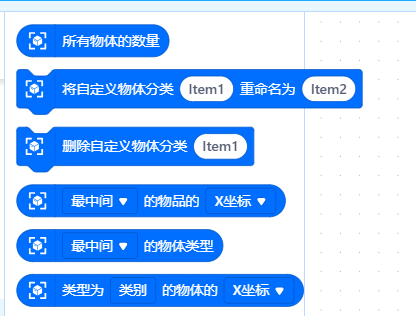
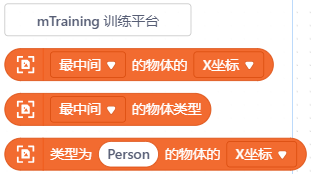
物體識別積木塊預覽

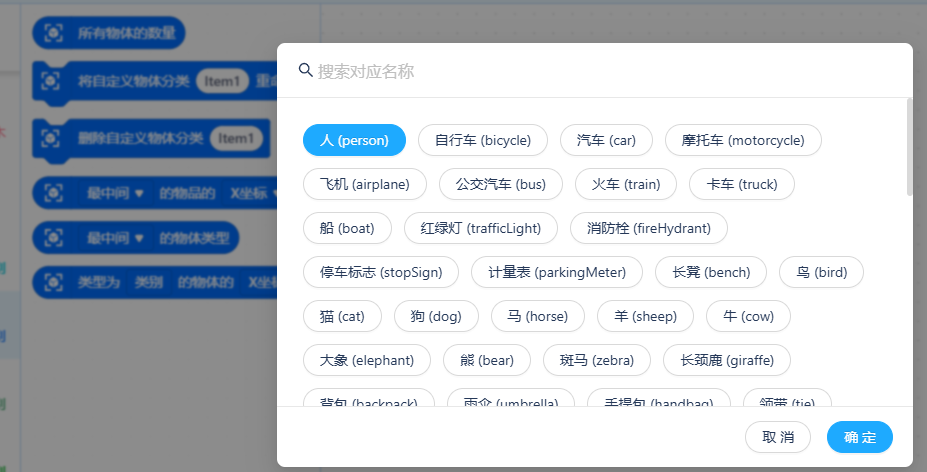
可識別物體


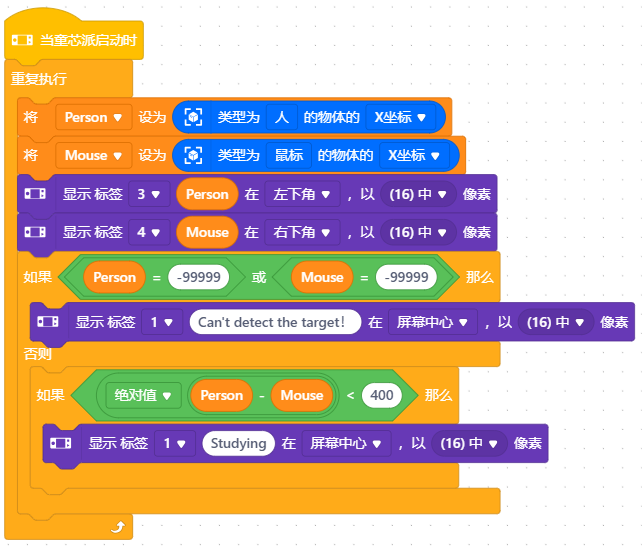
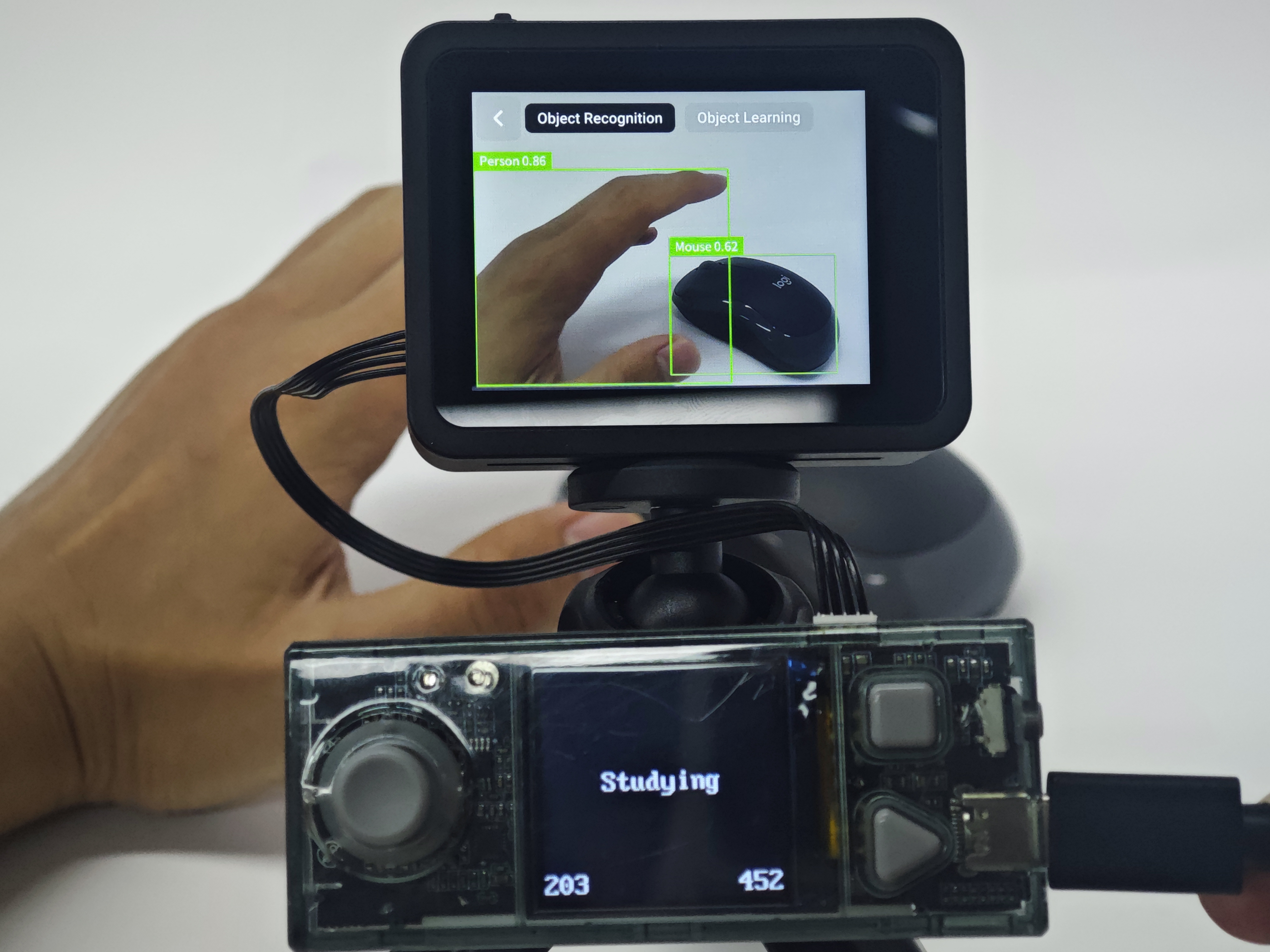
通過 AI Camera 2.0 結合多物體識別與座標判斷,可實現實現不同物體靠近的條件判定,下方案例中則是通過獲取人與鼠標的位置,來檢測兩者是否靠近。


語音識別

image.png

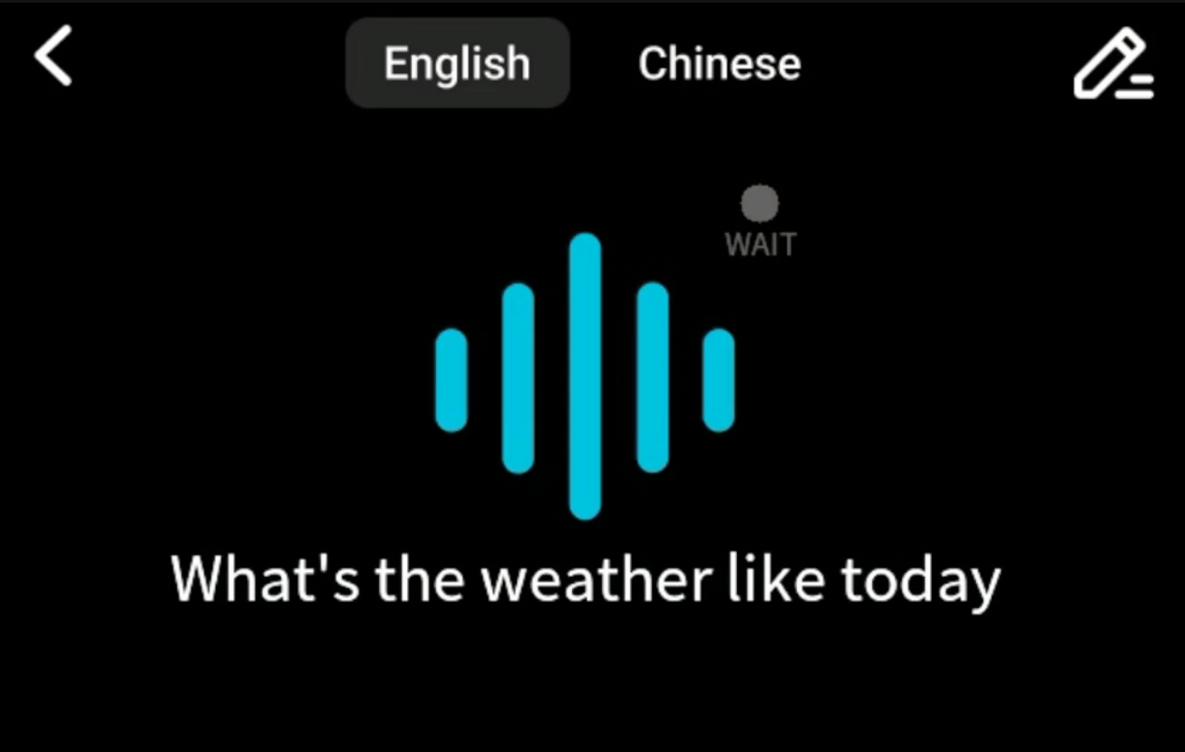
AI Camera 2.0 支持中英文語音識別,基於此功能,你可以用來做一些語音助手之類的項目。
操作步驟
1進入語音識別功能:
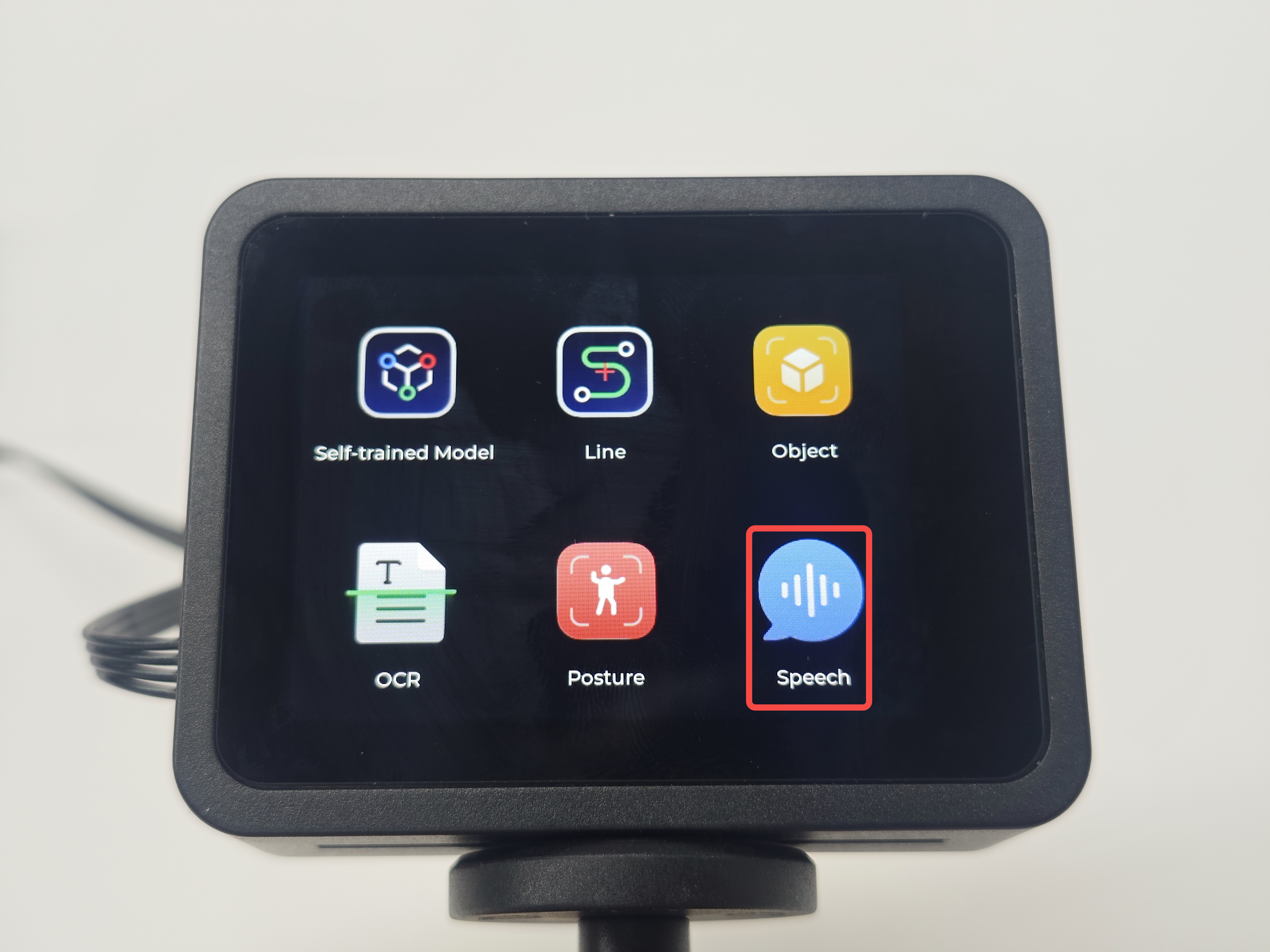
方式一:點擊 AI Camera 2.0 上圖標“Speech”。

方式二:在慧編程通用類目下,使用積木塊“開始語音識別”進入該應用。
2使用語音識別功能。
語音識別
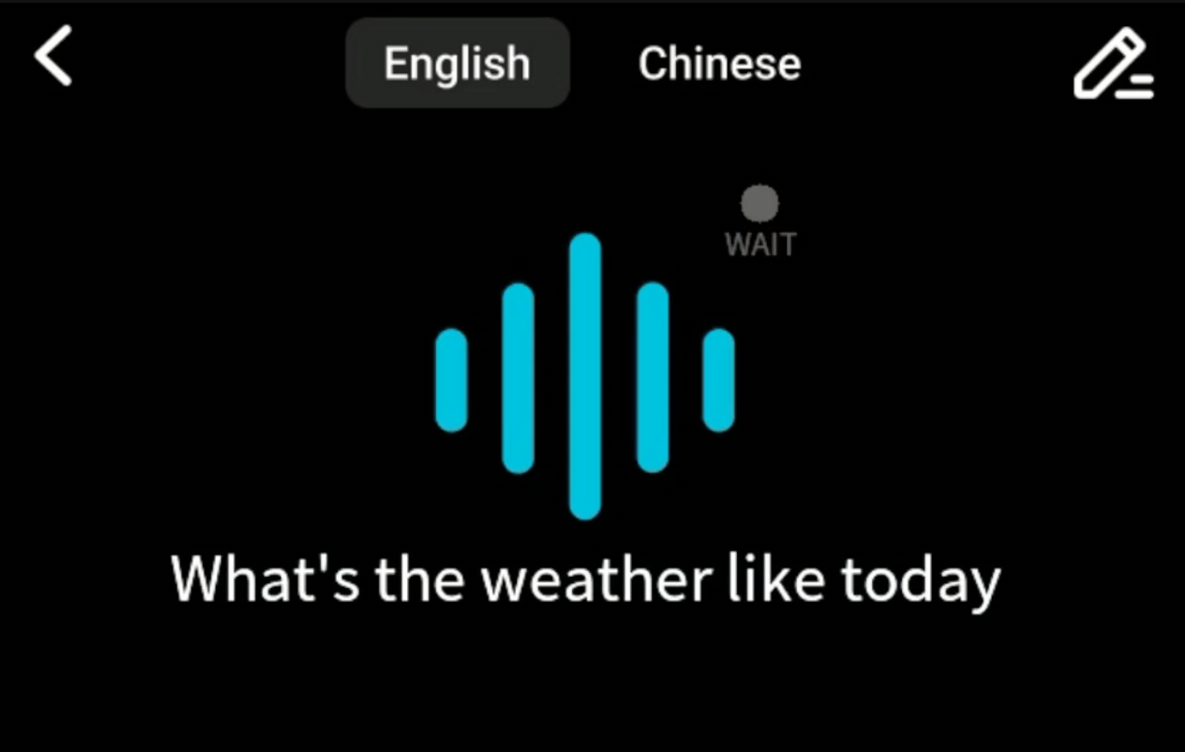
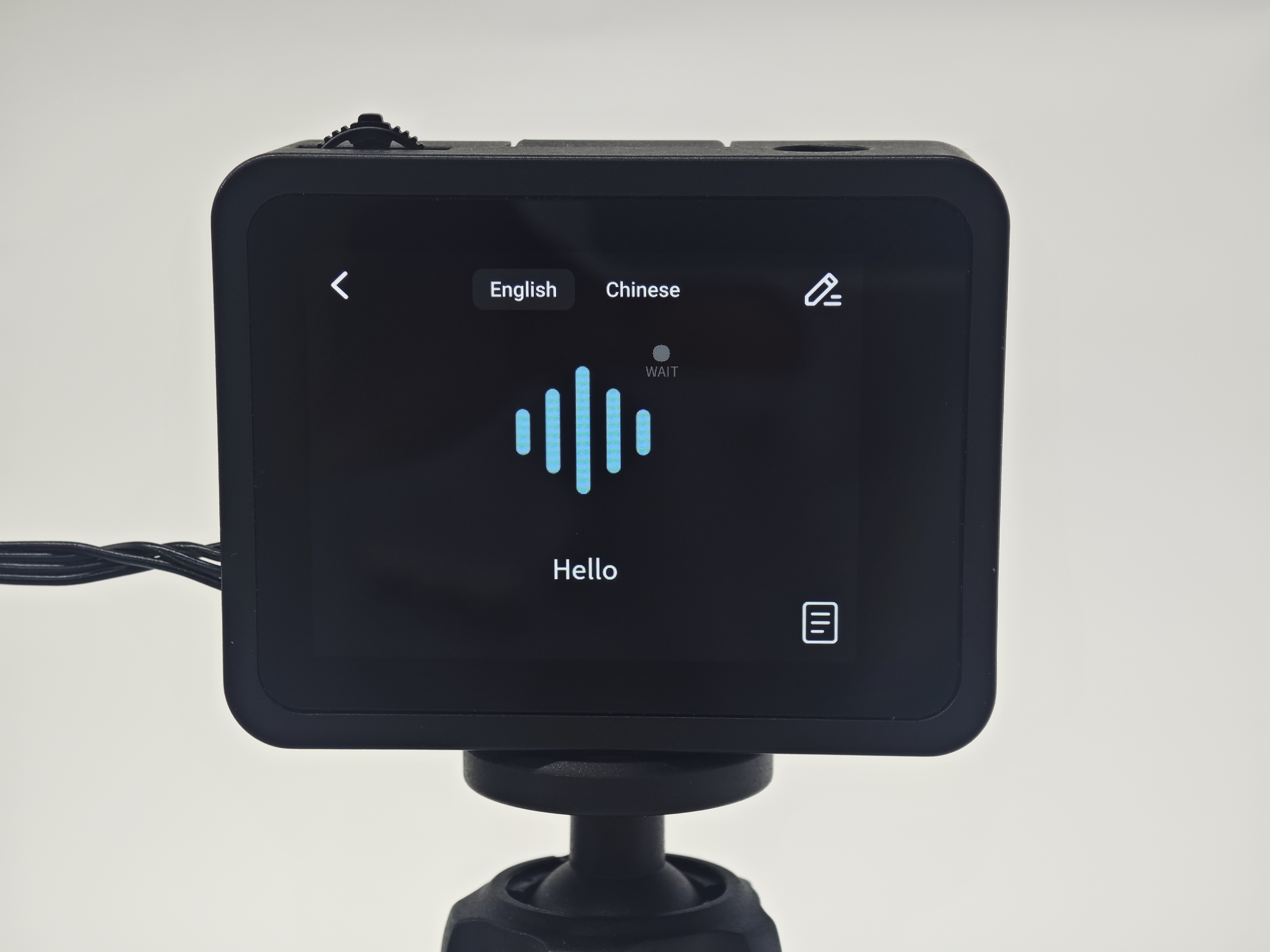
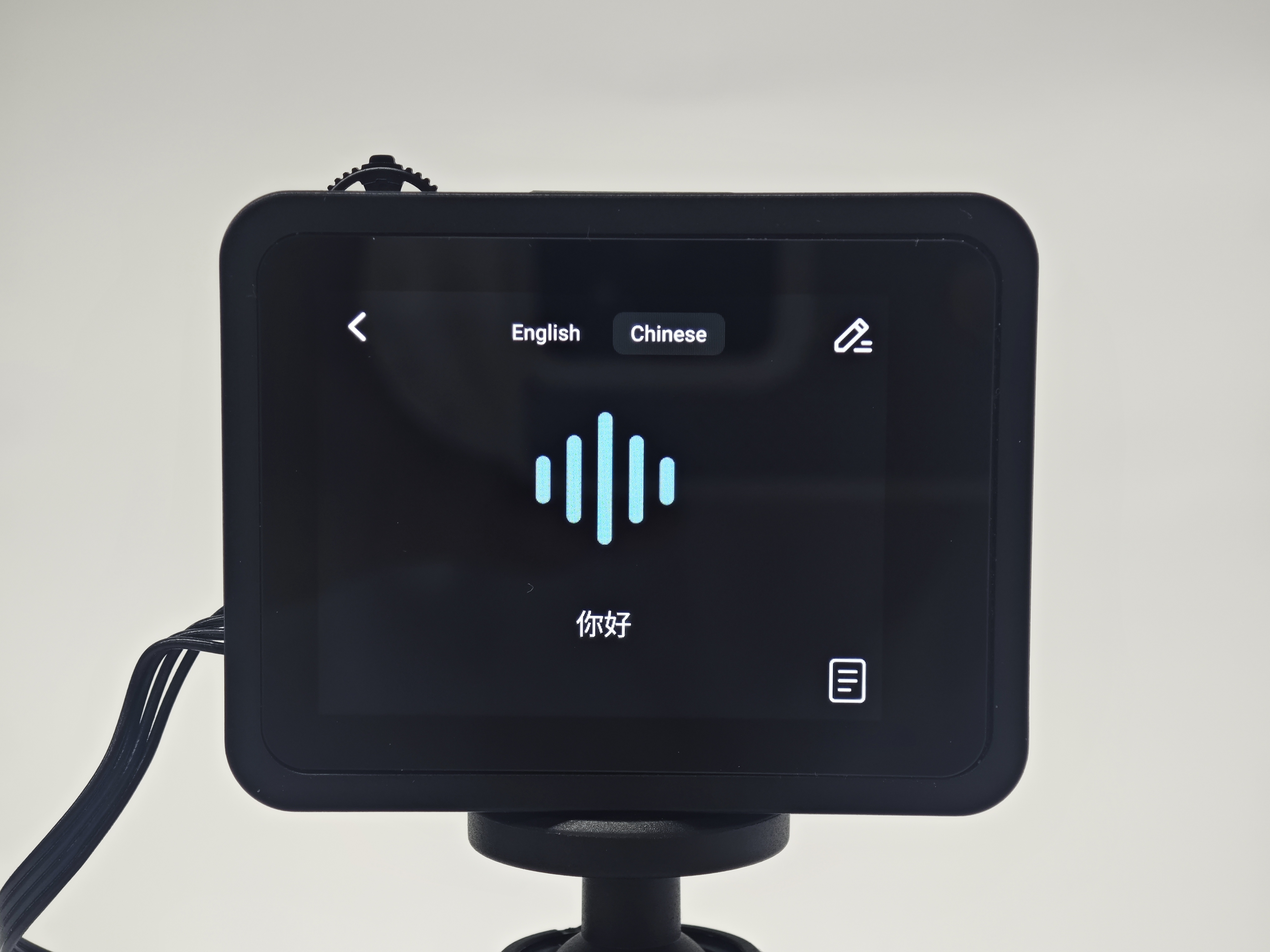
在“English”或“Chinese”模式下,說英文或中文,AI Camera 2.0 會將識別語音並將識別到的中英文顯示在屏幕下方。


語音學習
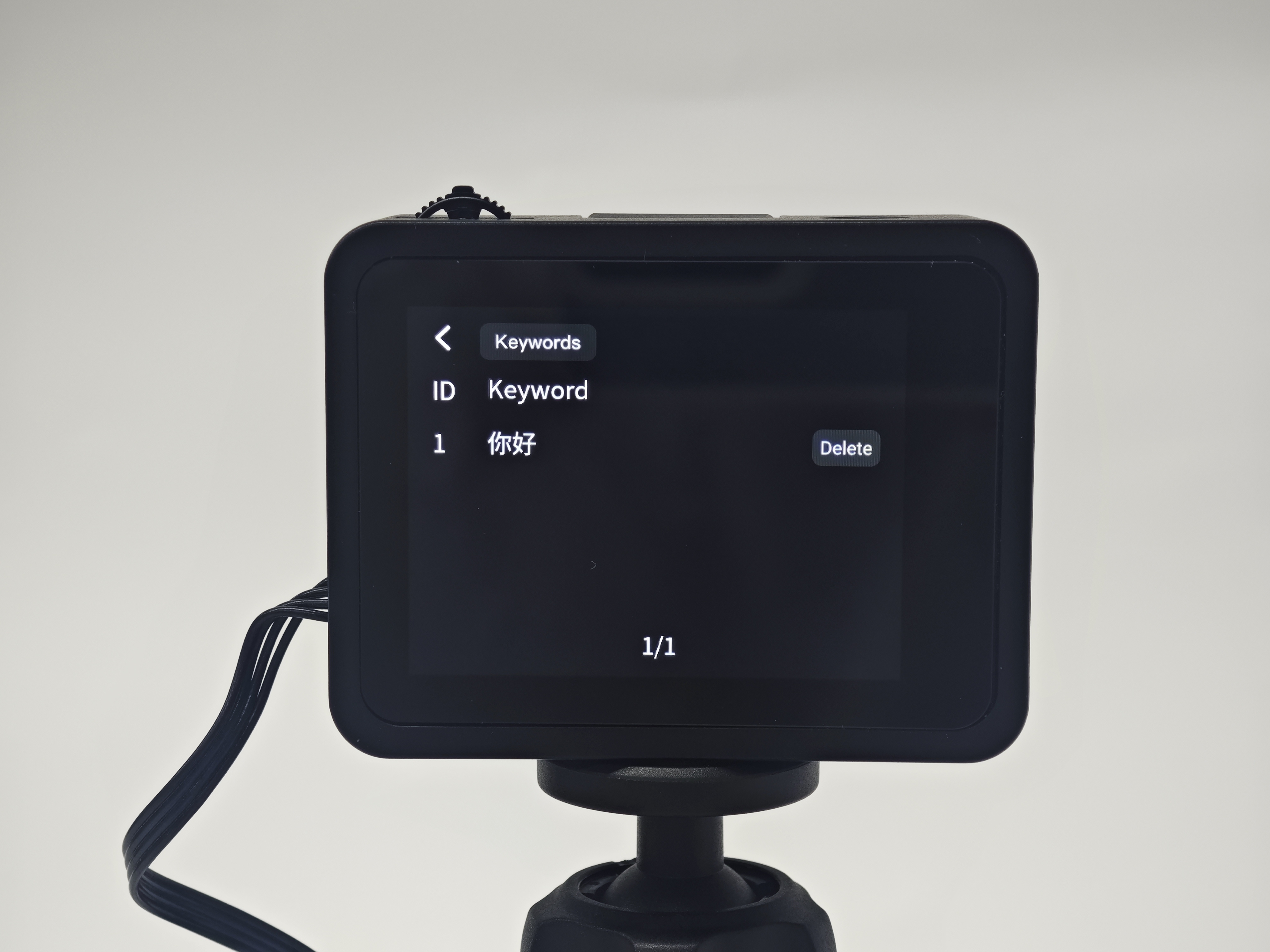
待設備識別出中英文後,短按學習鍵或點擊右上角學習圖標完成存儲,點擊右下角列表
image.png
可查看已存詞語。


語音刪除
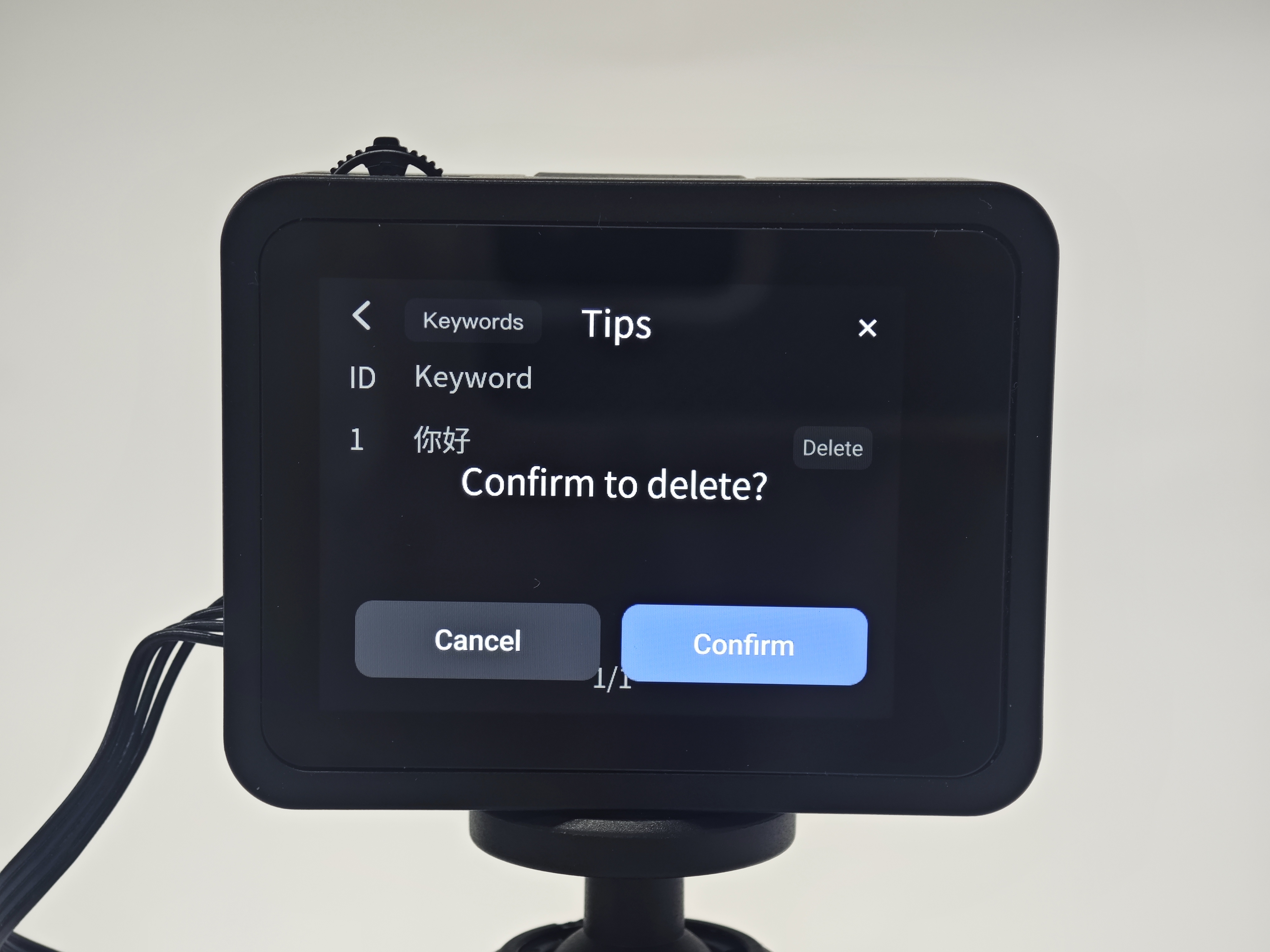
點擊某條語音記錄後的“Delete”圖標,屏幕提示“Confirm to forget?”,點擊“Confirm”即可刪除詞語,點擊“Cancel”取消操作。

積木塊案例
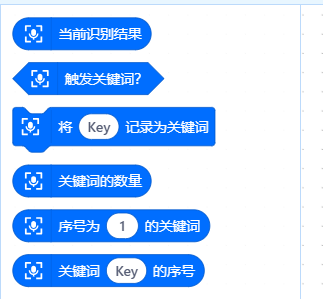
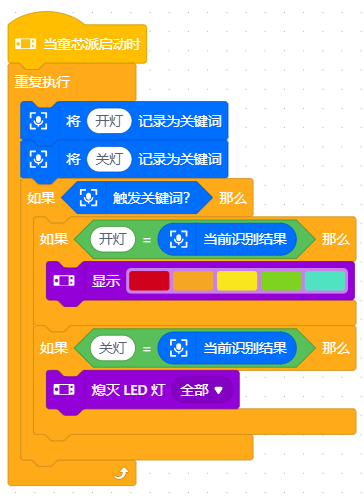
語音識別積木塊概覽

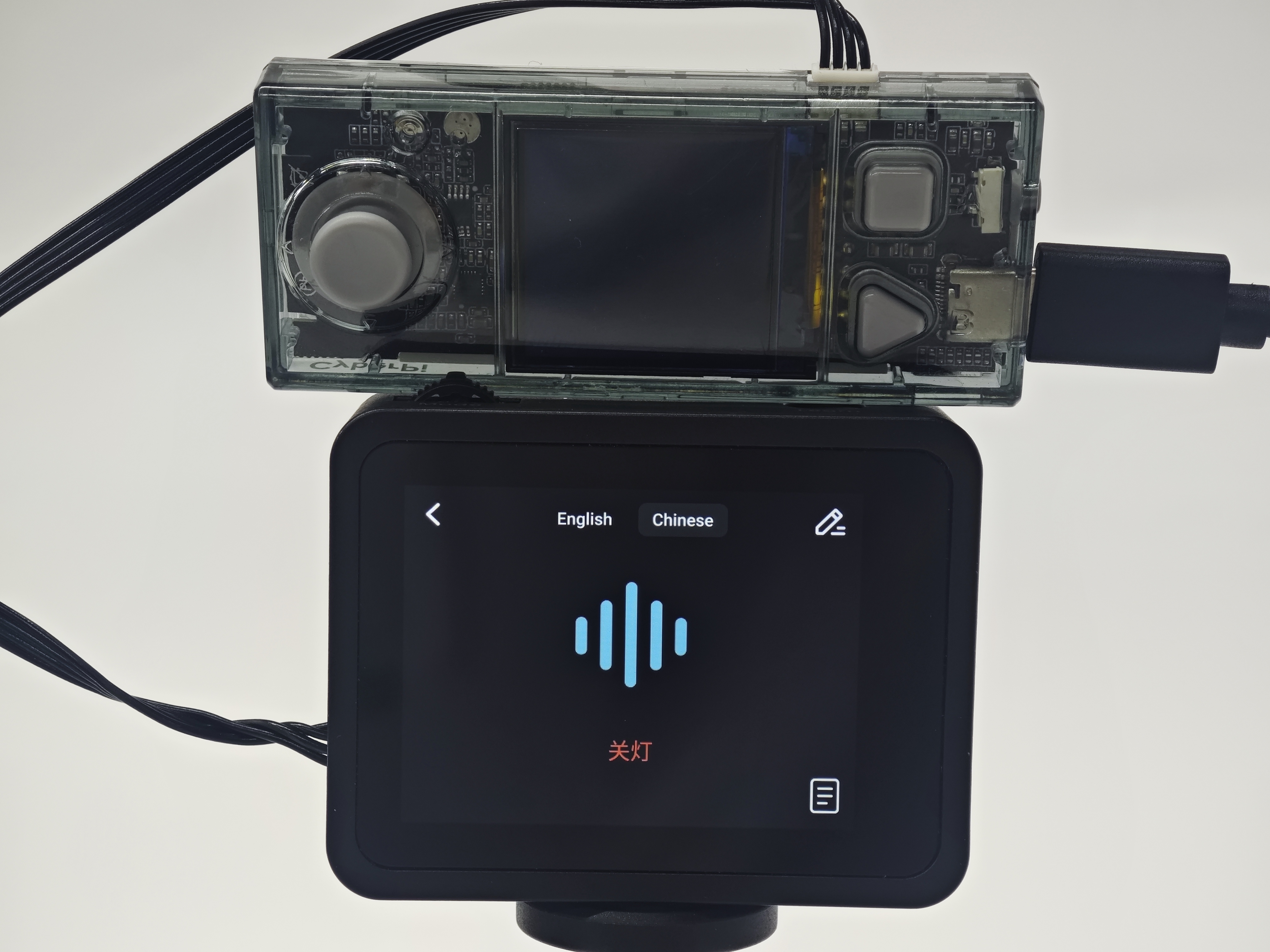
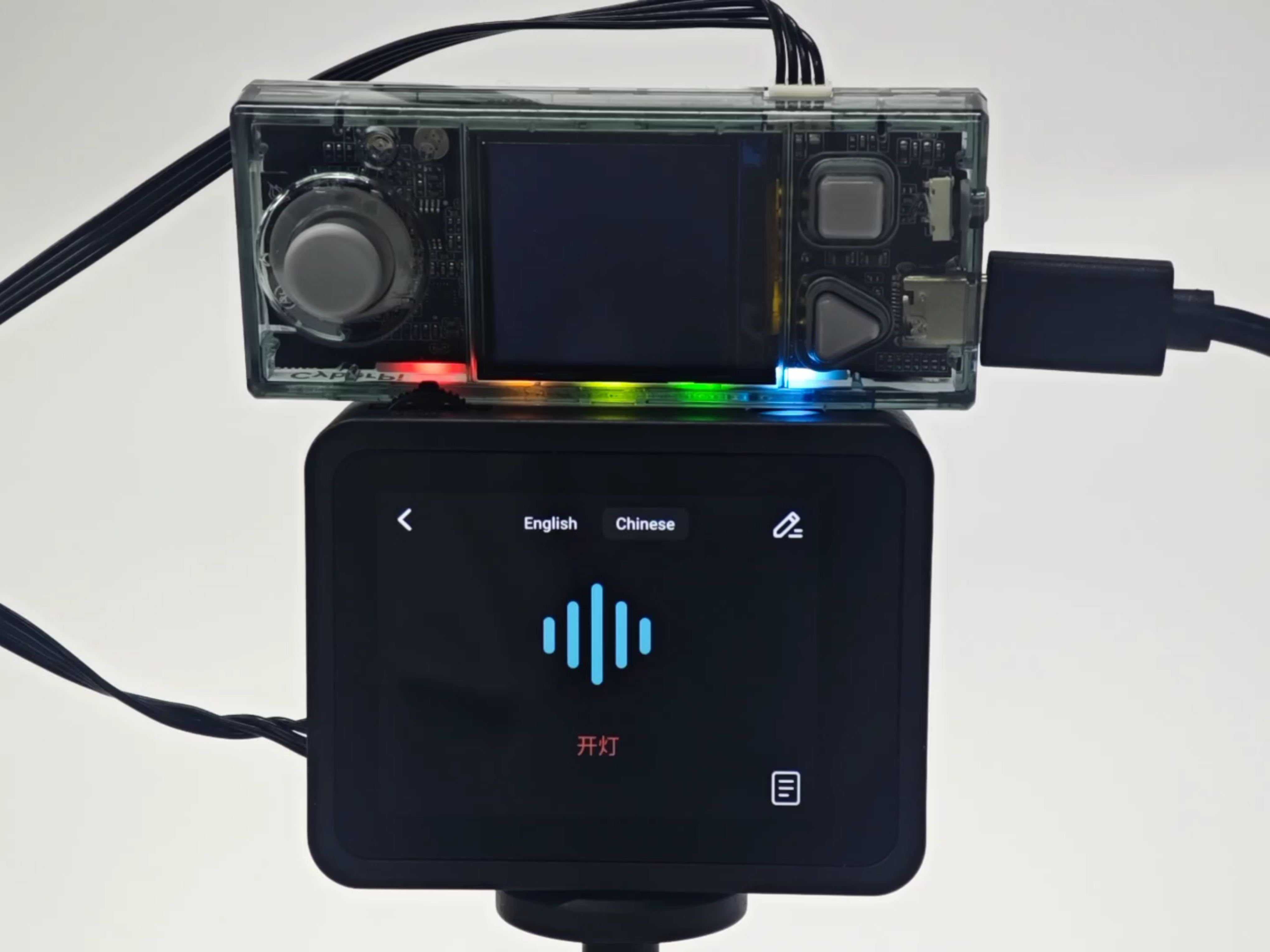
本案例通過 AI Camera 2.0 實現對關鍵詞語音“開燈”和“關燈”的識別,結合 LED 燈光反饋,直觀呈現“語音識別—指令響應—視覺交互”的智能控制過程。


文字識別

image.png

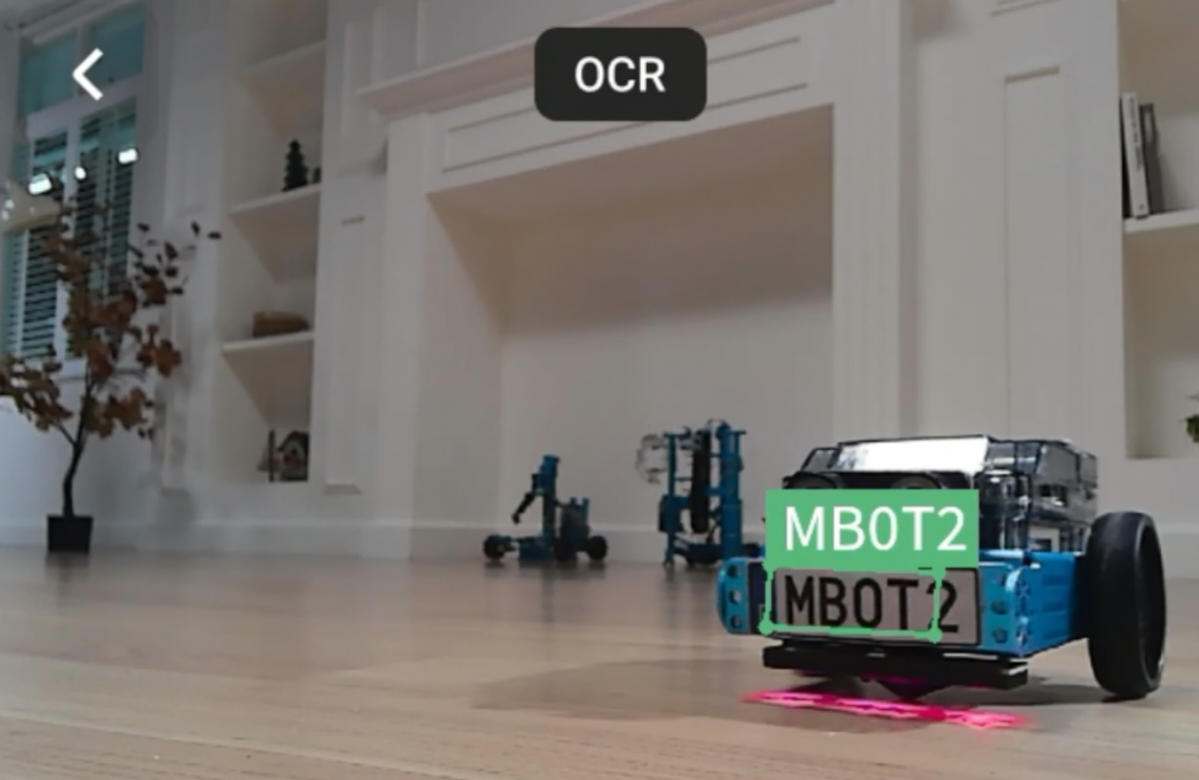
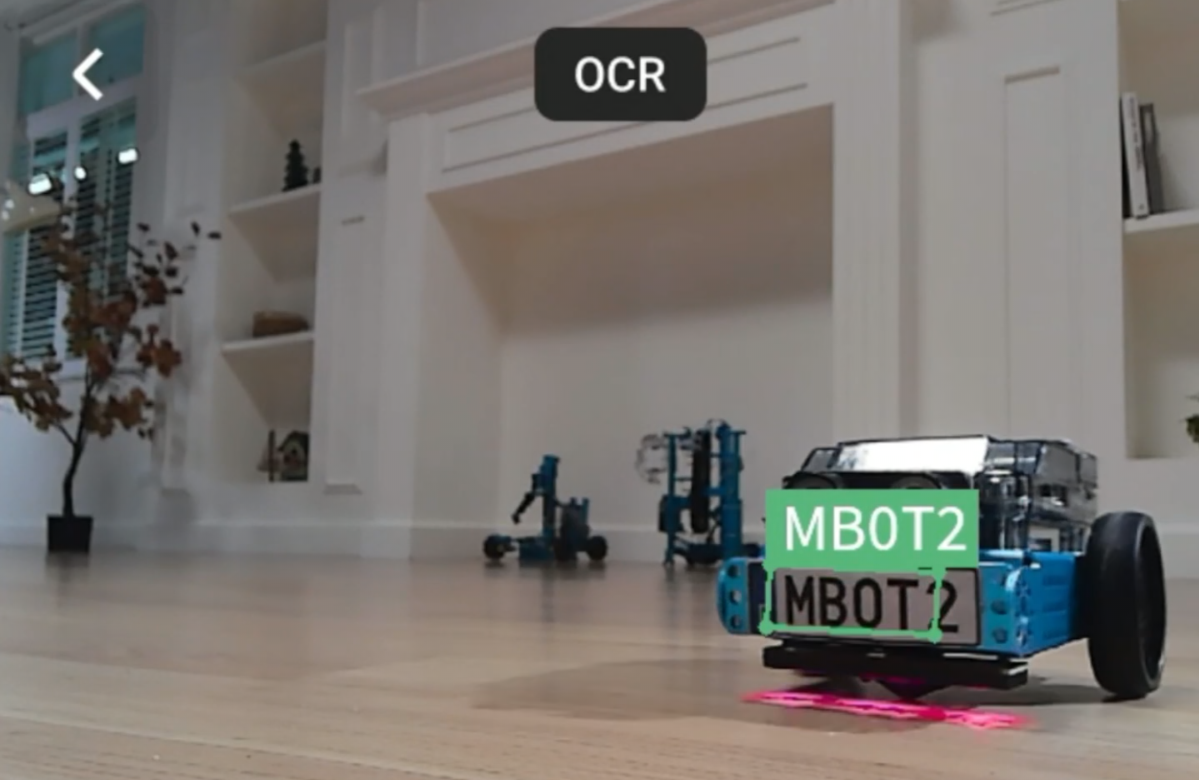
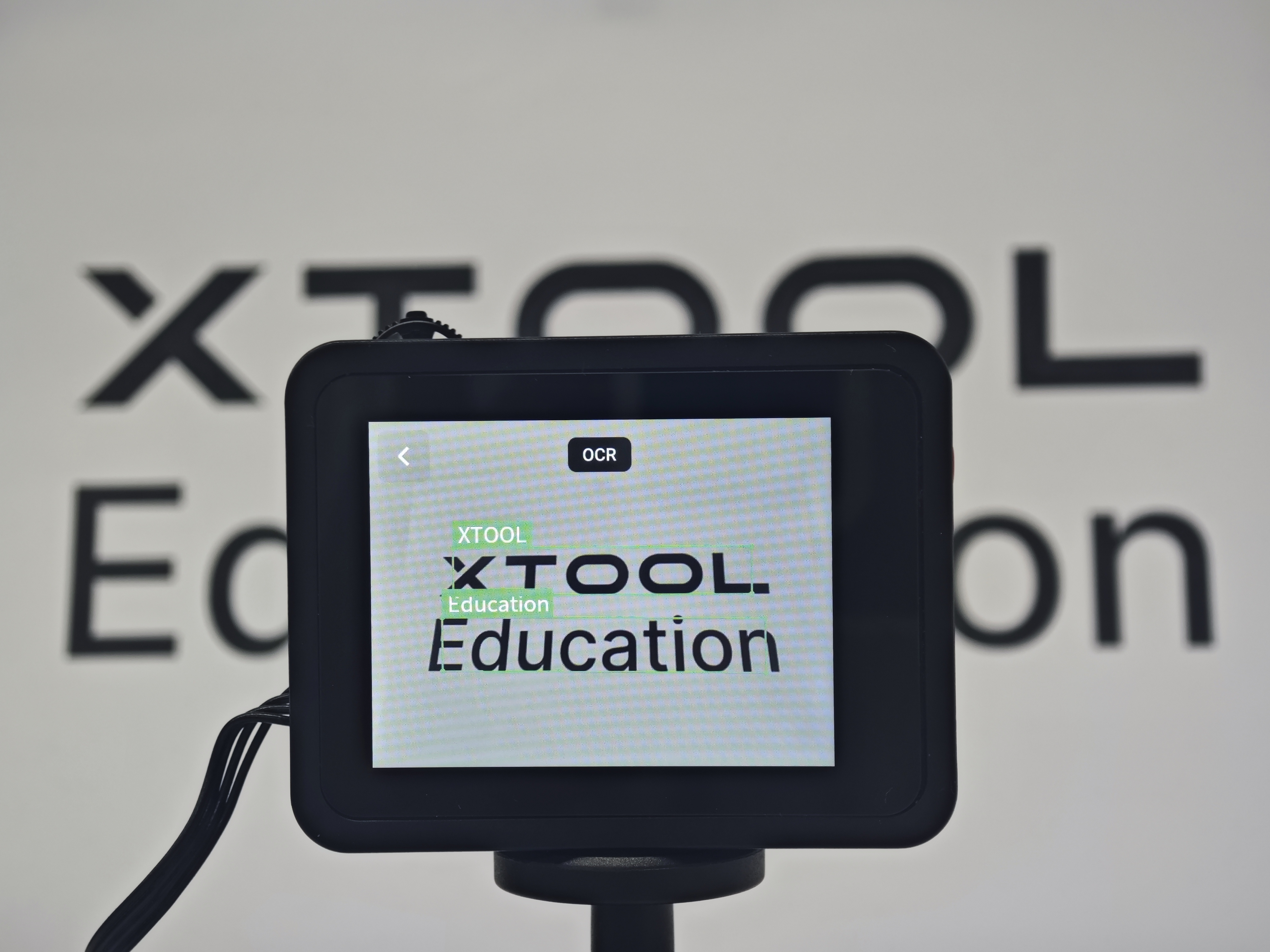
AI Camera 2.0 支持識別中英文,基於此功能,你可以實現一些智慧停車場的項目。
操作步驟
1進入文字識別功能:
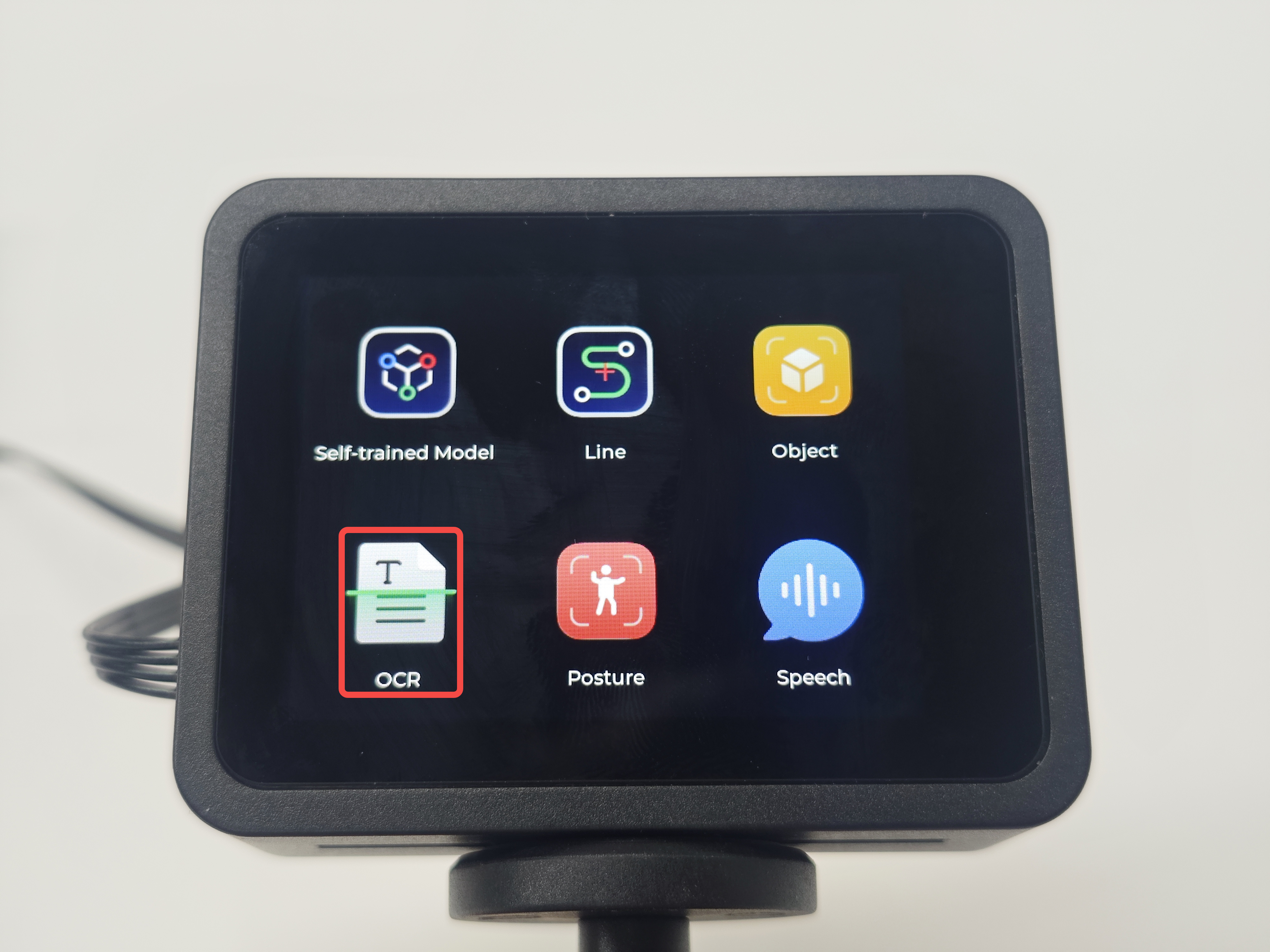
方式一:點擊 AI Camera 2.0 上圖標“OCR”。

方式二:在慧編程通用類目下,使用積木塊“開始文字識別”進入該應用。
2使用文字識別功能。
用綠色方框框選中英文文字,綠框左上角將顯示識別到的內容。

積木塊案例
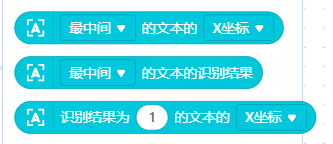
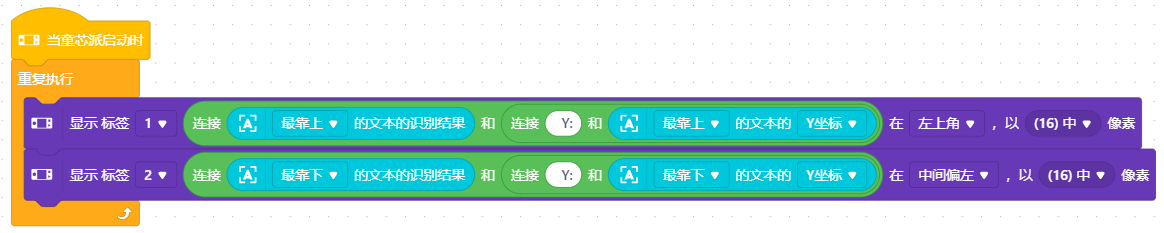
文字識別積木塊概覽


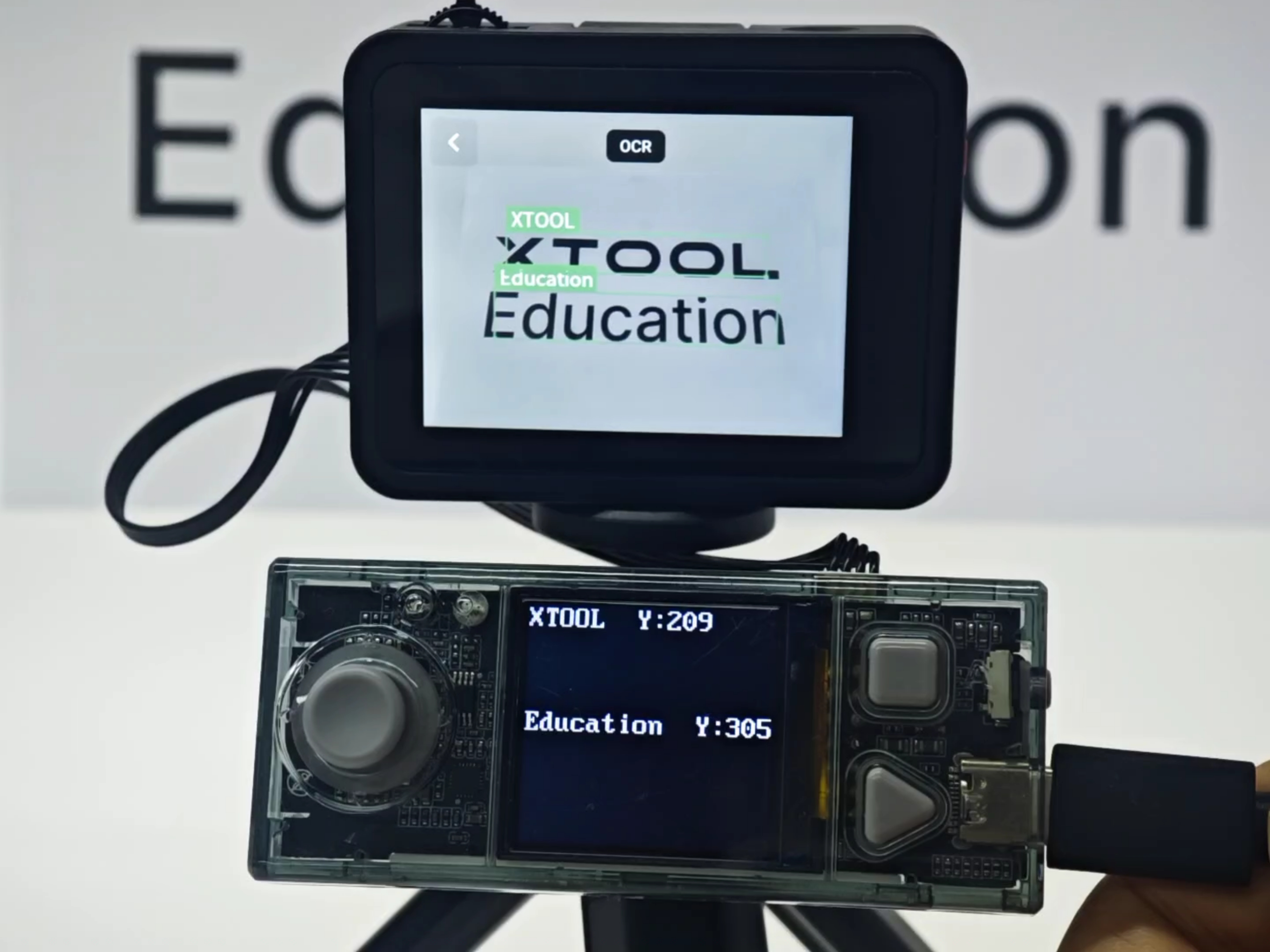
本案例通過 AI Camera 2.0 實時識別畫面文字並進行座標判定,可用於智慧停車場項目。


姿態識別

image.png

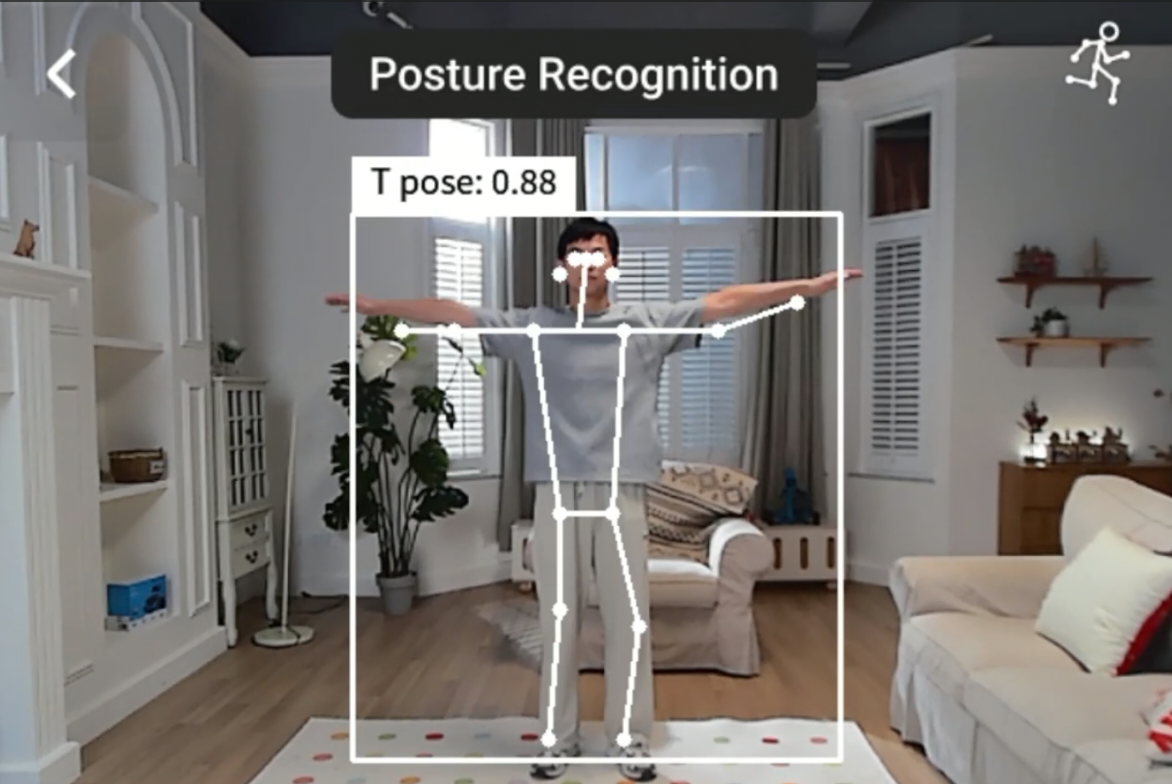
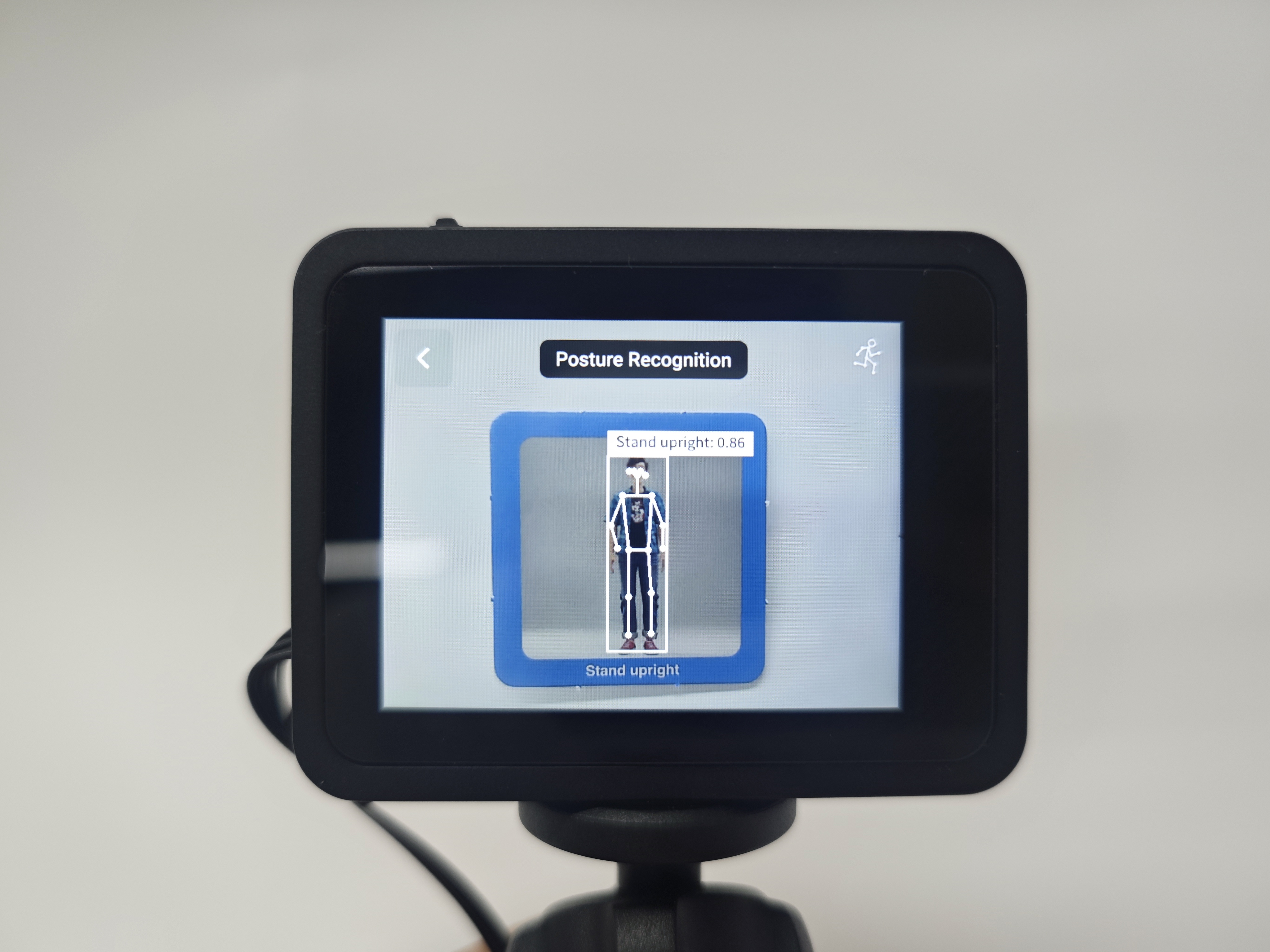
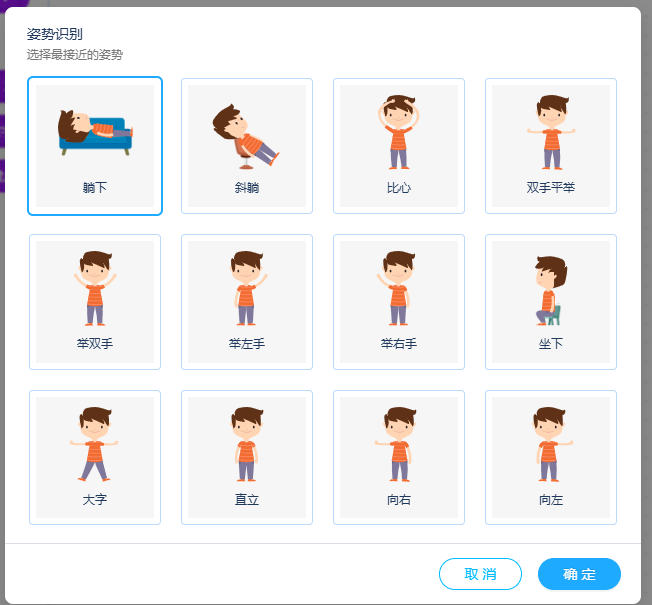
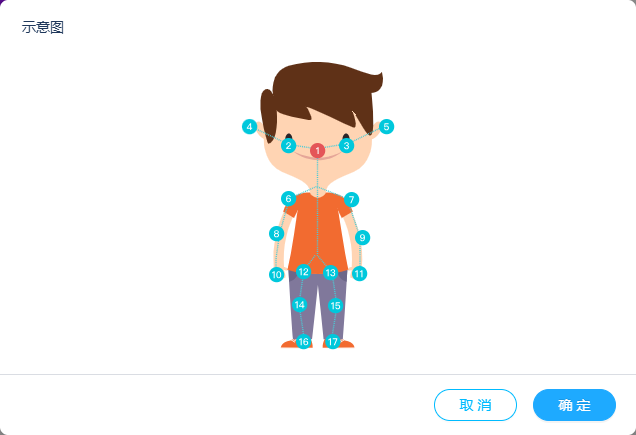
AI Camera2.0 內置了 12 種姿態,並提供識別卡。姿態識別功能可提供每個關鍵點的座標信息,幫助實現更精細的交互功能。基於此識別功能,你可以做一些體感機器人項目,類似電影《鐵甲鋼拳》。
操作步驟
1進入姿態識別功能:
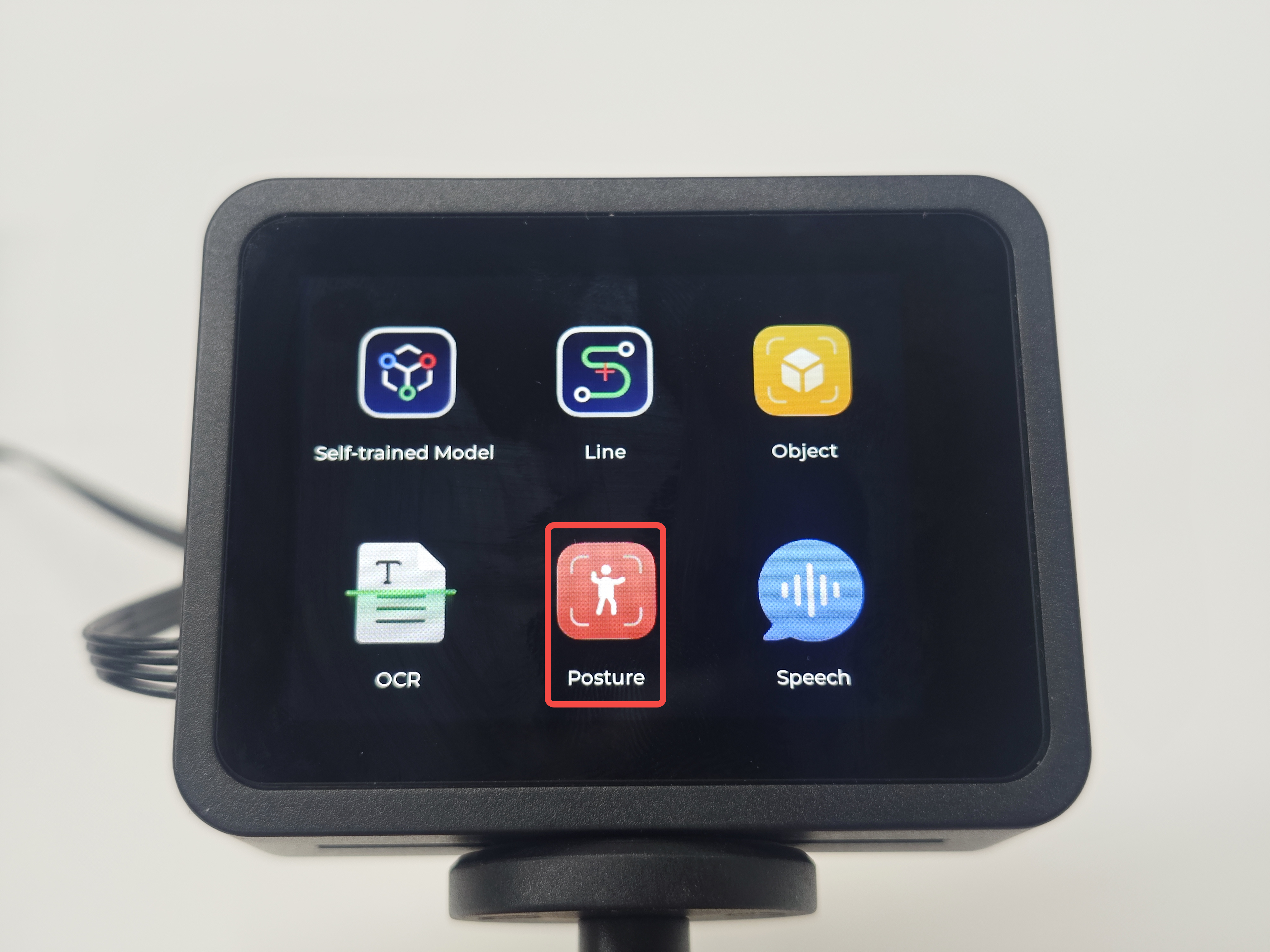
方式一:點擊 AI Camera 2.0上圖標“Posture”。

方式二:在慧編程通用類目下,使用積木塊“開始姿態識別”進入該應用。
2使用姿態識別功能。
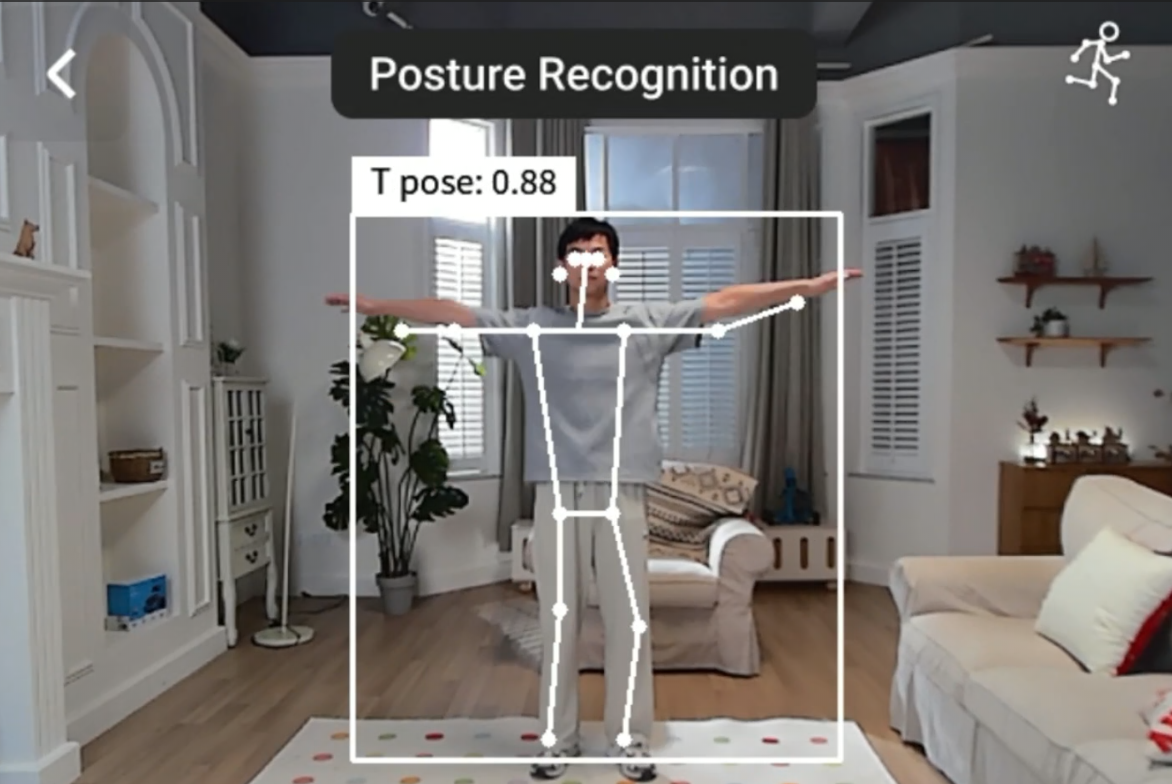
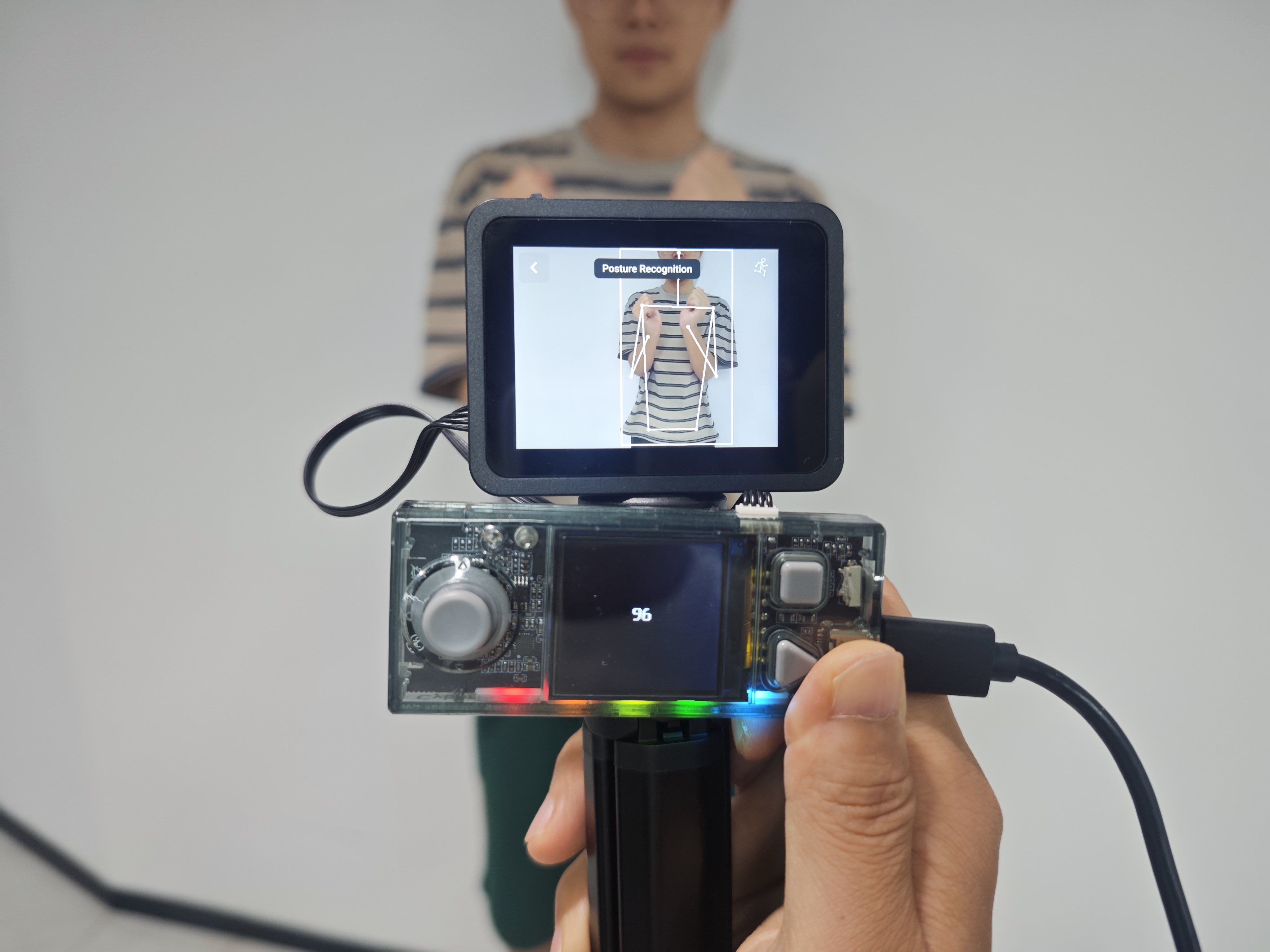
選中 "Posture Recognition"。AI Camera 2.0 能識別 12 種常見姿態,並繪製人體骨架模型。點擊右上角人形圖標可打開或關閉骨骼點檢測。

積木塊案例
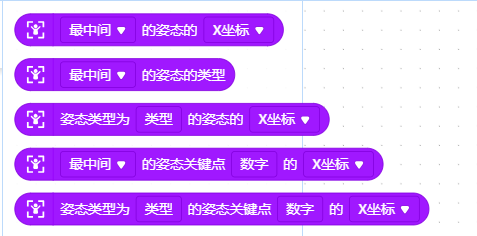
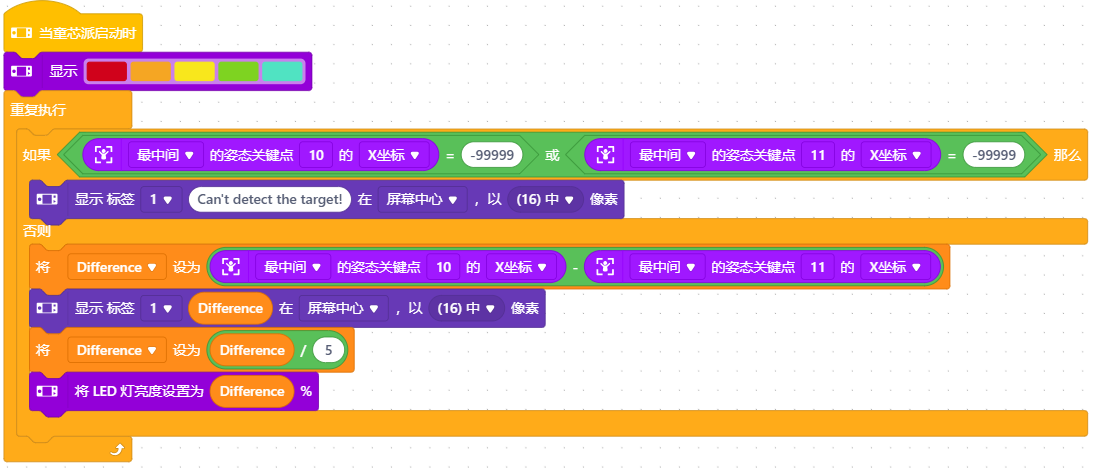
姿態識別積木概覽


可識別姿態


本案例通過 AI Camera 2.0,利用姿態識別關鍵點實時獲取雙手 X 座標,結合水平距離調節 LED 亮度,直觀呈現“動作捕捉—數據處理—交互反饋”的智能控制過程。


路徑識別

image.png

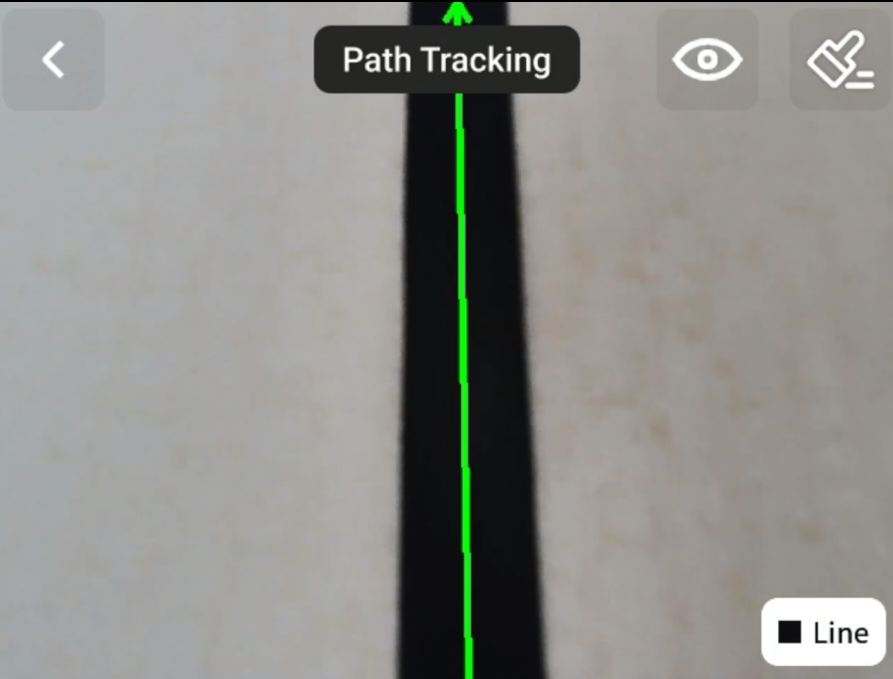
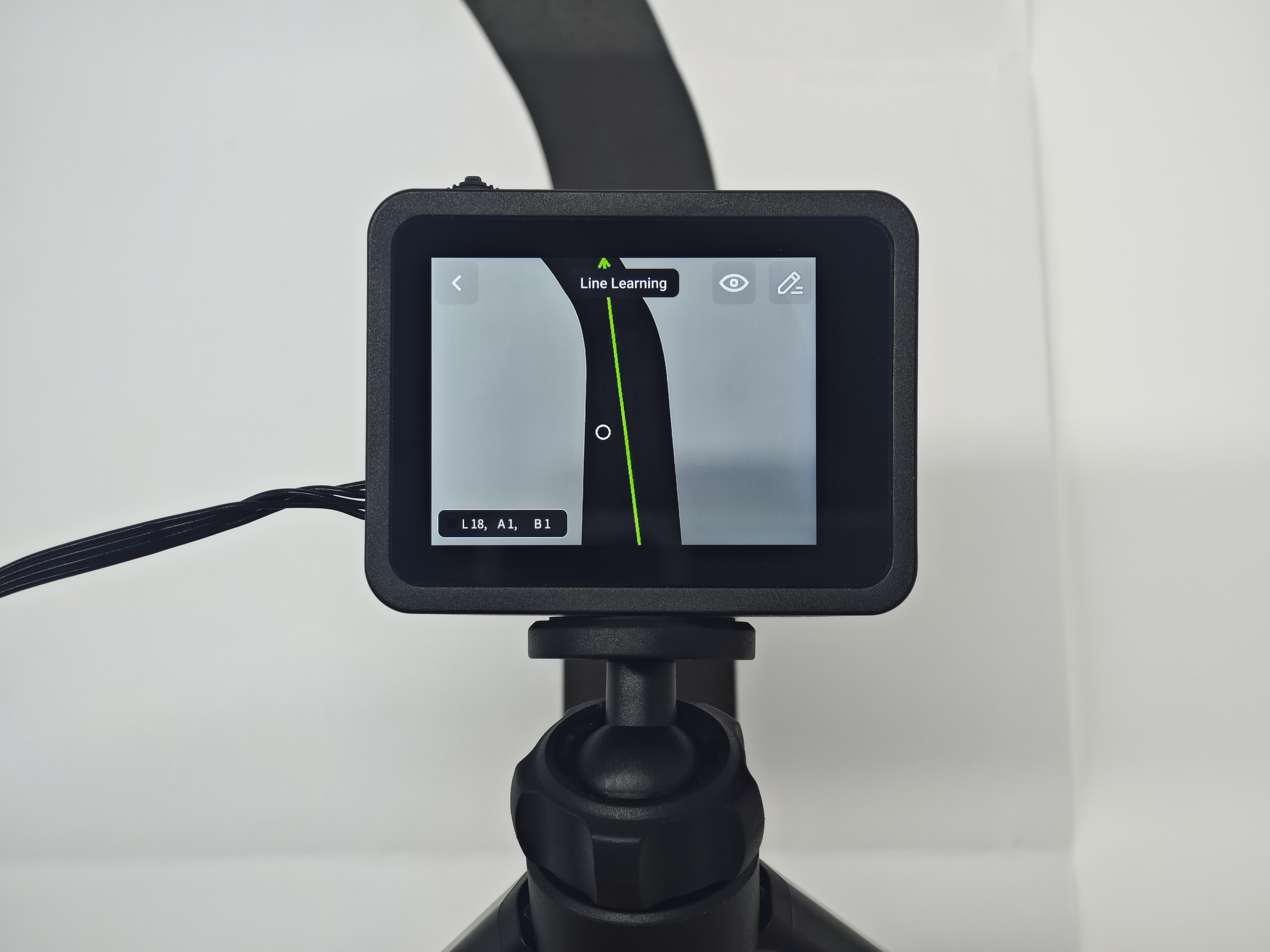
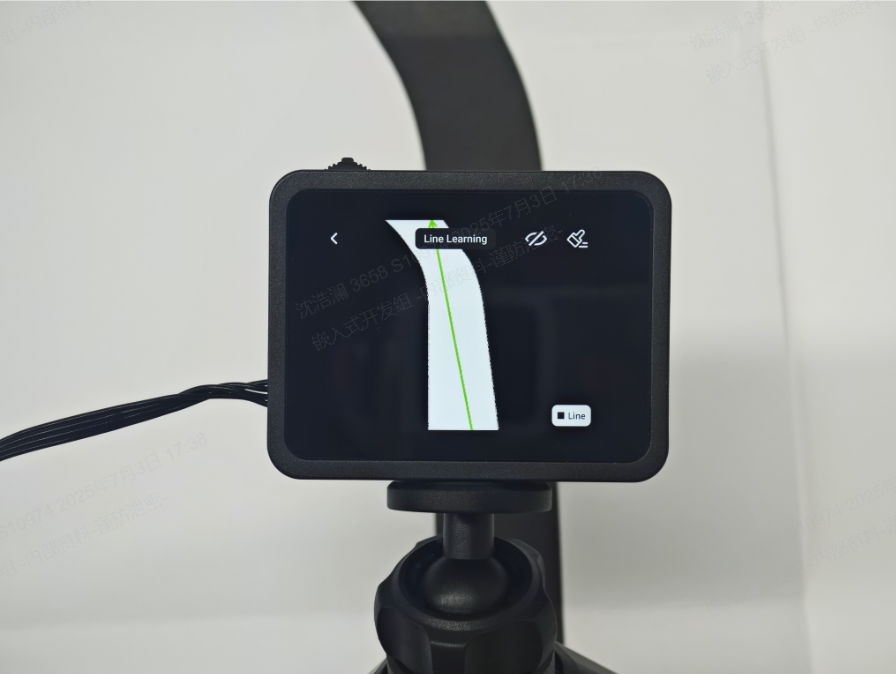
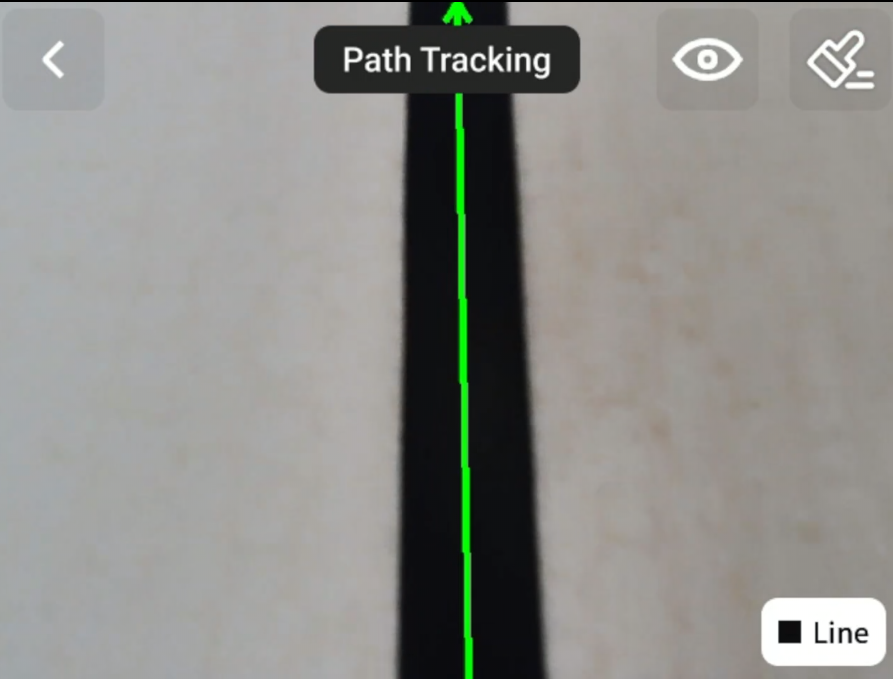
AI Camera 2.0 支持基於學習的路線顏色進行路線定位,並獲取路徑偏移量。
操作步驟
1進入路徑識別功能:
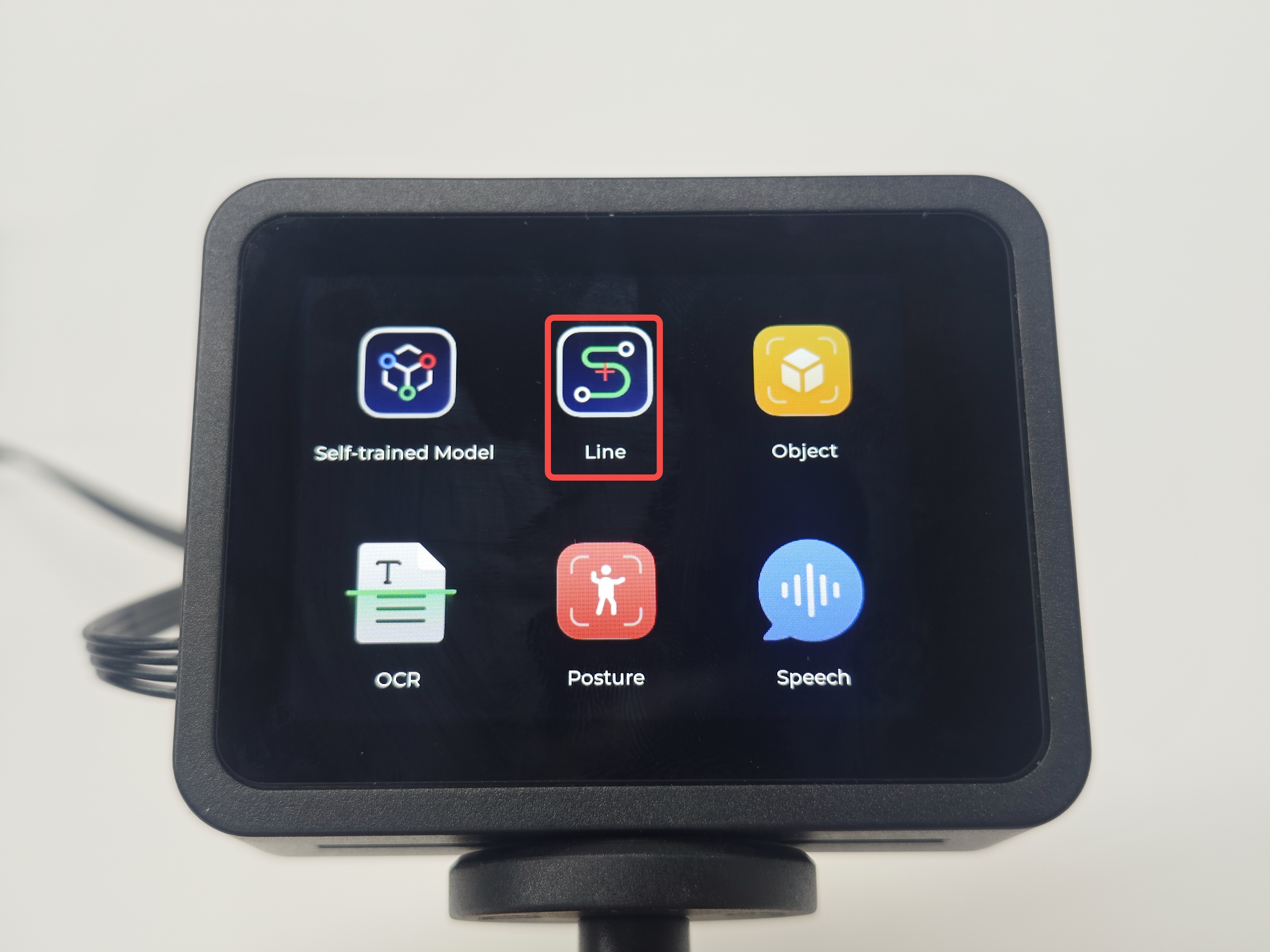
方式一:點擊 AI Camera 2.0 上圖標“Line”。

方式二:在慧編程通用類目下,使用積木塊“開始路徑識別”進入該應用。
2使用路徑識別相關功能。
路徑學習
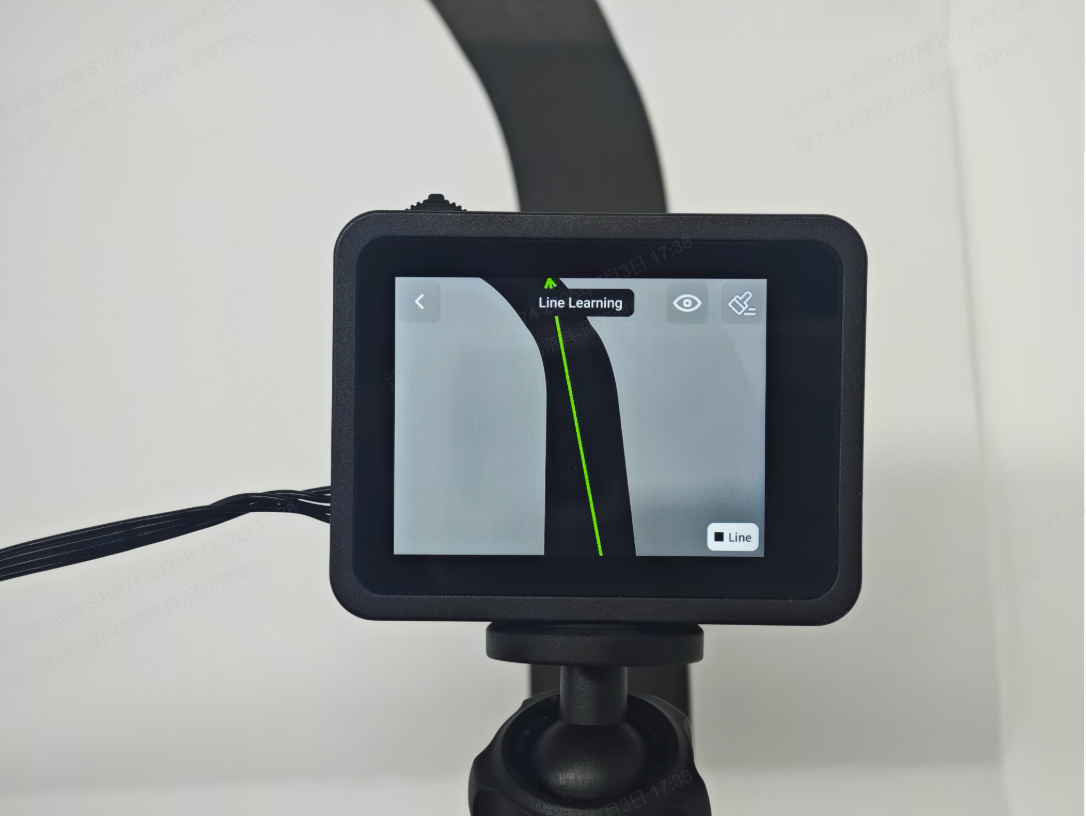
短按學習鍵或點擊屏幕目標位置,AI Camera 2.0 將學習對應位置的 LAB 顏色閾值,屏幕中心顯示箭頭指示前進方向。


路徑切換
點擊右上角眼睛圖標,可開啟或關閉二值化。開啟後,畫面以黑白顯示,白色為已學習的顏色路徑,黑色為未學習路徑。


路徑刪除
點擊右下角“Line”查看存儲路徑,然後點擊右上角遺忘圖標即可刪除已學習的路徑,也可通過新路徑學習覆蓋已存儲路徑。
積木塊案例

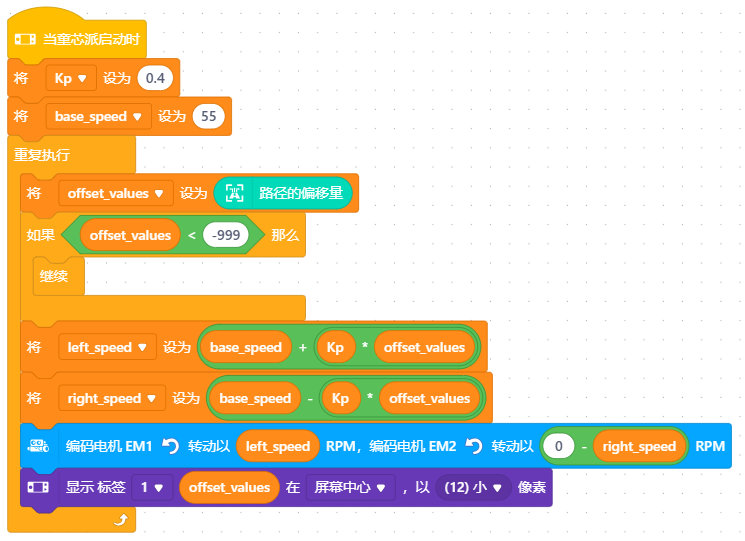
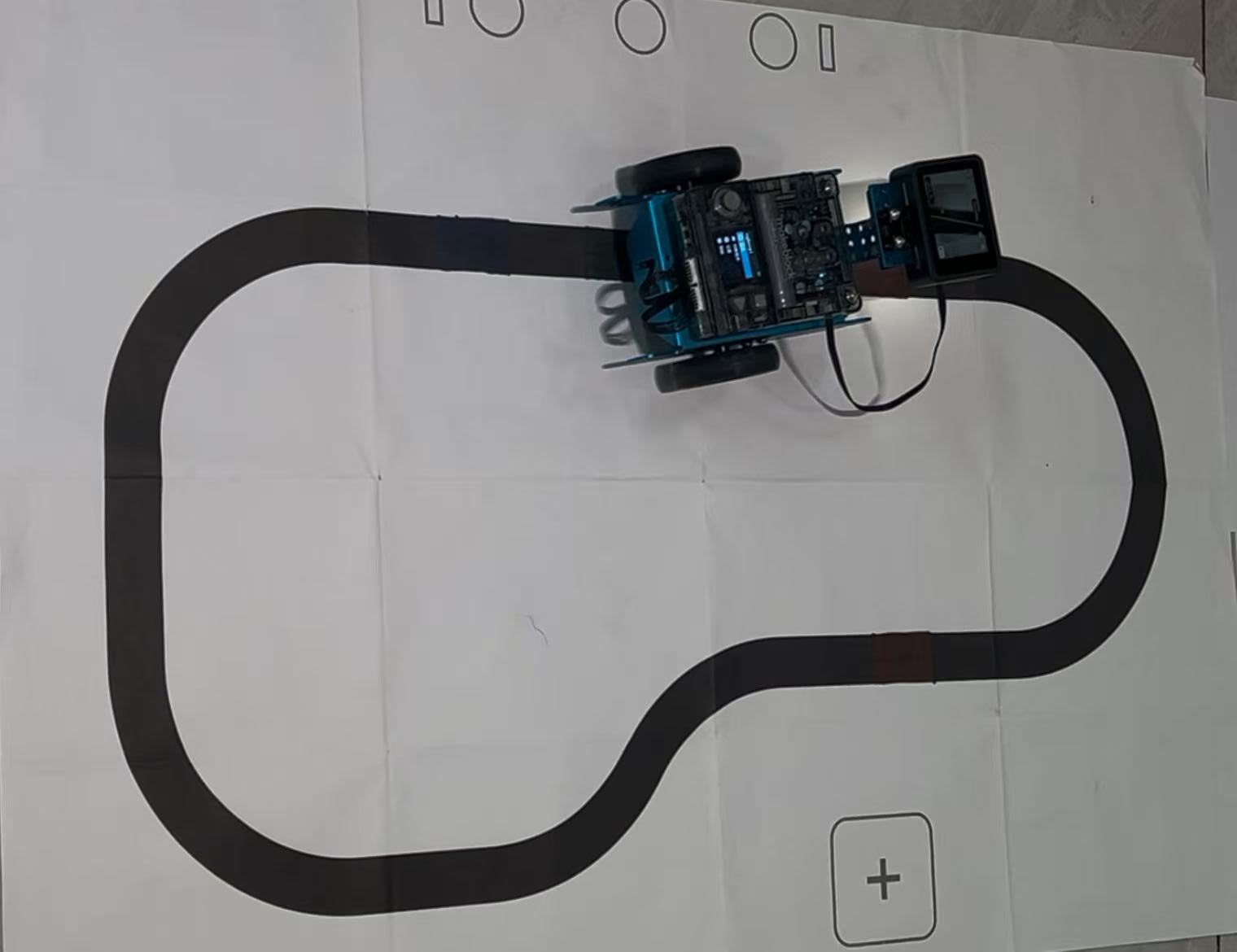
本案例基於 CyberPi、AI Camera 2.0 與 mBot 2 小車平臺,實現基於路徑偏移量的智能循跡控制,結合輪速差調節,直觀呈現“路徑識別—偏移判斷—自動校正”的自動駕駛控制過程。


拍照與錄像

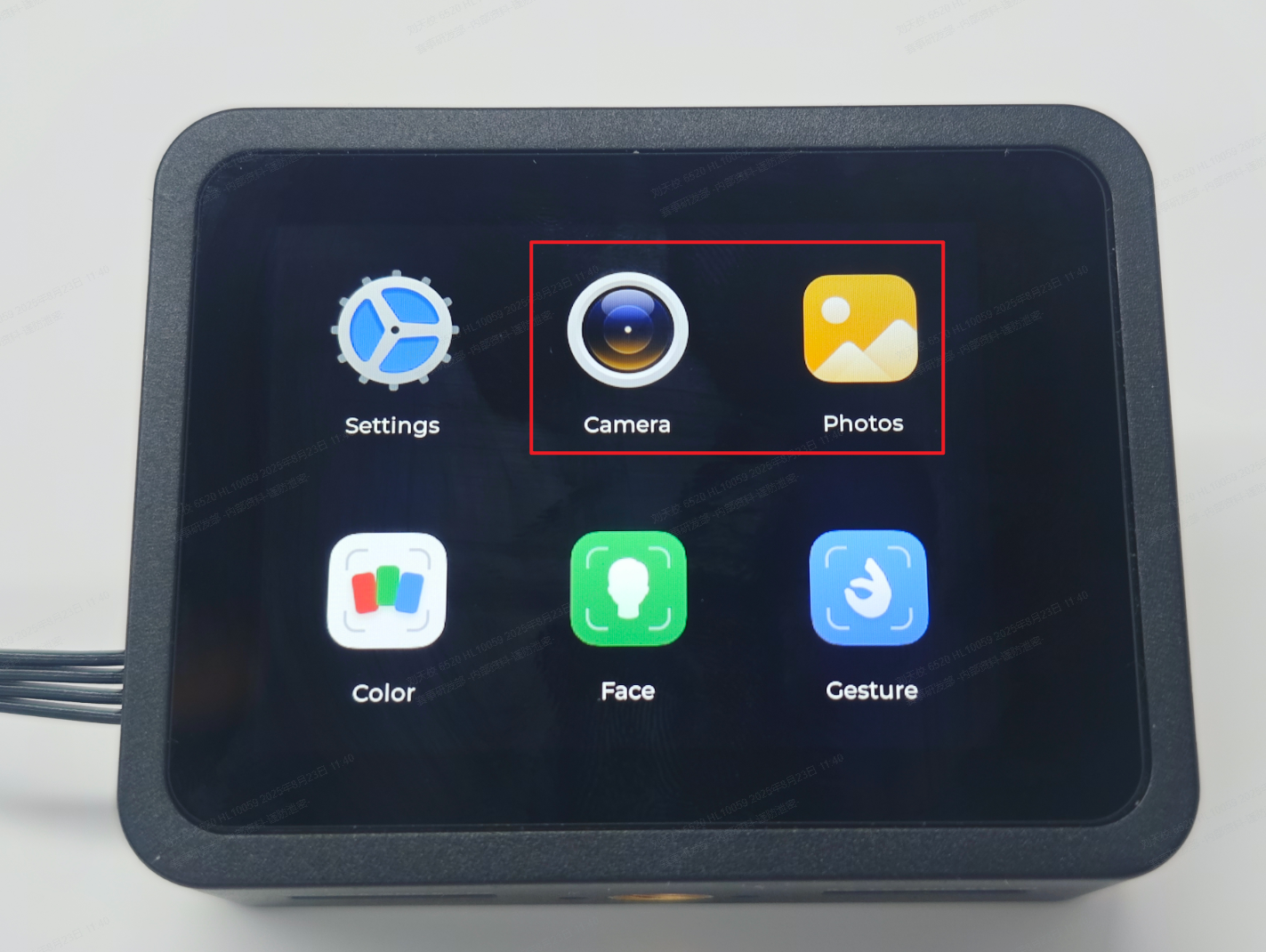
AI Camera 2.0 也支持拍照和錄像,你可以通過 Camera 功能拍攝照片或錄製視頻,並在 Photos 下進行預覽和觀看。


如果需要將拍攝的照片導入電腦用於模型訓練,請按以下步驟操作:
1長按 AI Camera 2.0 的學習按鈕,並使用數據線將其連接至電腦。
2當電腦上出現新的磁盤後,再鬆開學習按鈕。
3此時,電腦會識別到一個約 8 GB 的磁盤,相冊中的照片和視頻均存放在其中,你可以直接複製使用。
AI Camera 2.0 需要連接 Wi-Fi 才能正常顯示時間,當其沒有連接 Wi-Fi 時,照片所顯示的時間可能會是初始時間 1970 年,特此說明。
部署與訓練通用模型

AI Camera 2.0 支持用自定義模型實現智能識別。
一、準備工作
AI Camera 2.0
mTraining 網頁平臺
二、訓練自定義模型
步驟一:創建訓練項目
1登錄 mTraining 網頁平臺
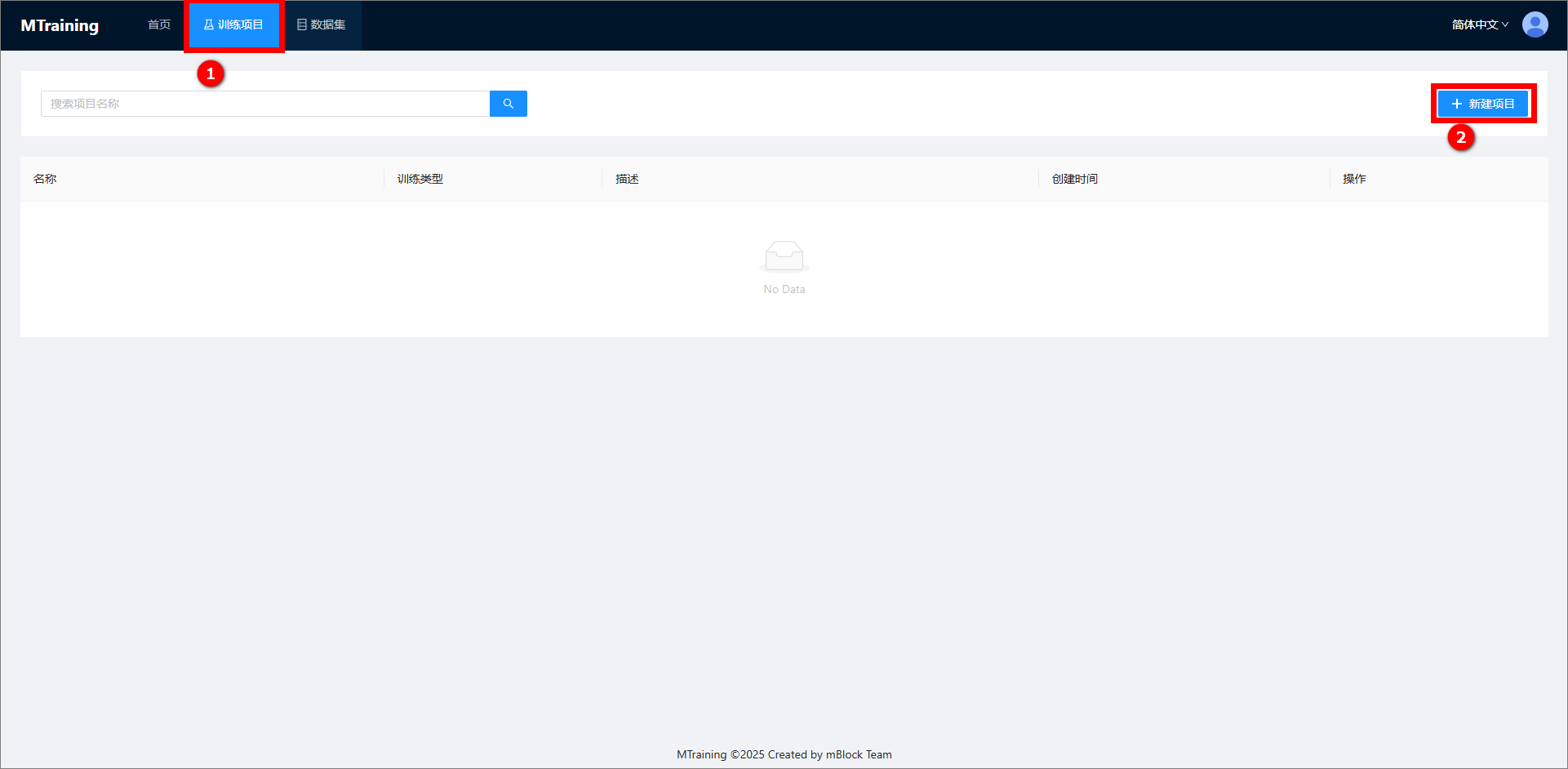
2點擊左上角“訓練項目”,然後點擊頁面右上角“新建項目”。
2025-08-22_095308.png


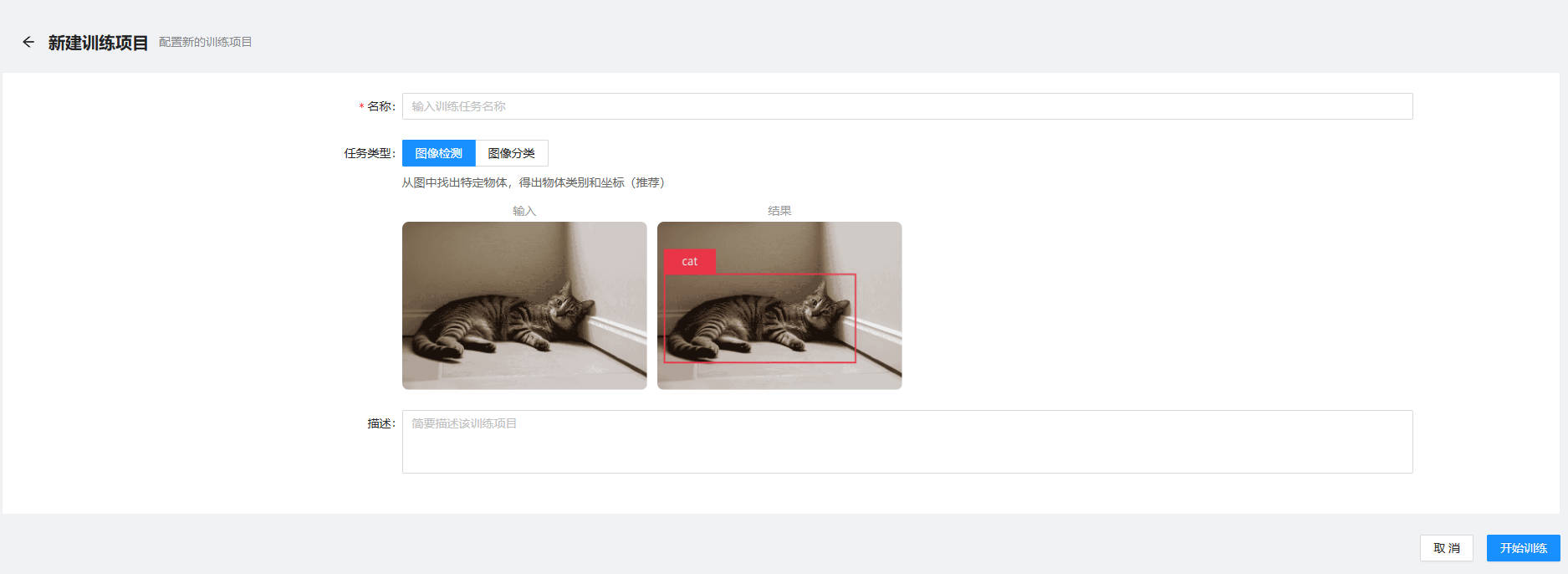
3設置項目名稱,選擇任務類型:
圖像檢測(識別物體位置)
圖像分類(識別物體類別)

設置完成後,點擊“開始訓練”。
步驟二:構建數據集
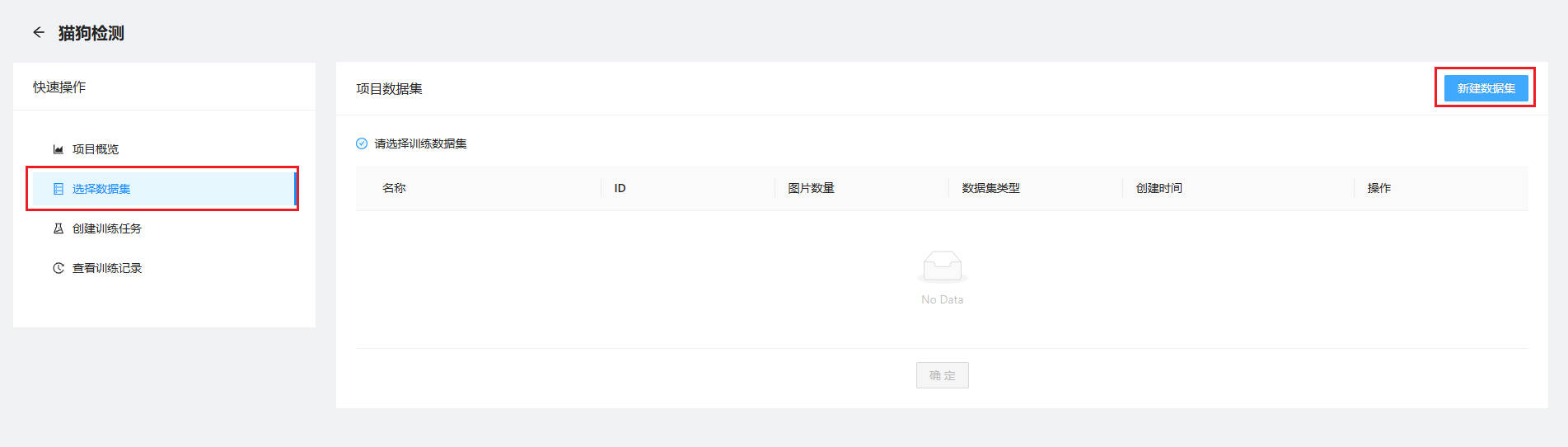
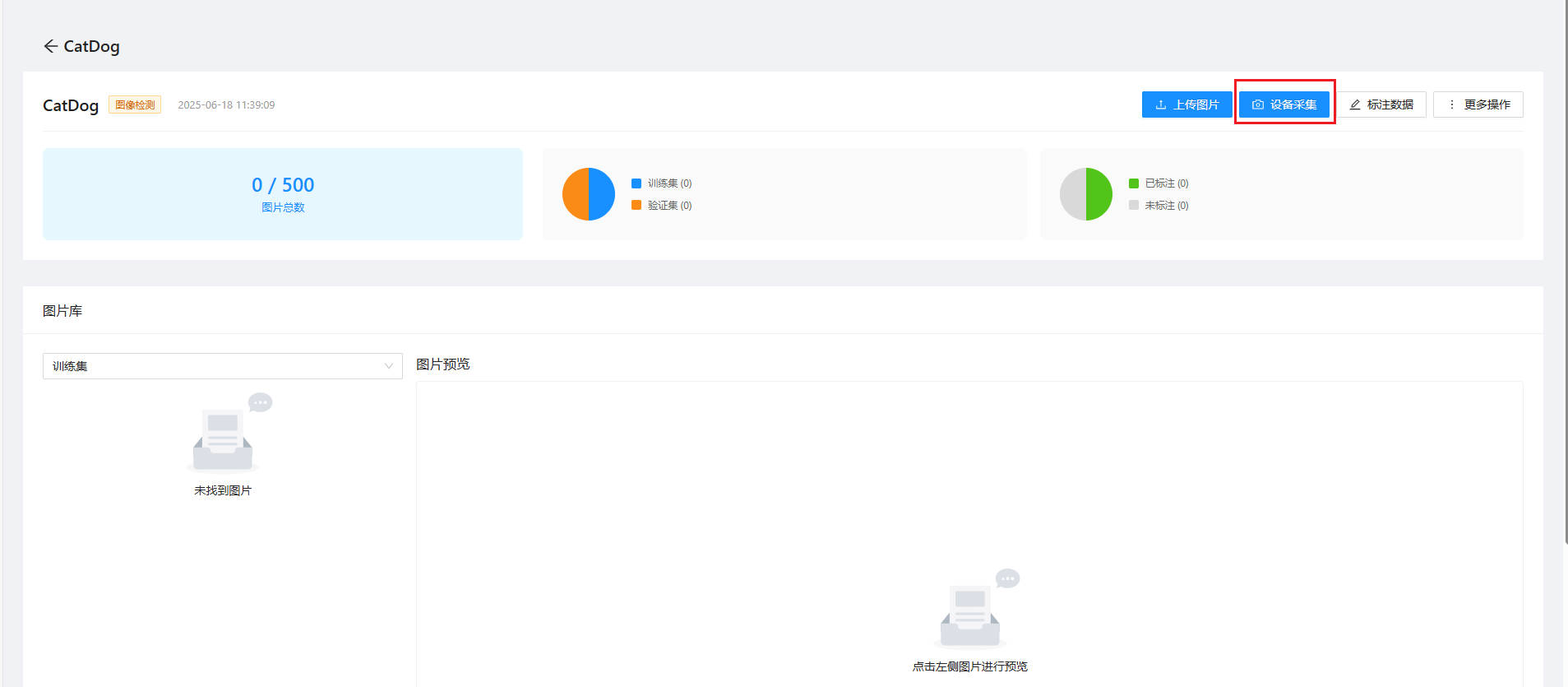
1進入剛創建的項目,點擊“選擇數據集”> “新建數據集”。


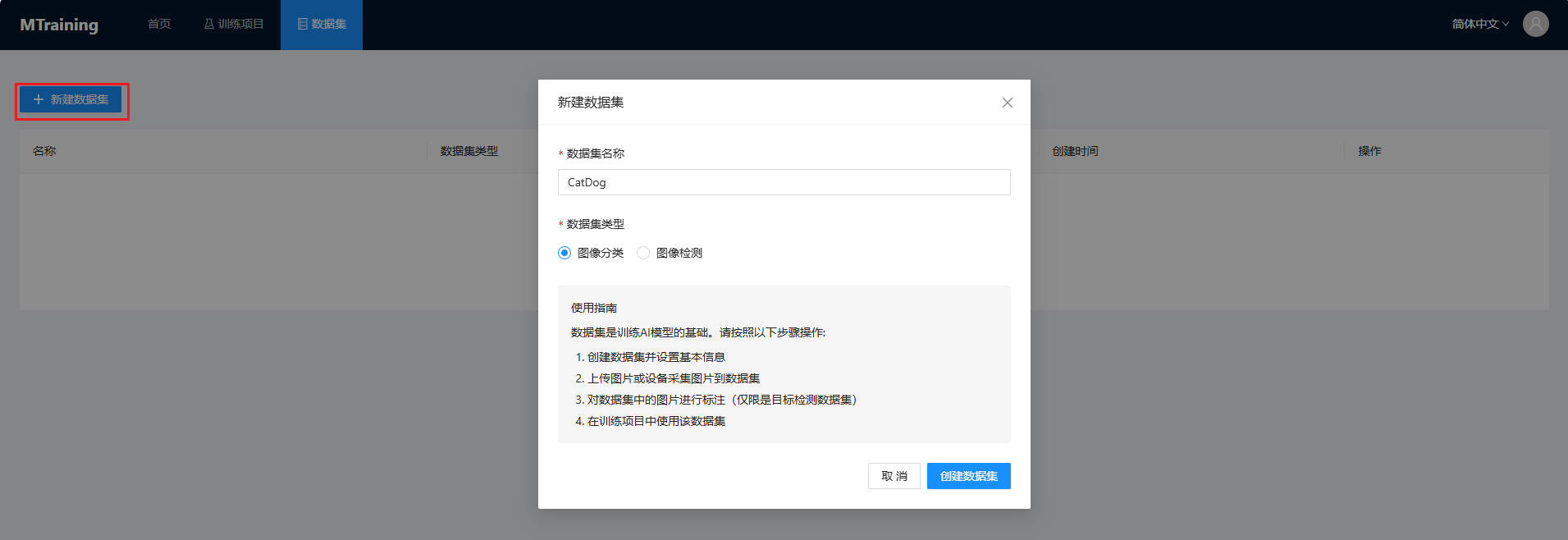
2填寫數據集名稱和類型(需與項目類型一致),然後點擊“創建數據集”。


3進入界面後,準備圖片:
方式一(電腦上傳):點擊“上傳圖片”導入本地圖片。
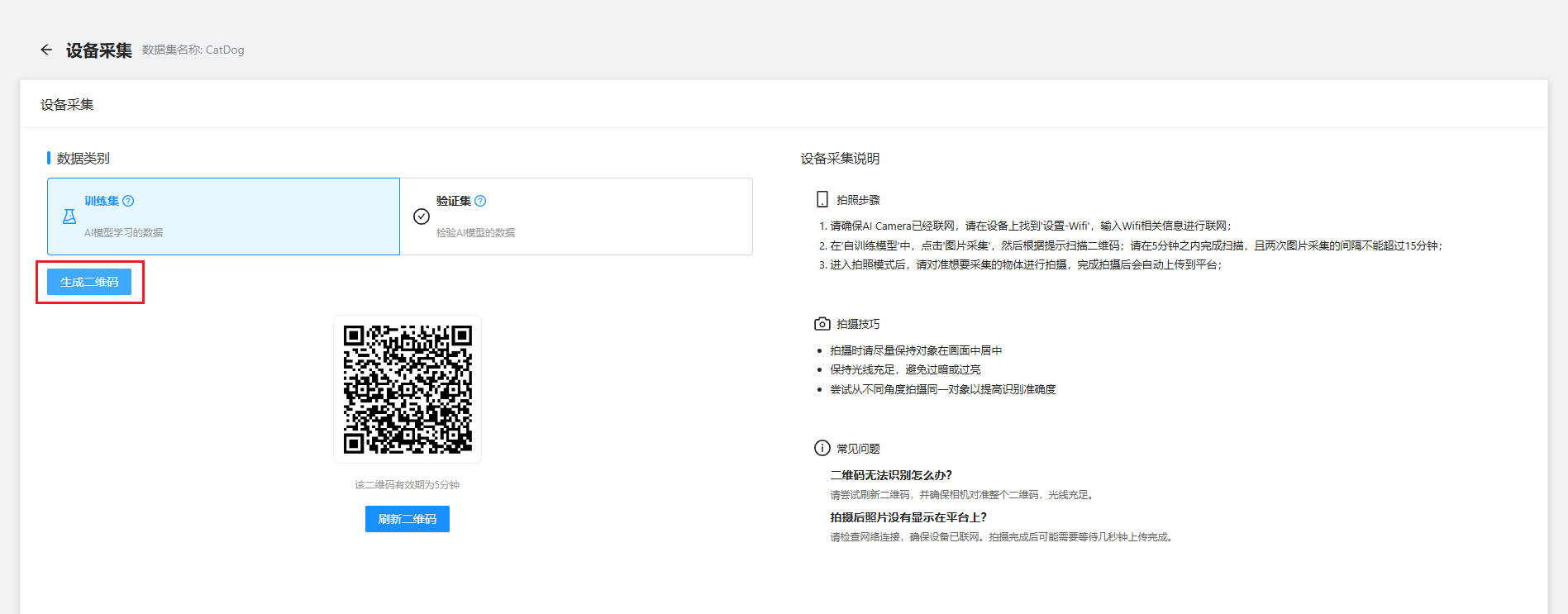
方式二(設備採集):
a點擊“設備採集”。
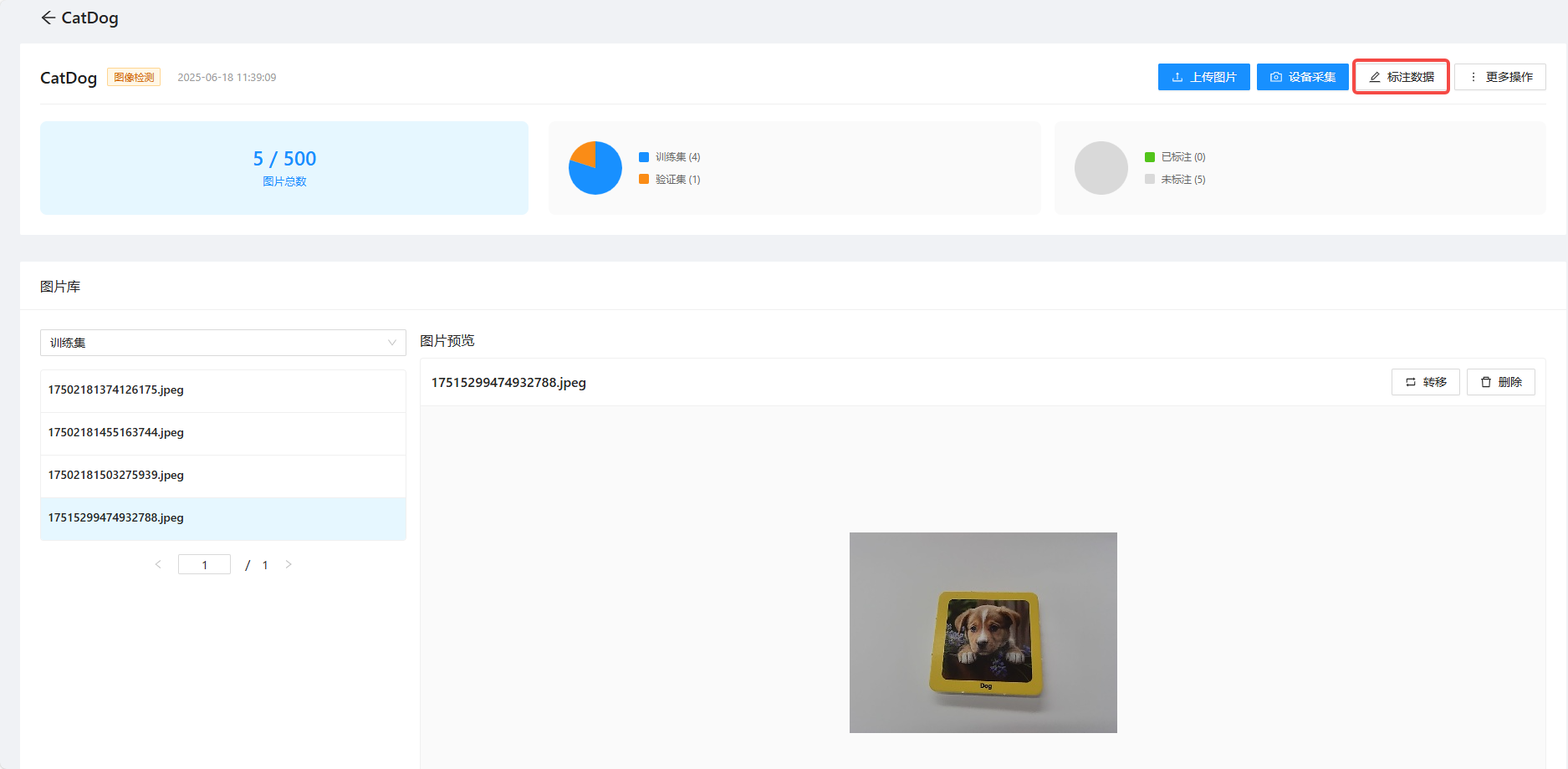
b左側“圖片庫”區域,選擇“訓練集”, 點擊“生成二維碼”。


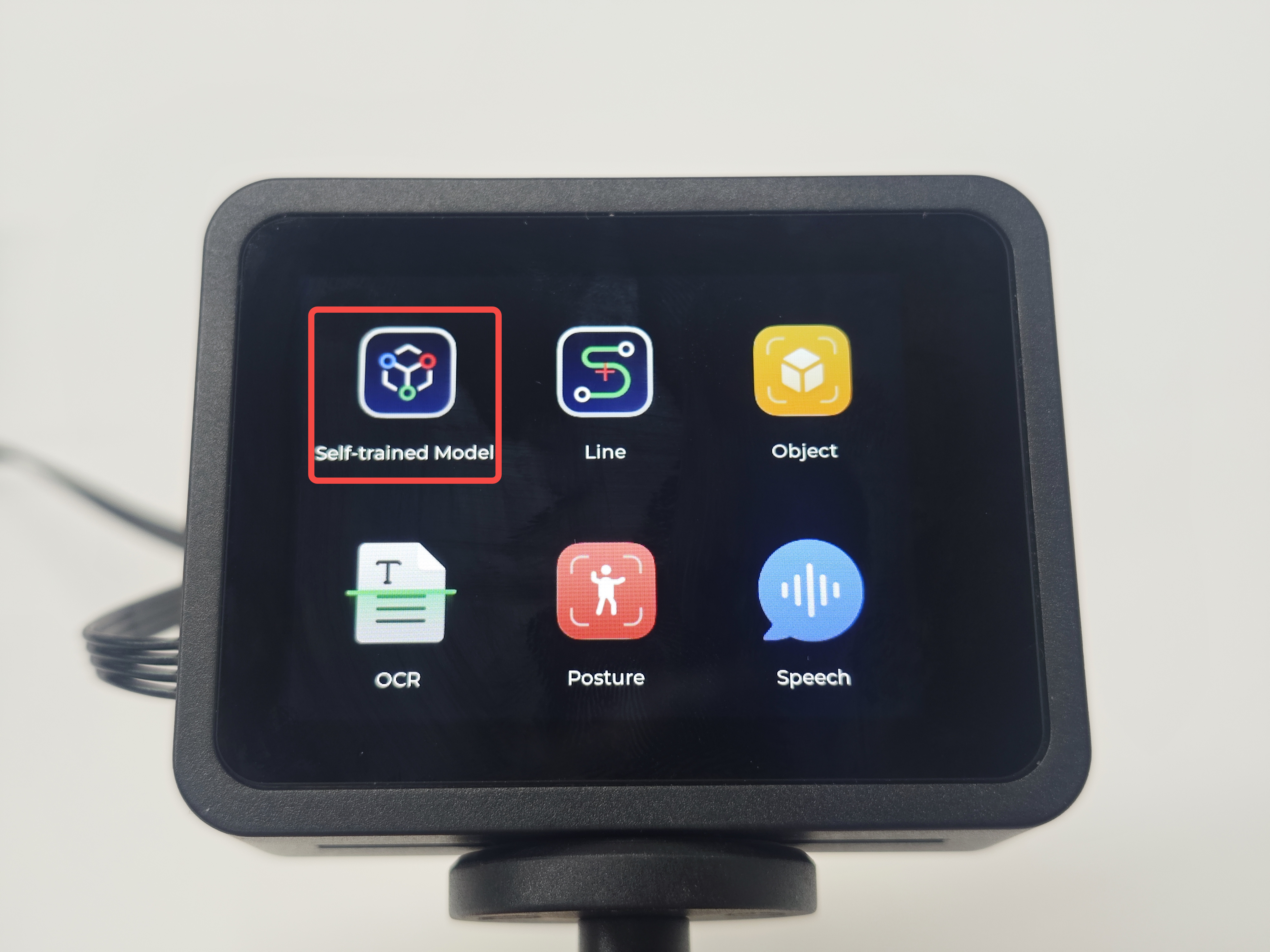
c. 點擊 AI Camera 2.0 上圖標“Self-trained Model”進入通用模型功能 app,或者通過積木塊的通用積木,通過上傳模式進入通用模型功能 app。

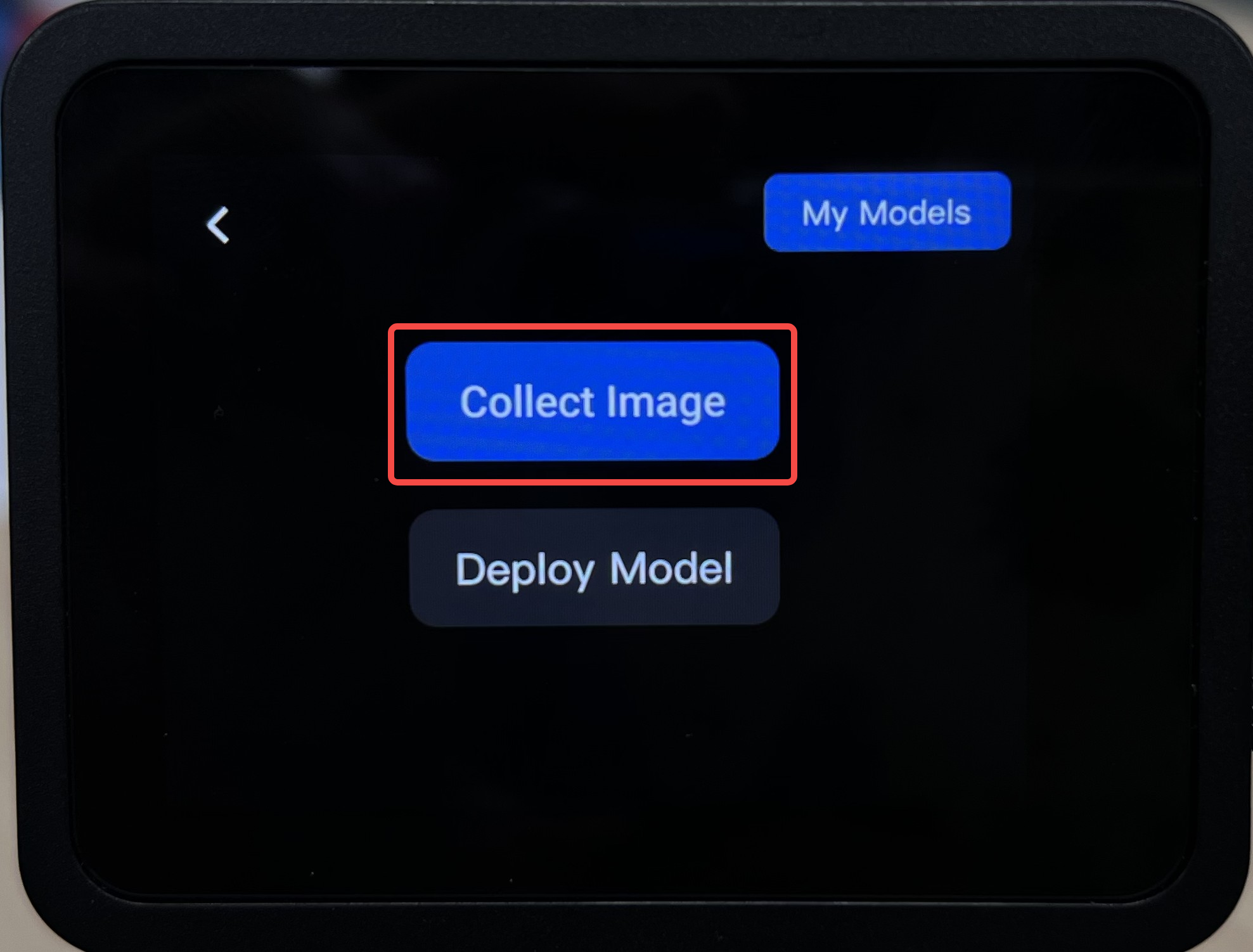
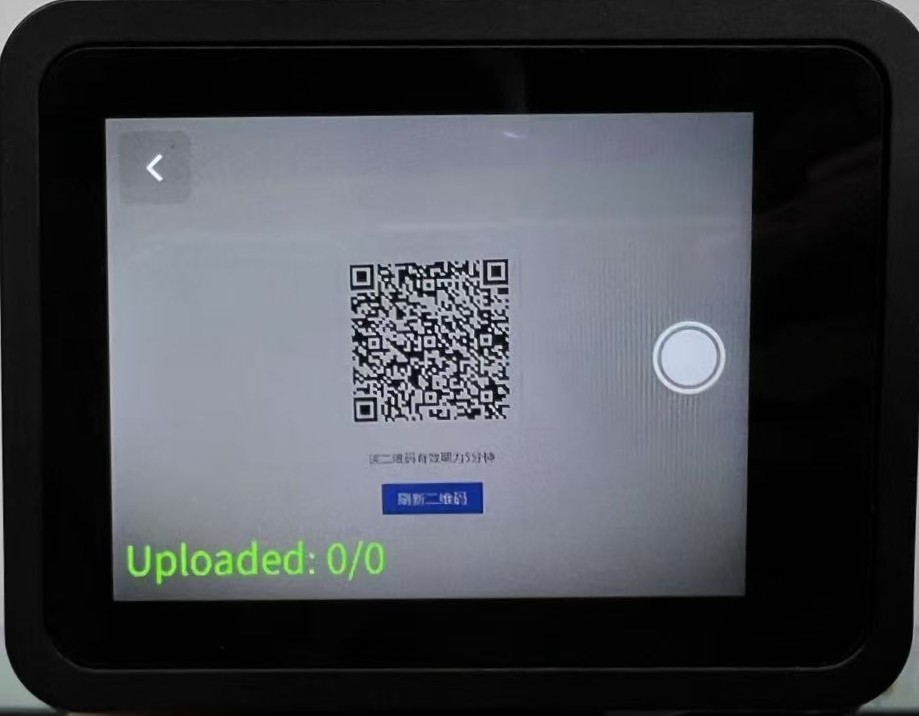
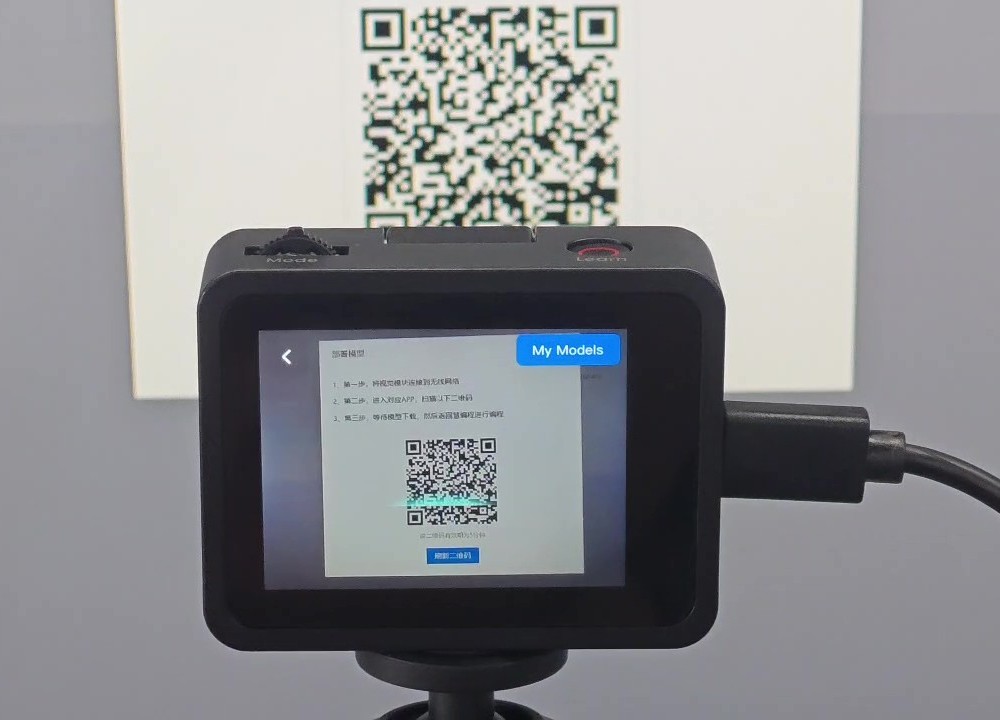
d. 在 AI Camera 2.0 的通用模型功能 app 中點擊“Collect Image”,對準二維碼掃描即可進入拍照界面(注意:二維碼有效期為 5 分鐘,過期需刷新重新獲取)。


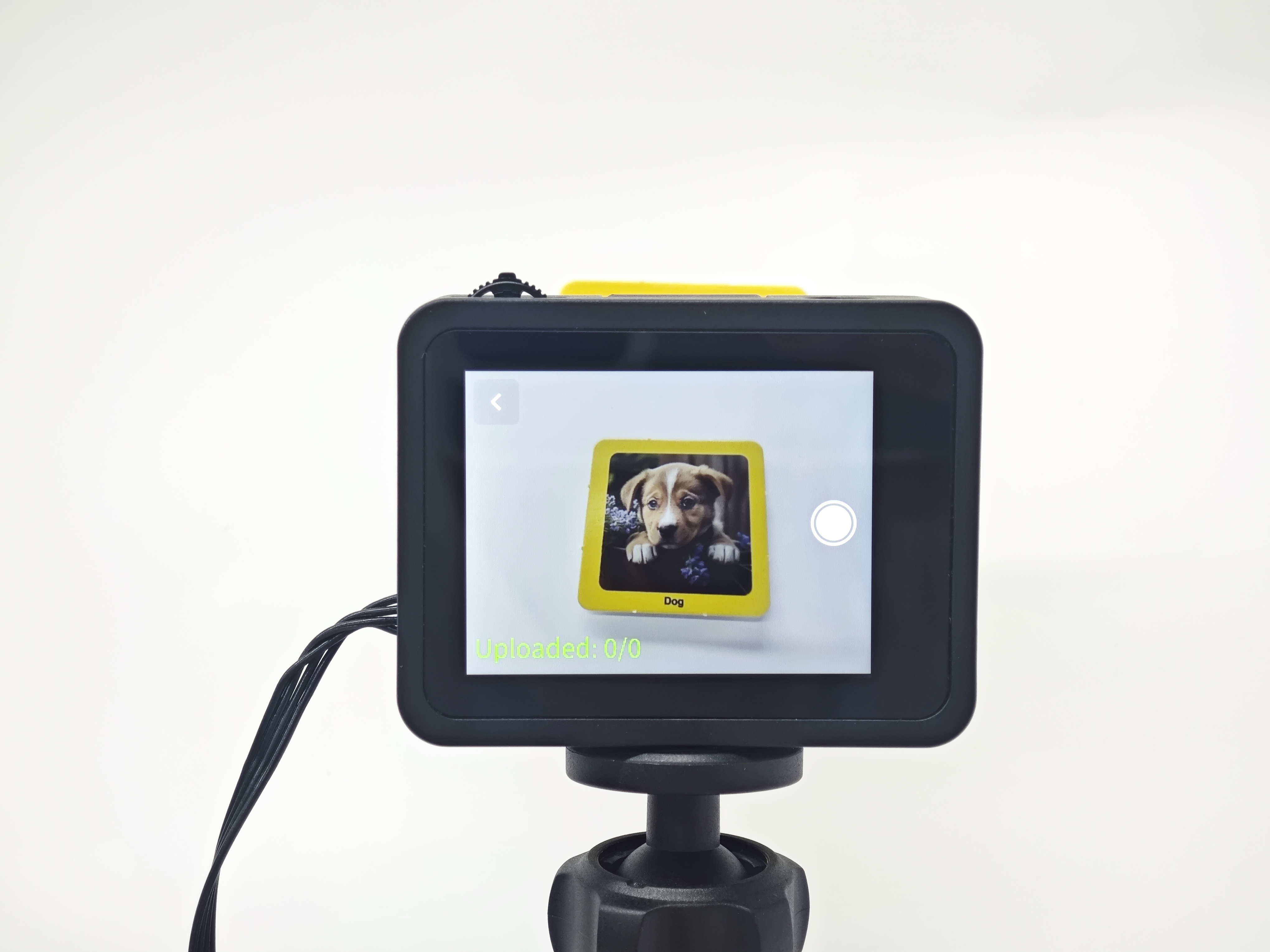
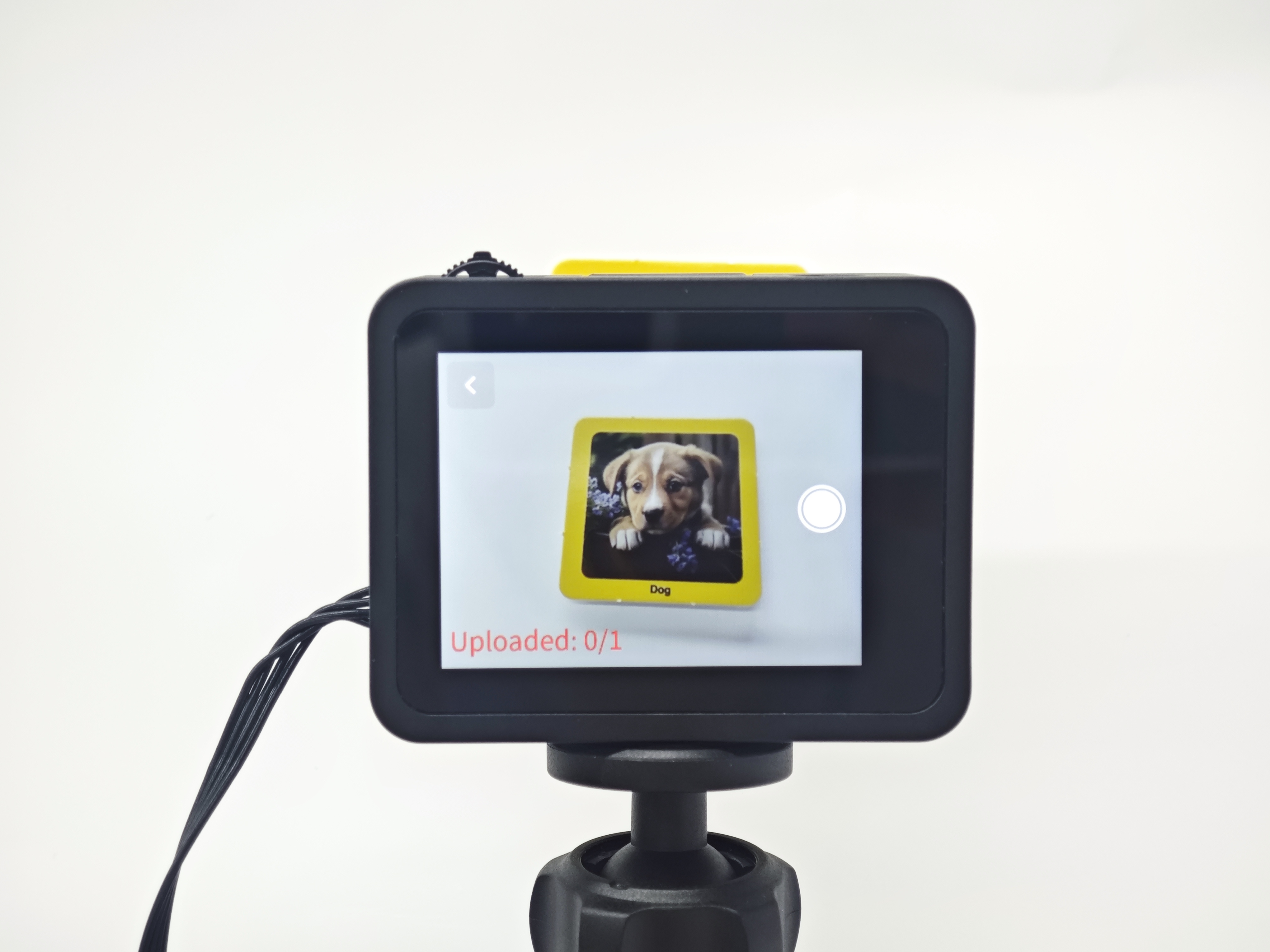
e. 使用 AI Camera 2.0 對準目標畫面,點擊拍照功能。左下角 Uploaded 顯示綠色時,表示圖片上傳成功。

步驟三:標註數據
1在數據集頁面,點擊“標註數據”,進入圖片標註頁面。

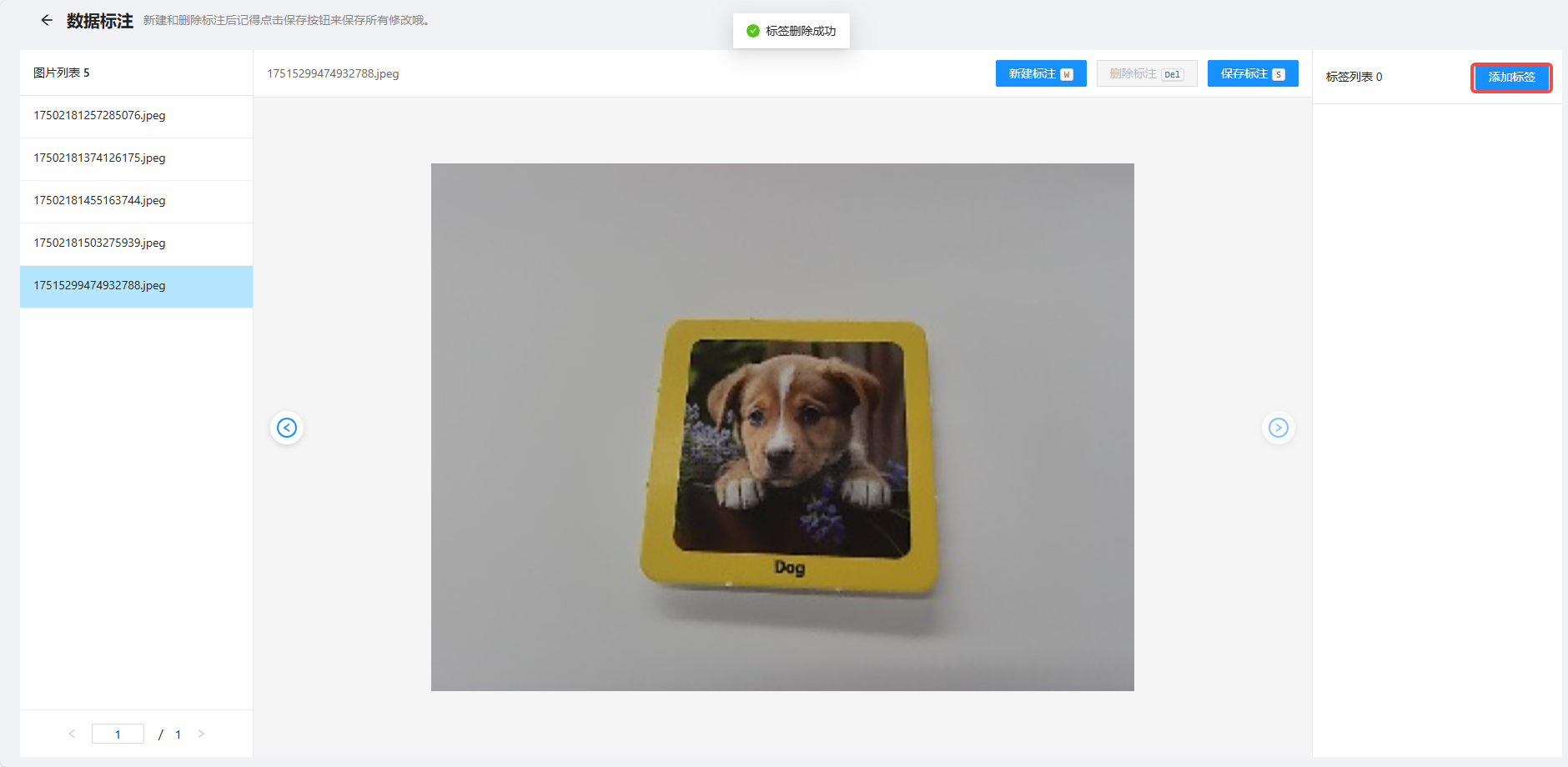
2點擊右上角“添加標籤”輸入並創建所需的數據分類,例如 Dog、Cat、Car 等。

3對每張圖片操作:
圖像檢測:用“+”框選目標,選擇標籤,點擊“保存”。
圖像分類:直接為整圖選擇標籤。
完成所有圖片的標註與分類後,即完成數據標註。
mTraining17.jpg

步驟四:訓練模型
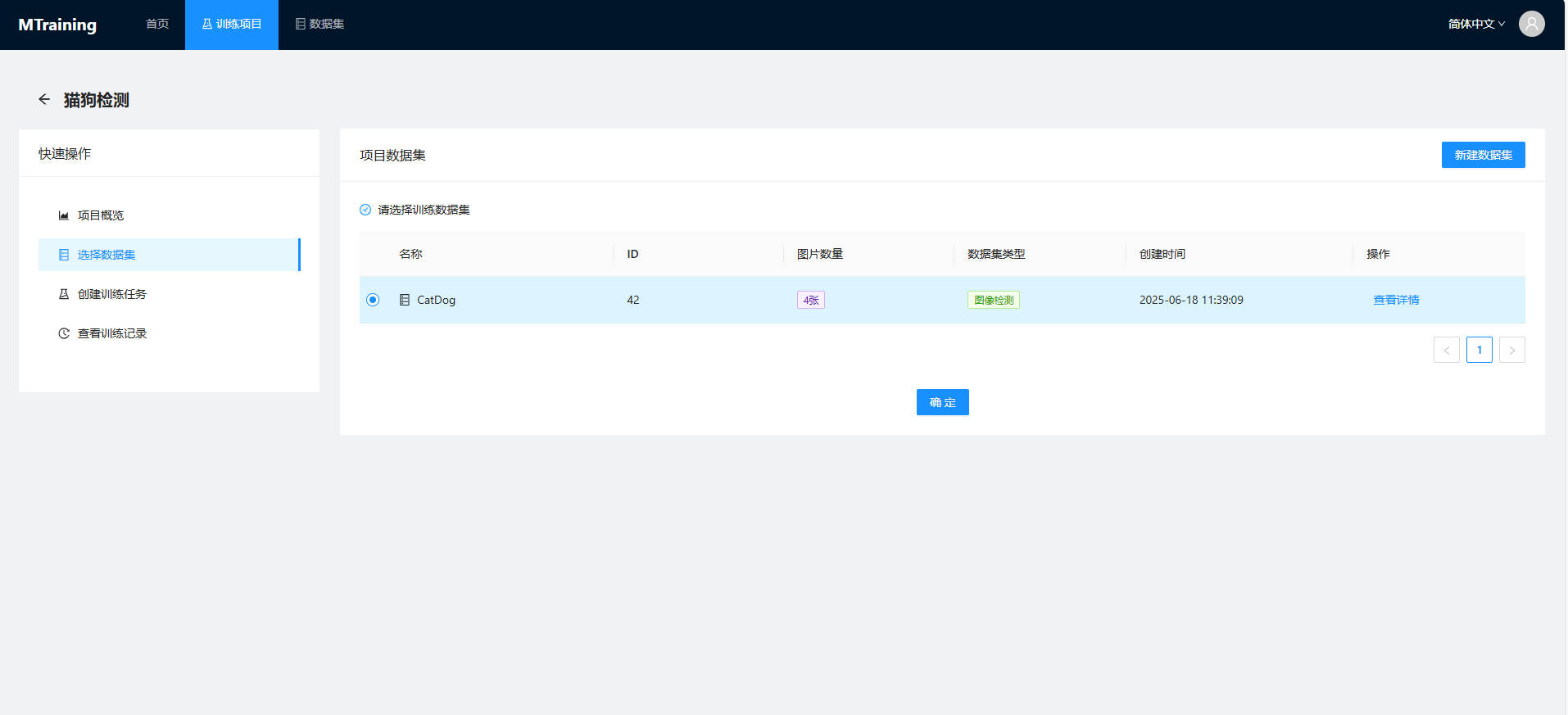
1點擊“訓練項目”,在項目中綁定標註好的數據集,點擊“確定”。


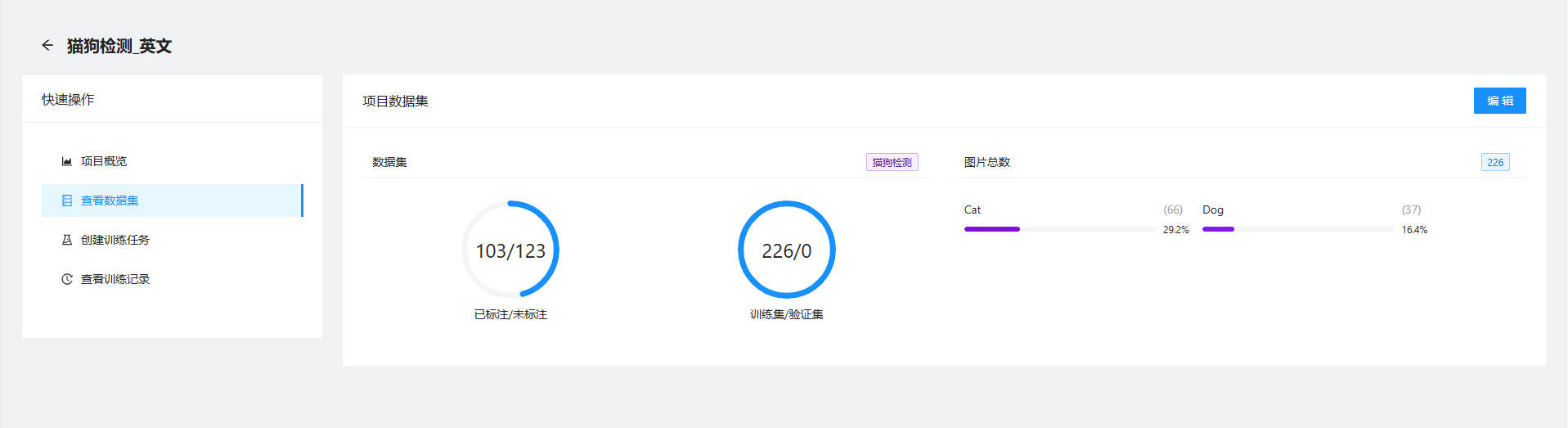
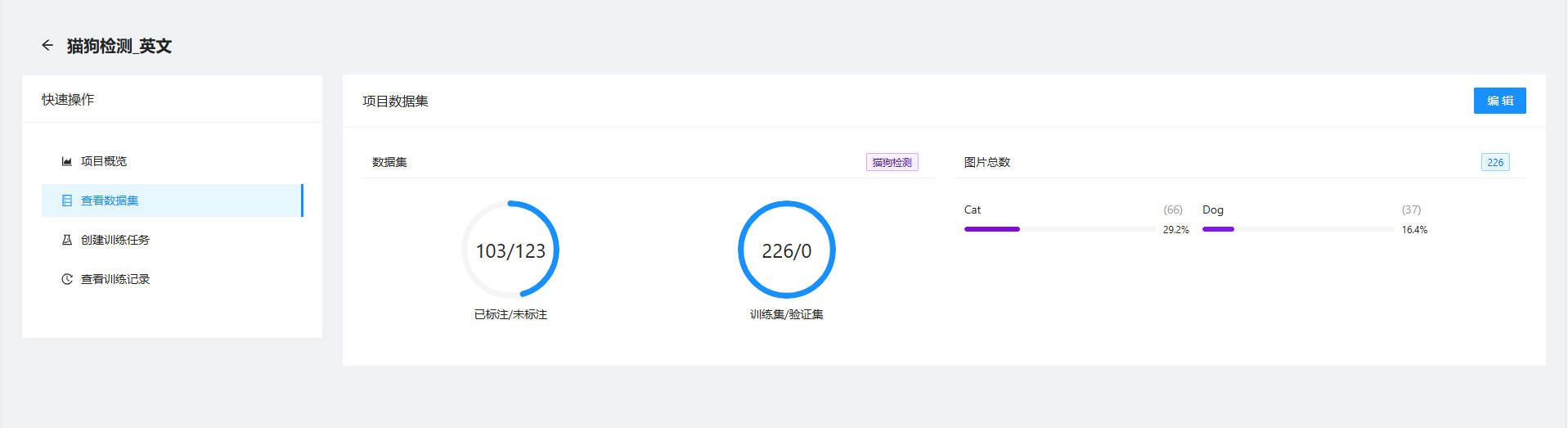
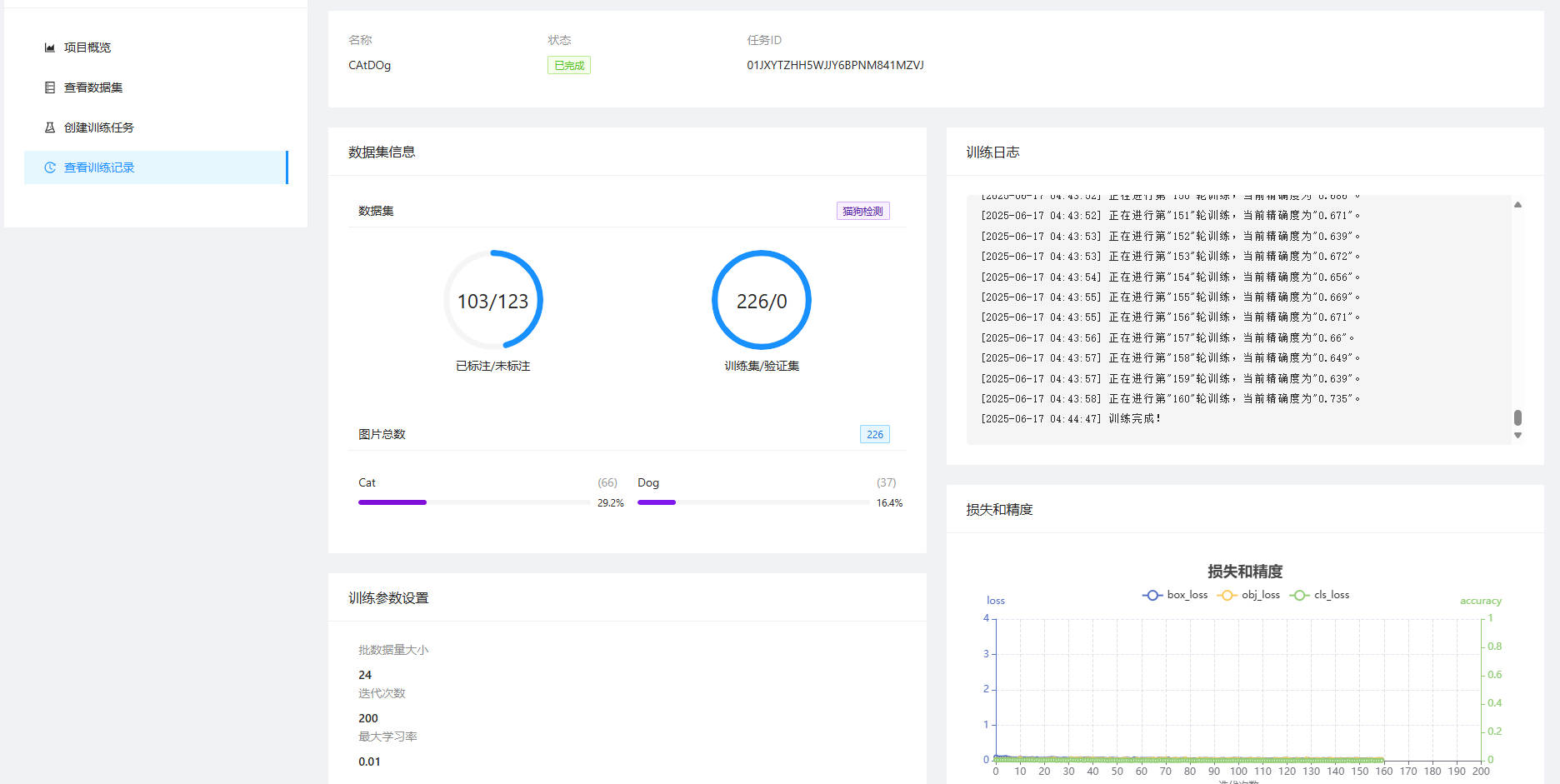
系統將顯示如下數據集概覽信息。

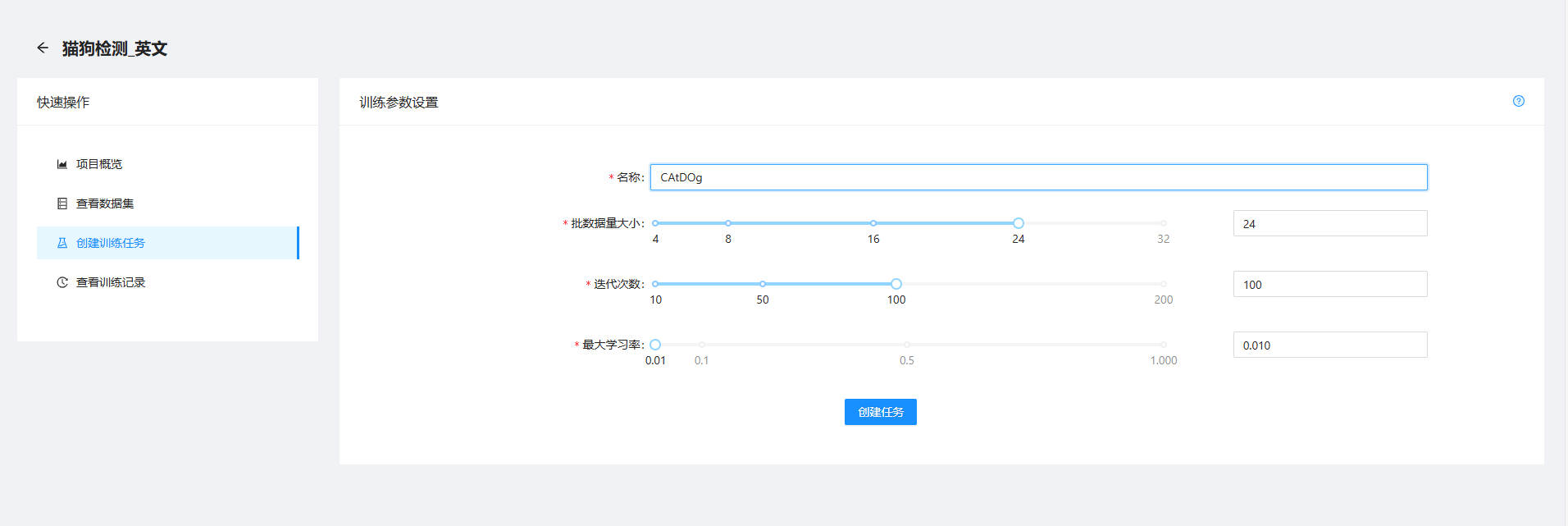
2點擊“創建訓練任務,設置相關參數:
名稱:訓練任務名稱
批數據量大小:建議 8-16
迭代次數:一般 50-200 次
最大學習率:默認 0.001


3點擊“創建任務”即可開始訓練,訓練過程和結果可通過點擊對應任務進行查看。


步驟五:部署模型
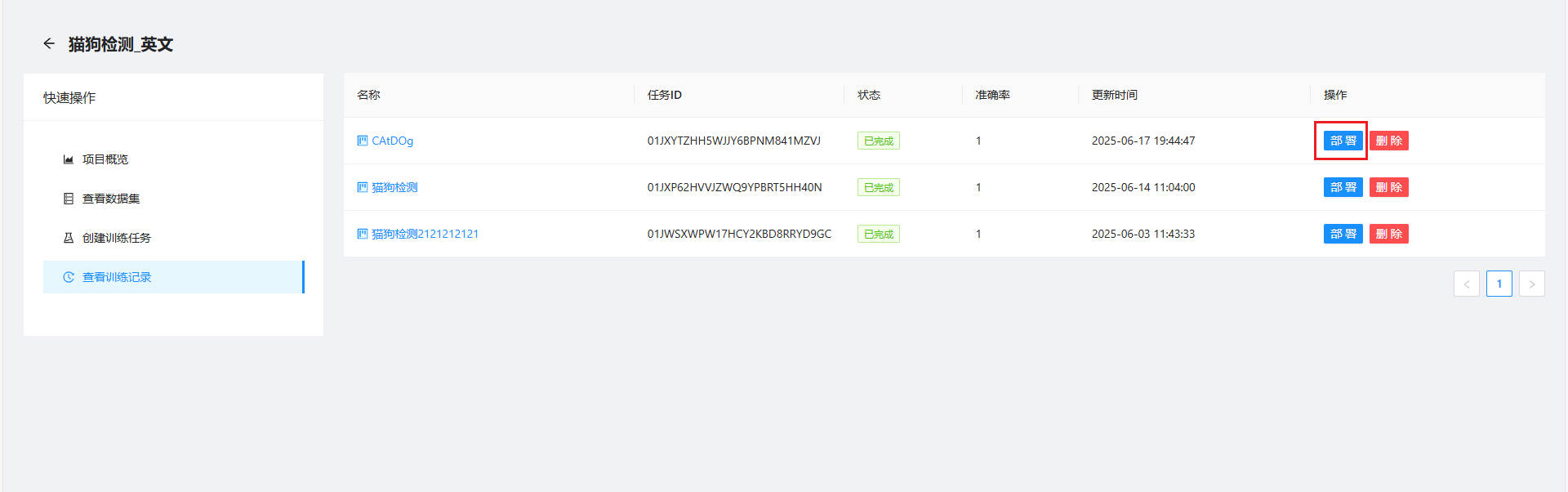
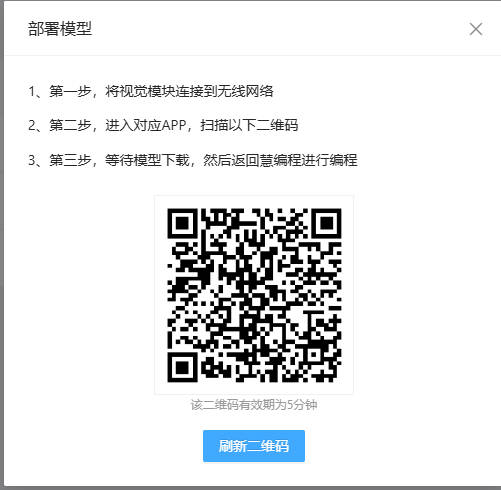
1訓練完成後,點擊“部署”,生成二維碼。


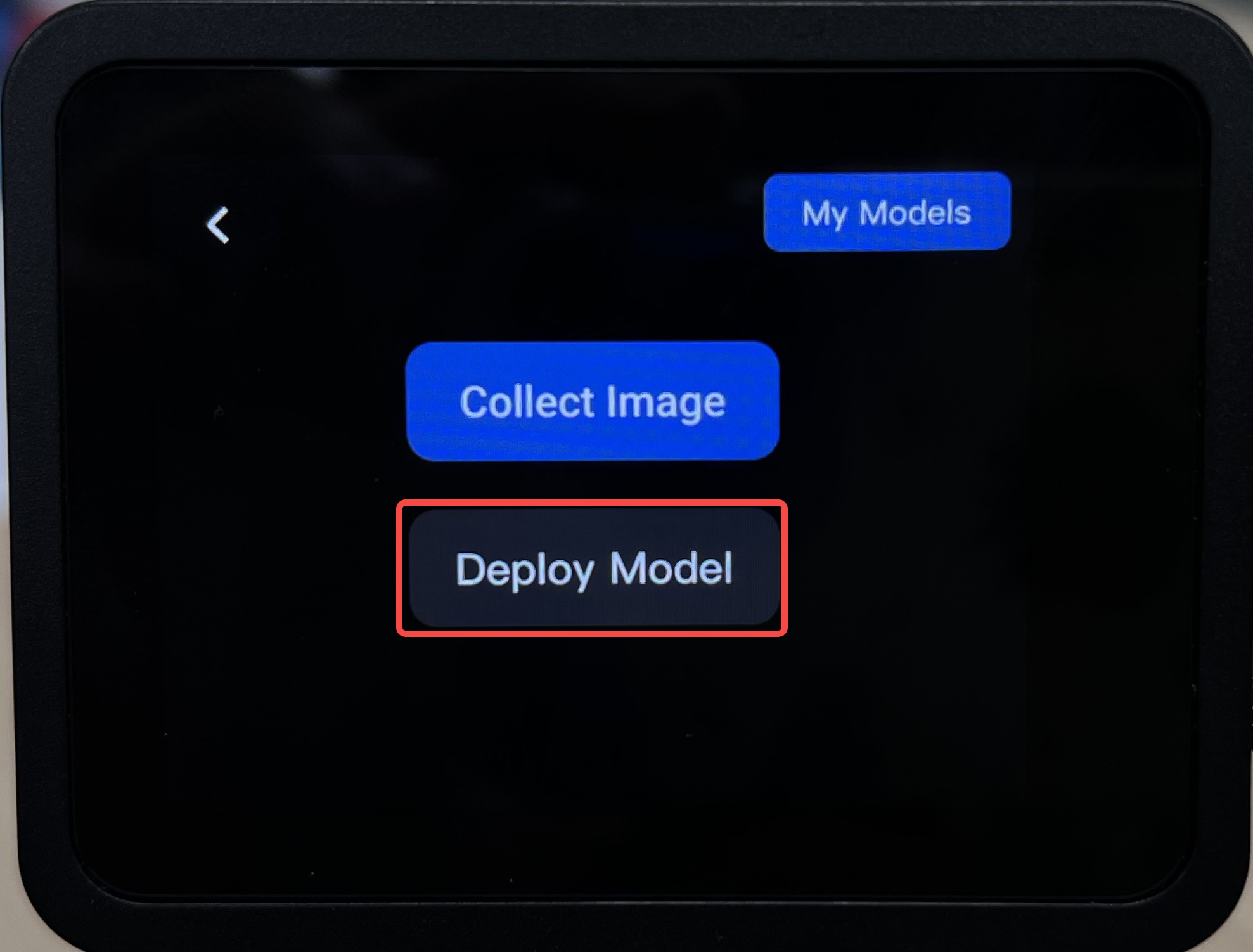
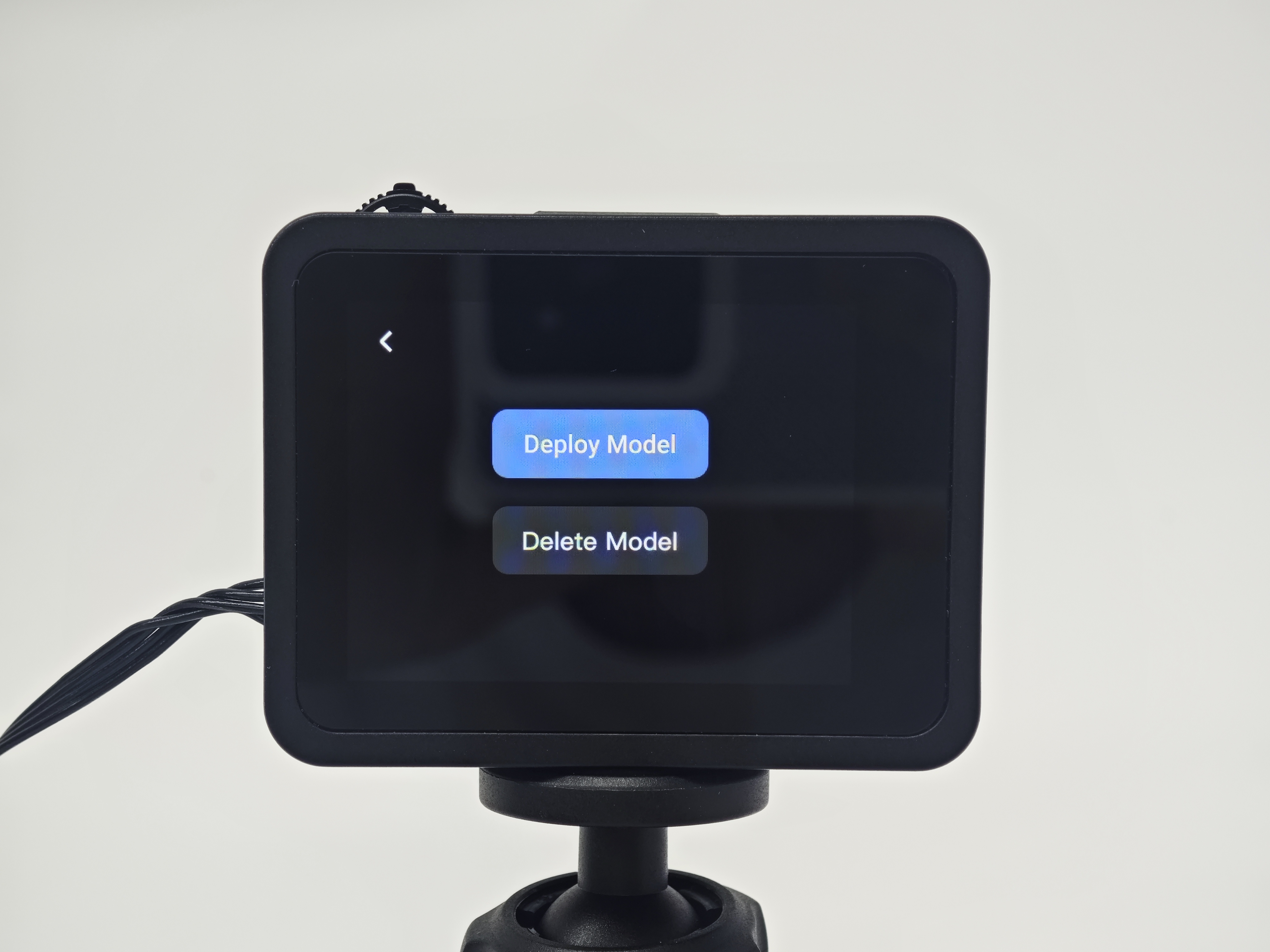
2打開 AI Camera 2.0 通用模型功能 app,點擊“Deploy Model”。


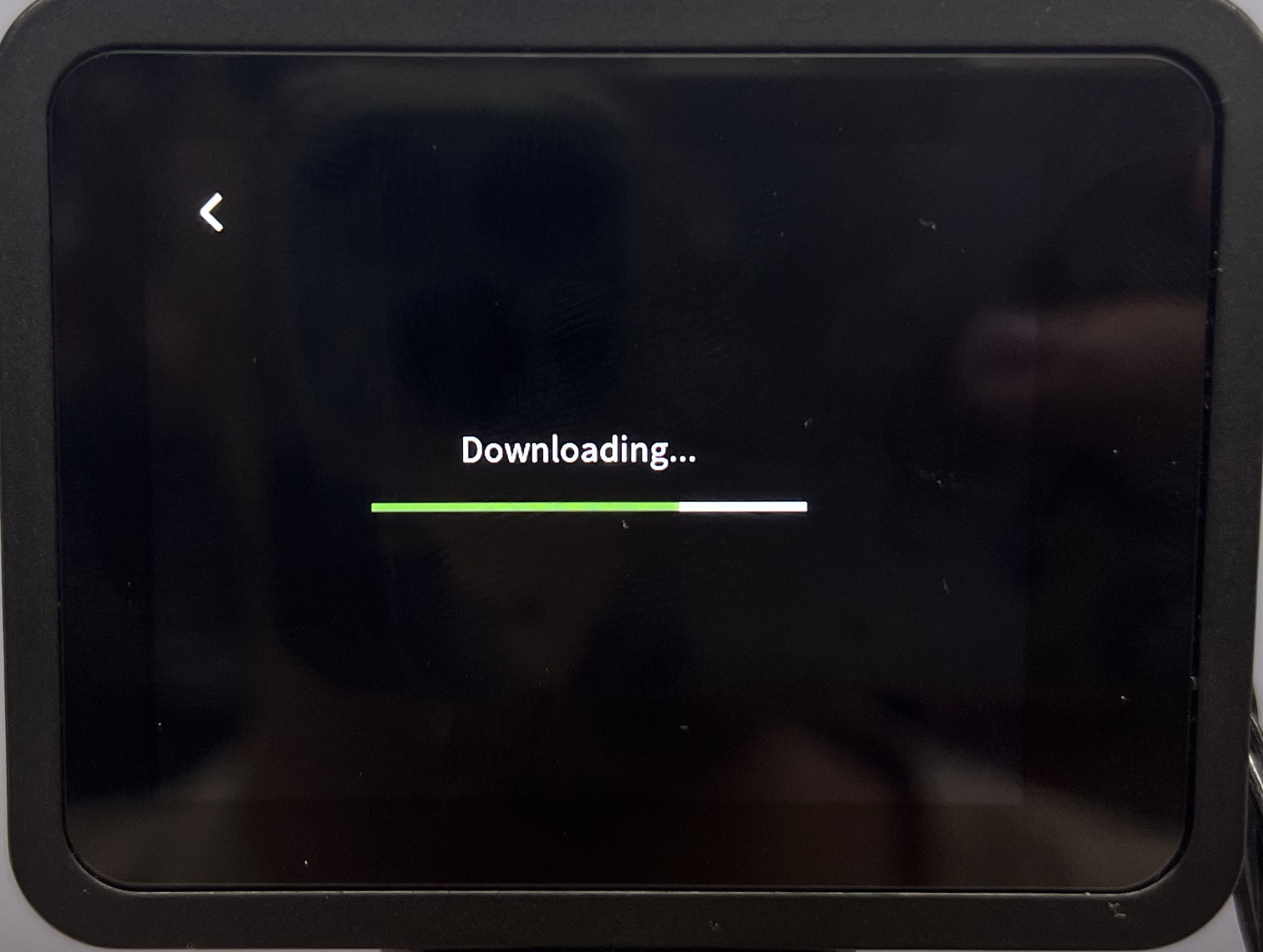
3掃描二維碼,自動下載已訓練完成的模型。


三、使用和管理模型
使用模型
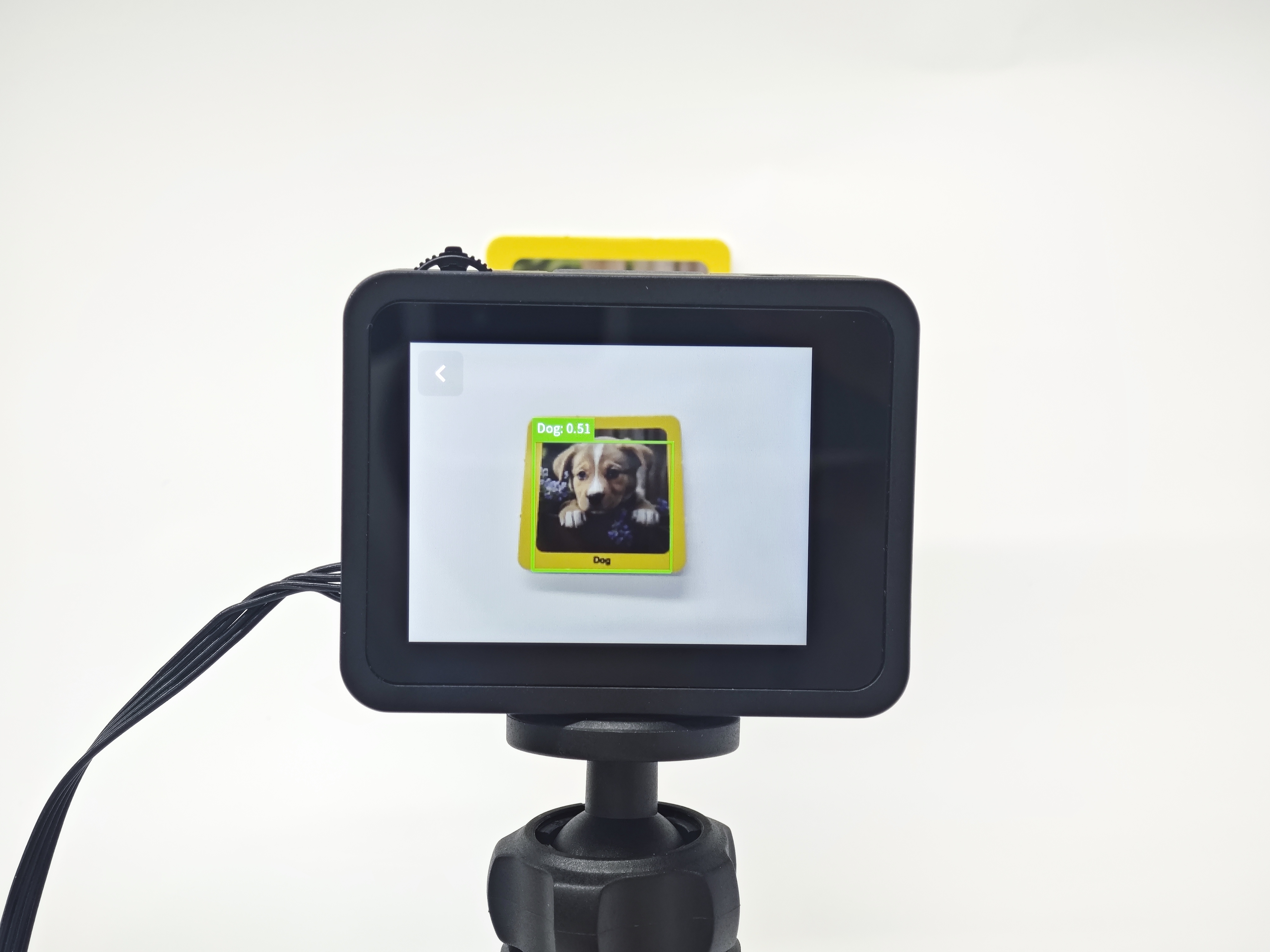
進入模型檢測頁面,即可識別已學習的物體。


管理模型
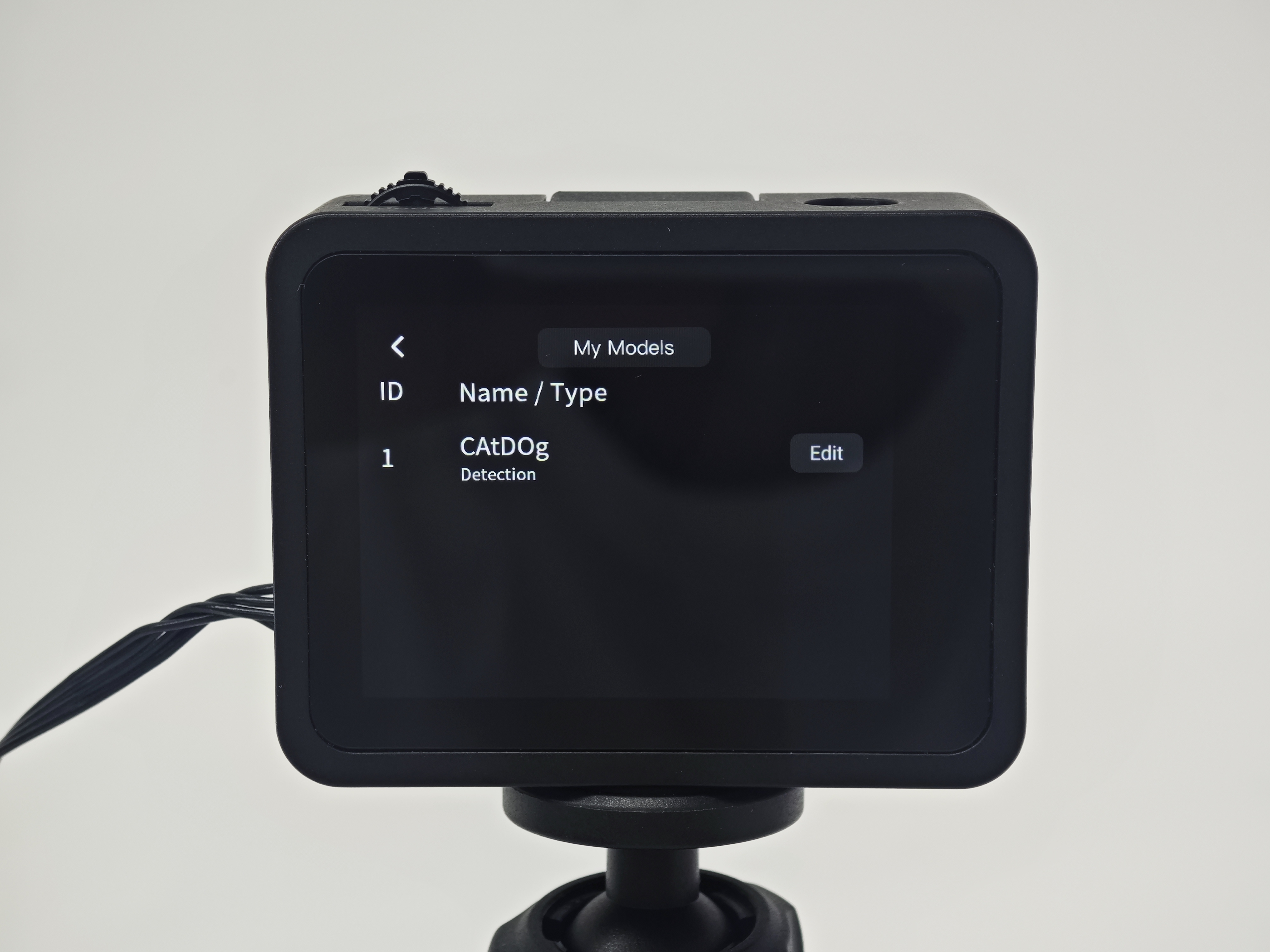
可以在“My Models”中查看已保存的模型,點擊“Edit”即可選擇使用或刪除該模型。


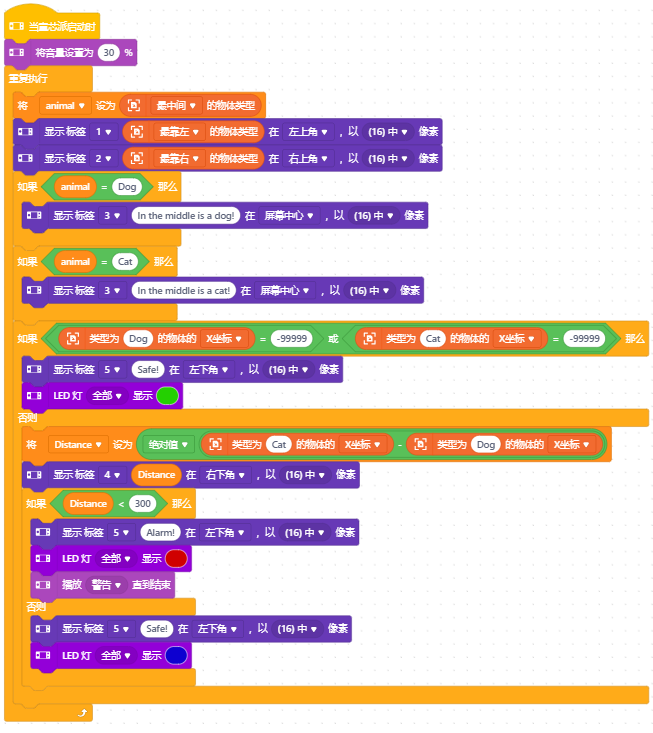
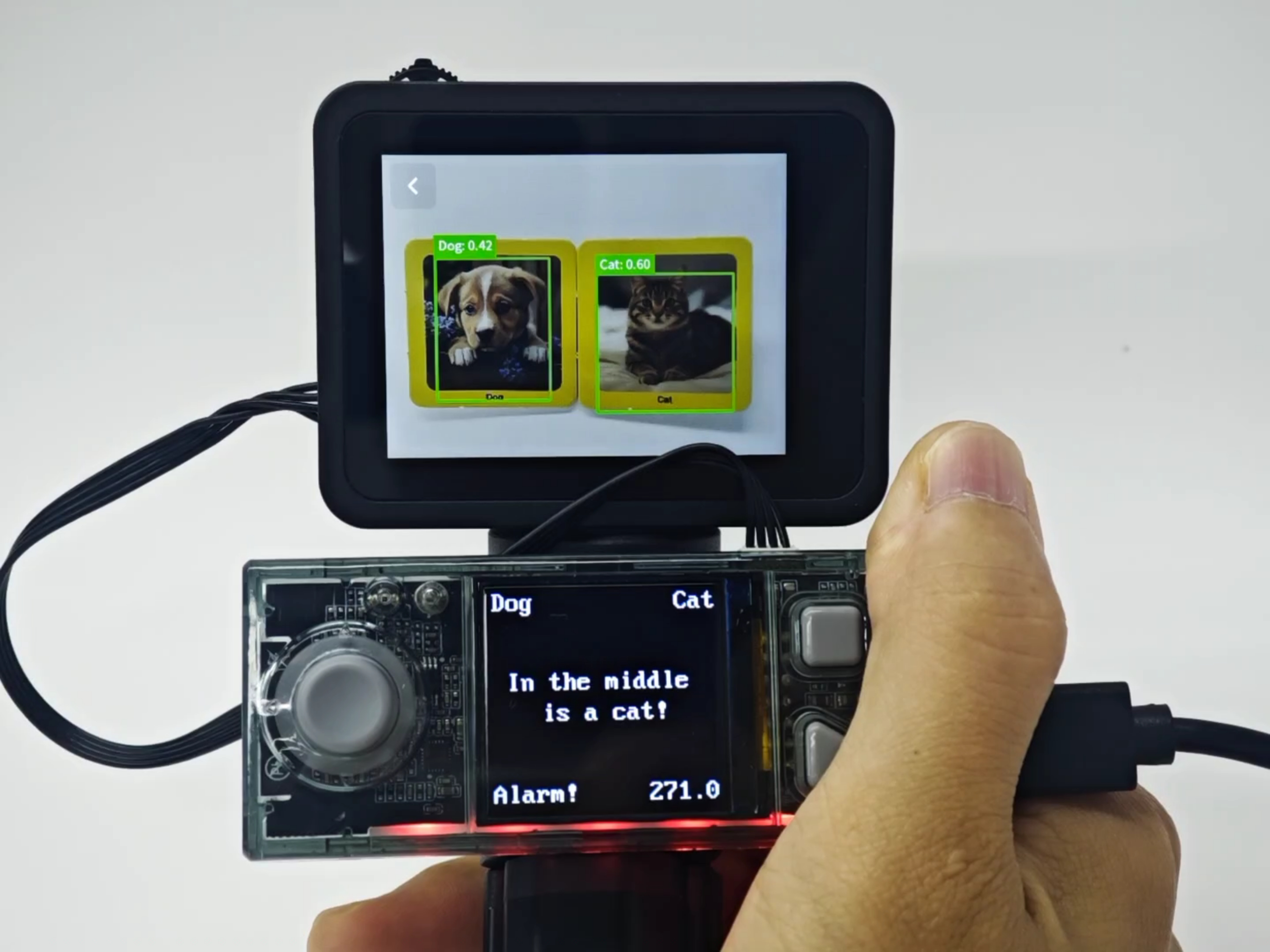
四、積木塊案例:貓狗檢測+距離報警

本案例通過 AI Camera 2.0 實現對貓狗目標的識別,結合座標判斷與燈光報警,直觀呈現“目標檢測—距離分析—狀態反饋”的智能感知過程。

img_v3_02pe_b0ffddd6-dfbf-483a-b4b3-a19a850217bg.jpg

系統升級

當 AI Camera 2.0 有較大更新時,你需要使用我們提供的鏡像包對其進行系統升級。
步驟一:獲取鏡像包。
V1.5 鏡像包
xtedu-aicam2-user-v1.5-20250822.zip(480.2 MB)

步驟二:連接 Type-C 數據線一端至電腦。
步驟三:長按 AI Camera 2.0 的學習按鈕,同時將數據線另一端插入 AI Camera 2.0 的 USB 接口。當電腦上出現新的磁盤,鬆開學習按鍵。
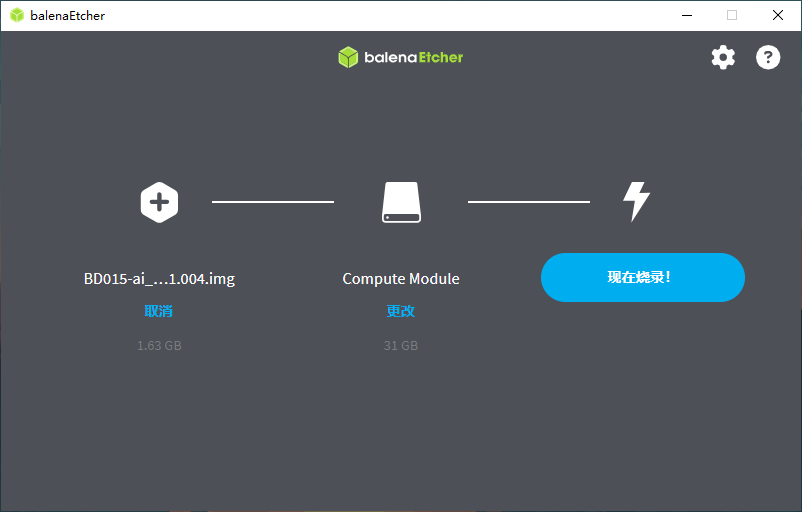
步驟四:使用 balenaEtcher 軟件進行鏡像燒錄(燒錄大概持續5分鐘)。


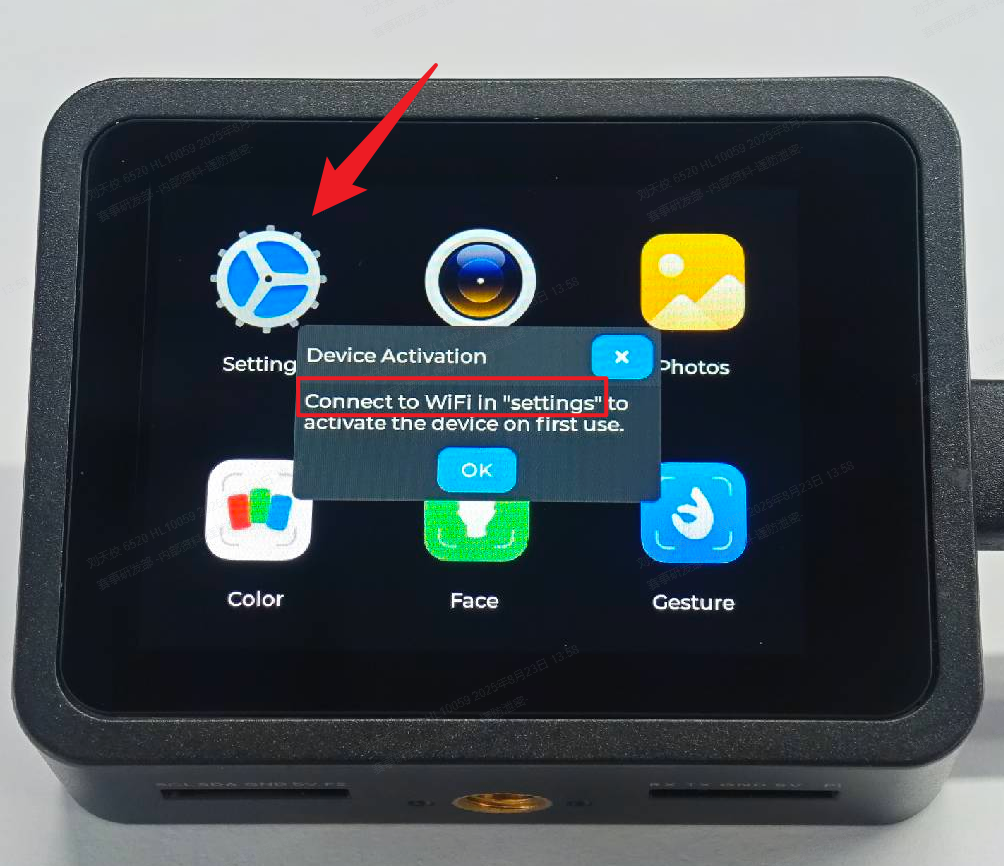
燒錄成功後,請按照如下指引進入設置界面連接 Wi-Fi 並安裝 runtime。
提醒:燒錄鏡像後,如果不安裝 runtime,會導致無法正常使用其他功能,如手勢識別、姿態識別等。
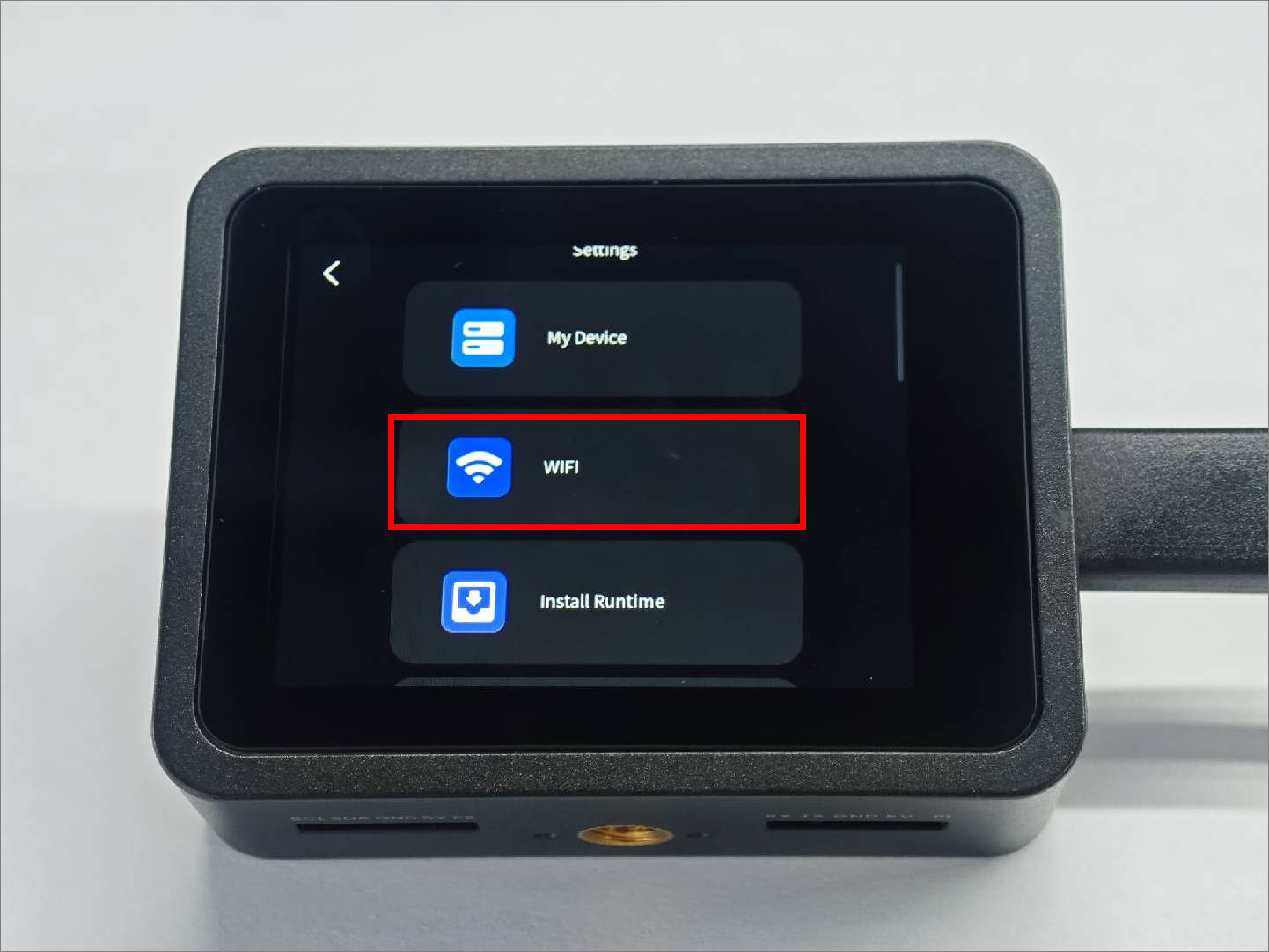
1點擊 Settings,進入設置界面。


2確保網絡可用後,點擊 WIFI
settings-wifi.jpg


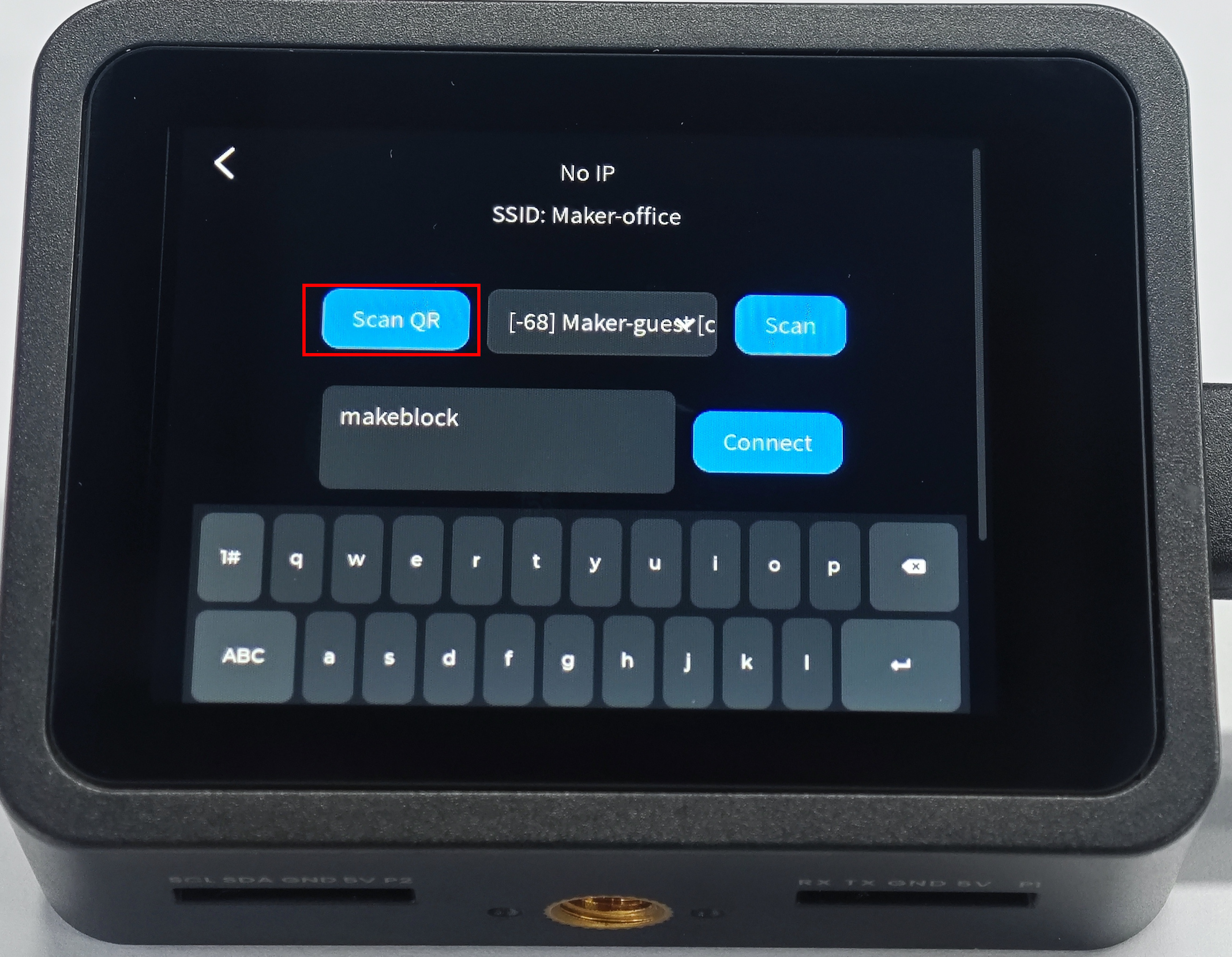
方式一:點擊 Scan QR 掃描 Wi-Fi 二維碼連接 Wi-Fi;
connect wifi-scan qr.jpg


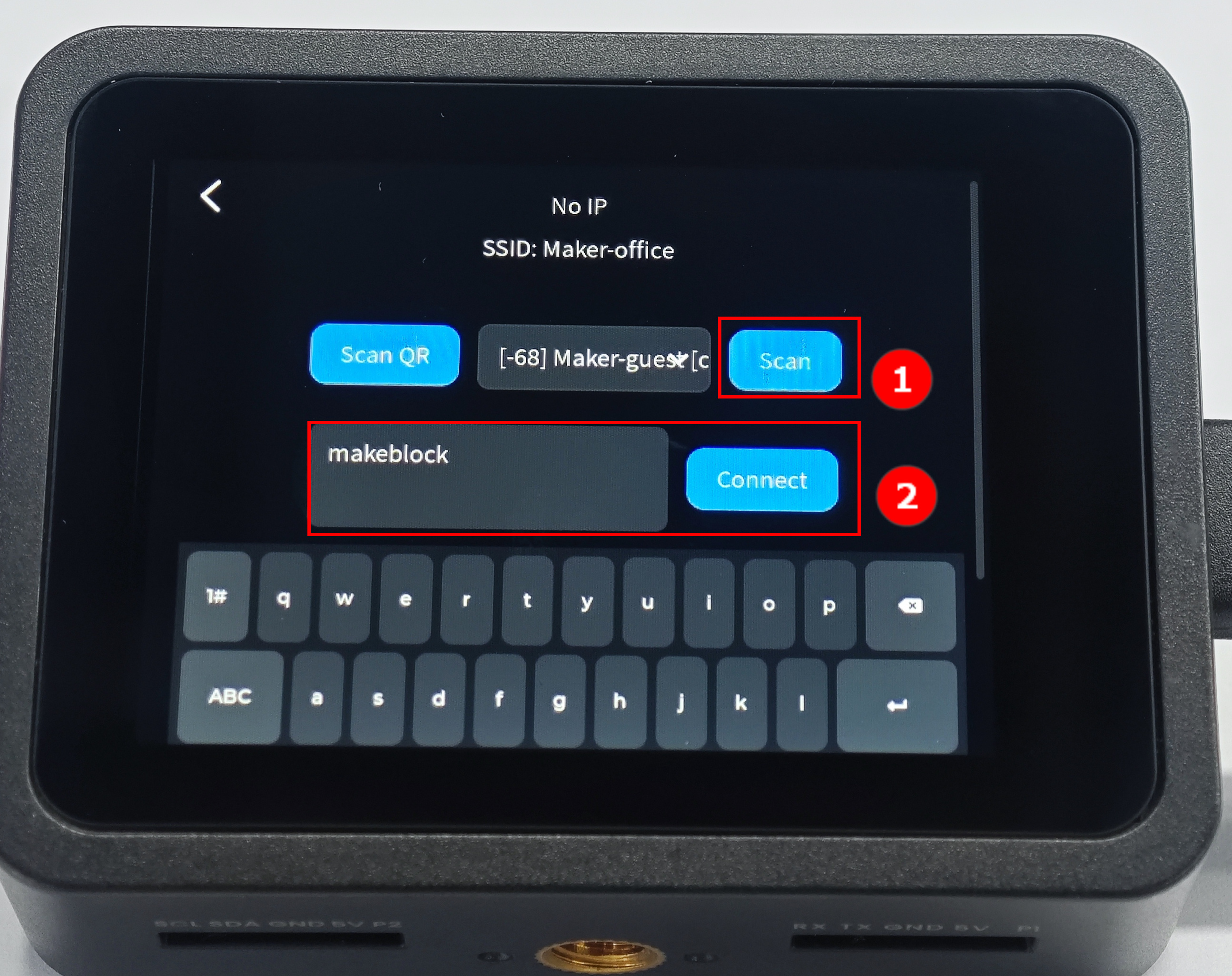
方式二:點擊 Scan 查詢附近可用 Wi-Fi,輸入密碼後點擊 Connect 連接 Wi-Fi。
connect wifi-runtime.jpg


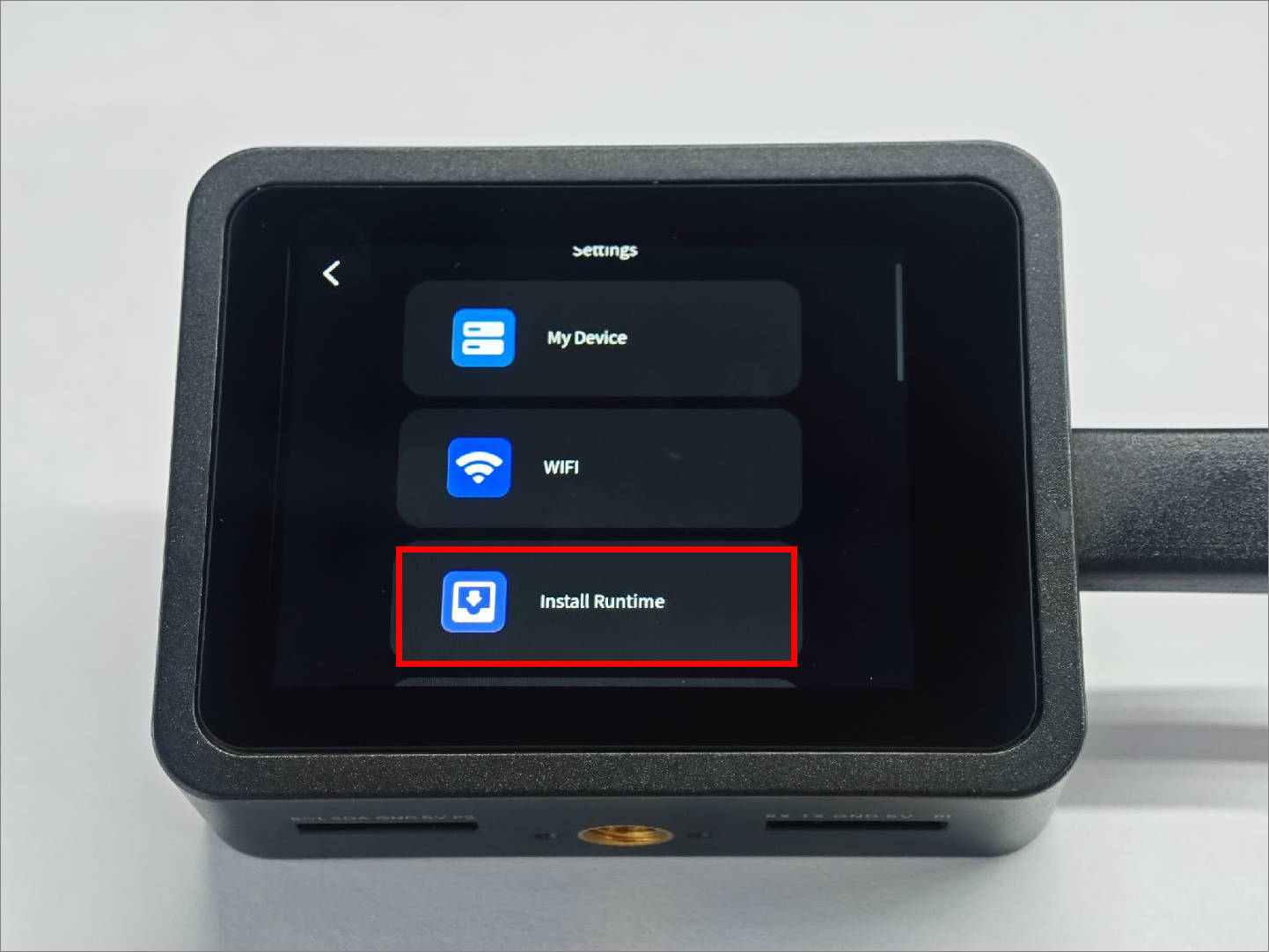
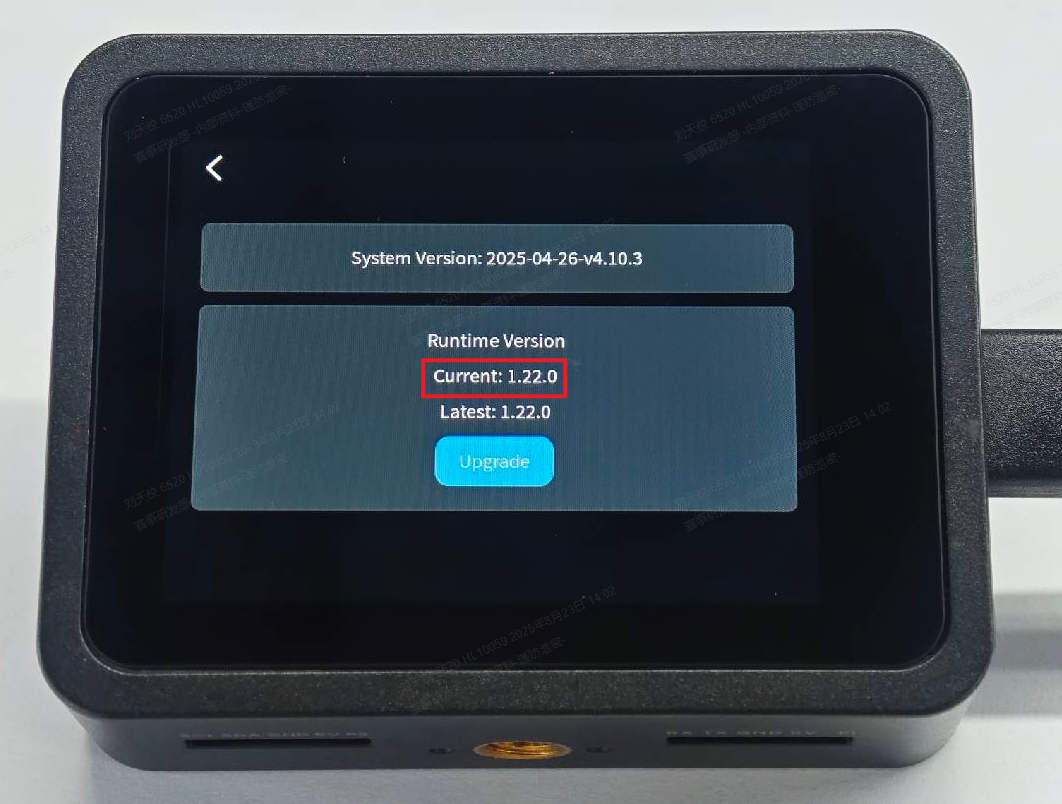
3返回設置界面,點擊 Install Runtime,查詢設備是否完成自動更新。
settings-runtime.jpg


更新完成後,Current 應顯示對應的版本號。

常見問題

1畫面很不清晰怎麼辦?
畫面不清晰的原因很可能是攝像頭焦距沒有調對,AI Camera 2.0 採用的是可調焦鏡頭,你可以通過旋轉鏡頭來調節拍攝焦距,從而讓畫面變得更加清晰。
2畫面內容會自動翻轉是什麼原因?
為了方便使用,AI Camera 2.0 在翻轉結構內放了一個陀螺儀。當陀螺儀檢測到鏡頭翻起,即:為自拍狀態時,畫面會自動翻轉,但巡線 app 因為其特殊的使用場景,沒有提供這個功能。
Tips:畫面翻轉的臨界點是鏡頭處於水平狀態。
3補光燈怎麼開和關?
補光燈打開和關閉有兩種方式,第一種是通過長按機器上的 Learn 按鍵進行;第二種是通過編程積木塊進行開和關。
4下面兩側的接口有什麼用?
下面兩側接口為預留的 UART、I2C 通信& PWM 接口,用於未來與第三方外設進行通信使用,目前軟件待開發。
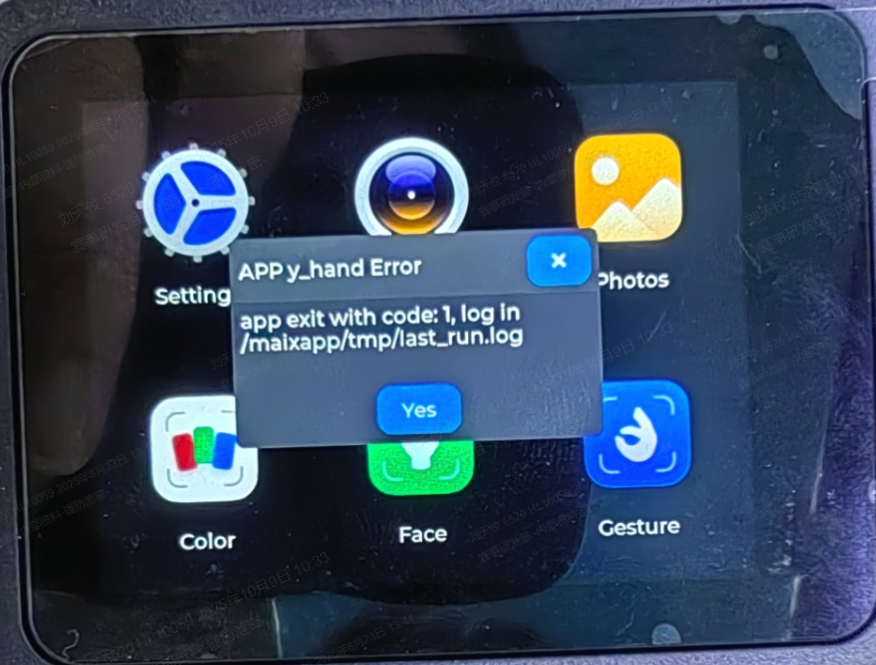
5攝像頭相關的 App 突然都無法進入,並報錯,為什麼呢?

設備出廠時,會將 TF 卡中的系統與設備綁定並激活,如果不小心將 TF 卡取出與其他設備混用,則會出現這種情況。
解決方法:
1)找到設備的原始 TF卡並插回,即可正常使用。
2)重新燒錄鏡像並聯網激活,具體步驟可參考系統升級部分

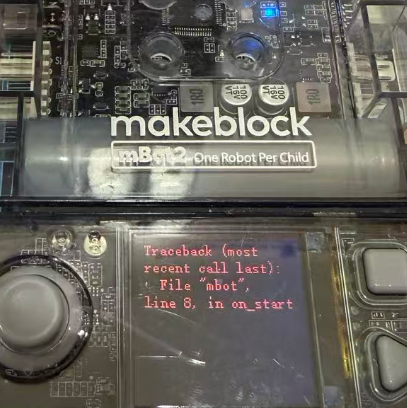
6紅色代碼報錯
image.png

解決方法:
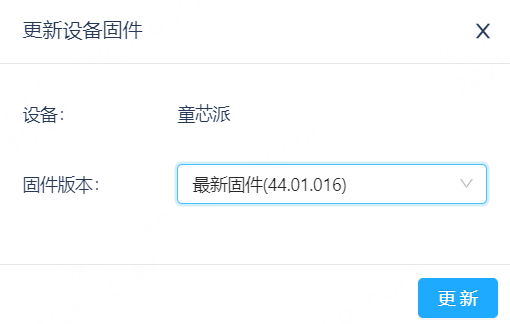
1)請檢查設備固件信息,將固件更新至(44.01.016以上)。
image.png

2)重新燒錄程序並驗證。